顧客契約のオーサリングの動作
契約作業領域で顧客契約を作成できます。 次に、承認のために契約を作成、検証および発行する手順を示します。
-
「契約の作成」ウィンドウで、顧客契約を作成するために必要な基本情報を入力します。
どの契約タイプを選択するかによって、入力できる追加情報が決まります。 これにより、編集可能な契約が作成されます。
-
追加の契約詳細を入力します。
-
契約タイプに応じて、次のことを実行できます。
-
契約明細を追加する。
契約明細がプロジェクトに関連付けられている場合は、プロジェクト情報を入力します。
契約行が製品に関連付けられている場合は、製品タイプ情報を入力します。
契約行がサービスに関連付けられている場合は、サービス・タイプ情報を入力します。
-
契約条件を作成し、契約差分をレビューします。
-
担当者を契約の署名者に指名する。
-
-
契約を検証し、エラーを修正します。
-
契約を承認用に送信します。
このトピックの項で説明するプロセスの概要を示す図を次に示します。
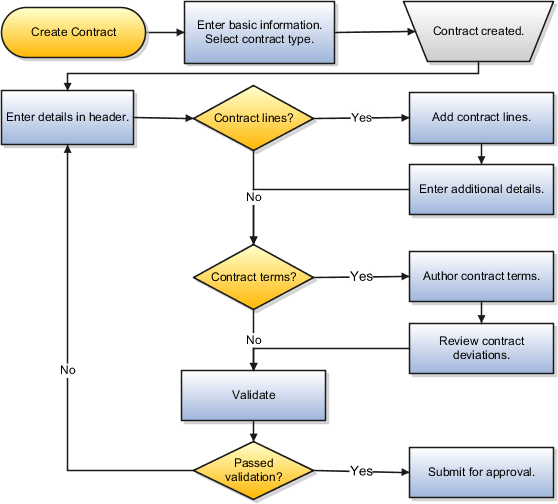
基本契約情報の入力
契約の作成ウィンドウで、基本情報を入力して契約を作成します。 これには、次のものが含まれます。
-
ビジネス・ユニット
契約を作成するビジネス・ユニット。 ビジネス・ユニットを選択すると、選択できる契約タイプが決まります。 契約がプロジェクトベースでない場合は、元帳または法的エンティティが割り当てられていないビジネス・ユニットを選択することもできます。
-
法的エンティティ
契約に入力する内部の法的エンティティ。 このフィールドは、プロジェクト・ベースの契約にのみ必要です。
-
タイプ
契約タイプは、契約の性質を決定する契約カテゴリです。 たとえば、契約がプロジェクト契約か、購買契約か、サービス契約か、単純な守秘義務か雇用契約かを決定するタイプです。 また、契約タイプでは、入力できる情報の種類と、契約明細とパーティ、パーティ担当が許可される情報も指定します。
-
プライマリ・パーティ
契約に入力するプライマリ顧客。
契約開始日
契約が開始する日付。
ノート:契約の作成UIまたは契約テンプレートから契約を作成する場合、デフォルトの開始日はシステム日付です。 この日付は、契約に対して選択した法的エンティティに設定されたタイム・ゾーンに基づいています。 デフォルト日付は上書きできます。契約の「履歴」タブの作成日は、ユーザー優先タイム・ゾーンに表示されます。 「一般プリファレンス: 地域」ページで、優先タイム・ゾーンを選択できます。
法的エンティティに基づいて契約開始日をデフォルト設定すると、契約オーサリング時のユーザー・エクスペリエンスの一貫性を確保できます。 自分のユーザー優先タイム・ゾーンで作成日を表示することで、契約の様々なステータスを簡単に追跡および表示できます。-
契約終了日
サービス契約の場合、期間を入力する必要があります - 契約の有効期間の数値 - 期間に対応する日、月または年。 この値によって契約の終了日が生成されます。 終了日は、常に開始日+期間として計算されます - 1 day. たとえば、開始日を2/28/2018 (月の最終日)と入力し、期間を1年と入力すると、終了日は2/27/2019として計算されます。 ただし、開始日を2/28/2019 (月の最終日)として入力し、期間を1年として入力すると、2020年はうるう年で、月の最終日は2/29/2020であるため、終了日は2/28/2020として計算されます。
-
契約通貨
選択したビジネス ユニットと契約タイプに応じて、次を入力するように求められる場合もあります。
-
番号
このフィールドは、契約番号を手動で入力する必要がある場合にのみ表示されます。 入力する番号には任意の英数字を含めることができ、番号は一意である必要があります。
-
品目マスター
契約タイプに品目ベースの明細が含まれる場合、契約ビジネス・ユニットに関連付けられた品目マスター在庫組織を入力する必要があります。この組織は、販売する在庫品目の選択に使用されます。
-
価格設定有効日
このフィールドは、サービスに関連する契約に表示されます。 契約の価格設定情報の取得にアプリケーションが使用する日付です。
-
価格設定戦略
このフィールドは、設定中に作成された読み取り専用フィールドとして表示されます。 これは、契約の階層価格設定セグメントに基づいて契約を価格設定する戦略です。 価格設定戦略には、価格、割引、通貨、原価などを含めることができます。
契約の作成後に、ビジネス・ユニット、法的エンティティ、通貨、契約タイプおよび契約番号を変更することはできません。
契約ヘッダーへの契約情報の追加
契約ヘッダー・タブで、選択した契約タイプに応じて追加情報を追加します。 これには、次のものが含まれます。
-
追加の契約パーティと契約担当
-
請求プラン、収益プラン、購買オーダー番号など、プロジェクトおよびサービスに関連する請求情報
-
考えられる契約リスクとその確率に関する情報
-
契約文書
-
関連契約のリスト
-
ノート
契約明細の追加
「明細」タブが表示されている場合は、契約明細を追加して販売対象を指定します。 契約タイプに応じて、次の明細タイプを1つ以上入力できます。
-
項目
契約で選択した品目マスターに基づく在庫から選択される品目の場合。
-
自由形式
たとえば、コンサルティング・サービスなど、在庫で追跡されない販売している商品やサービスの場合。
-
サブスクリプション
バックアップ・サービスなど、一定期間にわたるサービス契約に関連付けられた品目の定期的な販売。
-
補償範囲
メンテナンスなど、対象アセットで提供されるサービス。
追加した明細のタイプがプロジェクトに関連している場合は、「明細詳細」リージョンでプロジェクト情報と請求情報を追加できます。 追加した明細のタイプがサービスに関連している場合は、請求および更新情報を追加できます。
品目、プロジェクト・ベースの契約明細の場合、品目マスター、在庫品目識別子および単位はすべて売掛/未収金請求書ステージング表に渡されます。
プロジェクトベースの契約明細の場合、ヘッダー・レベルで購買オーダー番号が入力されていない場合、明細レベルのデフォルト値はありません。 この場合は、明細の購買オーダー番号を入力します。 この番号は、売掛/未収金請求書の参照として渡されます。
契約条件のオーサリング
「契約条件」タブが表示されている場合は、契約条件を追加および編集できます。
契約条件オーサリング中に実施できる処理は、実装、権限および契約タイプに依存します。 一部の契約には、契約条件テンプレートからすでに移入された契約条件があり、契約条件ライブラリからのみ条項を追加および削除できます。 その他の契約では、非標準条項を作成したり、追加の条項が必要かどうかを判断するために質問に回答する必要がある場合があります。 契約によっては、契約条件を別の文書に添付し、アプリケーションのオーサリング機能をまったく使用しない場合があります。
契約の契約条件をオーサリングする場合は、「契約条件」タブの「非標準契約のレビュー」処理を選択して、会社の標準との差異がないかどうかを確認します。 差分についての説明をレポートに追加し、契約の承認者へと送られる通知に添付することもできます。
契約の検証と、承認のための発行
契約は、承認のために送信する前に検証に合格する必要があります。 契約を検証するには、「処理」メニューから「検証」を選択します。 「発行」ボタンをクリックして契約を承認のために発行した場合も、同じ検証プロセスがトリガーされます。 契約を検証にパスさせるためには、すべてのエラーを修正する必要があります。 警告の解決は任意です。
「警告」タイプの契約検証ルールを構成し、必要に応じてルールを有効または無効にできるようになりました。 また、検証の重要度を「警告」から「エラー」に変更して、エラーが解決されるまで契約が承認まで進行しないようにすることもできます。