ワークフロー・タイプのカスタムAIエージェントの作成
「ワークフロー」タイプのエージェント・チームは、すべてのステップが事前構成されるタスクの決定的なルールベースのオーケストレーションに使用される一連のノードで構成されます。 ワークフローは、コンプライアンス、再現性、ガバナンスが不可欠なシナリオに最適です。 ワークフロー・タスクは、接続された一連のノードとして表されます。 ワークフロー内の各ノードは、データの抽出、ビジネス・オブジェクト関数のコール、LLMの実行、電子メールの送信など、定義された機能を実行します。 各ノードからの出力は、次のステップにシームレスに渡され、制御された効率的なプロセス・フローが保証されます。
ワークフローを設計するときは、次のプロセス・ブレークダウン・ステップに留意してください。
- 手動ワークフローをモデル化します。 高レベルのプロセスから開始し、より小さく自動化されたステップに分割します。
- タスクの依存関係を識別し、タイプ別にノードをグループ化します。 たとえば、バックエンド・ロジック・タスクとLLMによって駆動されるタスクを区別します。 これにより、操作を合理化し、不要なLLMの使用を最小限に抑えることができます。
- タスクごとに、ノード・タイプ、必要な入力値、必要な出力および必要な変換ロジックを定義します。
-
エージェントの効率性の向上に関する推奨事項は、エージェントの応答を高速化する方法を参照してください。
実際にワークフローがどのように動作するかを示す例を見てみましょう。 従業員が製品またはサービスを購入し、サプライヤに連絡して見積を要求する必要があるとします。 サプライヤは見積で応答します。見積は形式や内容によって異なる場合がありますが、通常は、販売者の詳細、品目のリスト、見積価格合計などの重要な情報が含まれます。 見積は内部的に処理され、購買依頼オーダーが作成されます。
AI Agent Studioで作成されたこのシナリオのワークフローの例を次に示します。
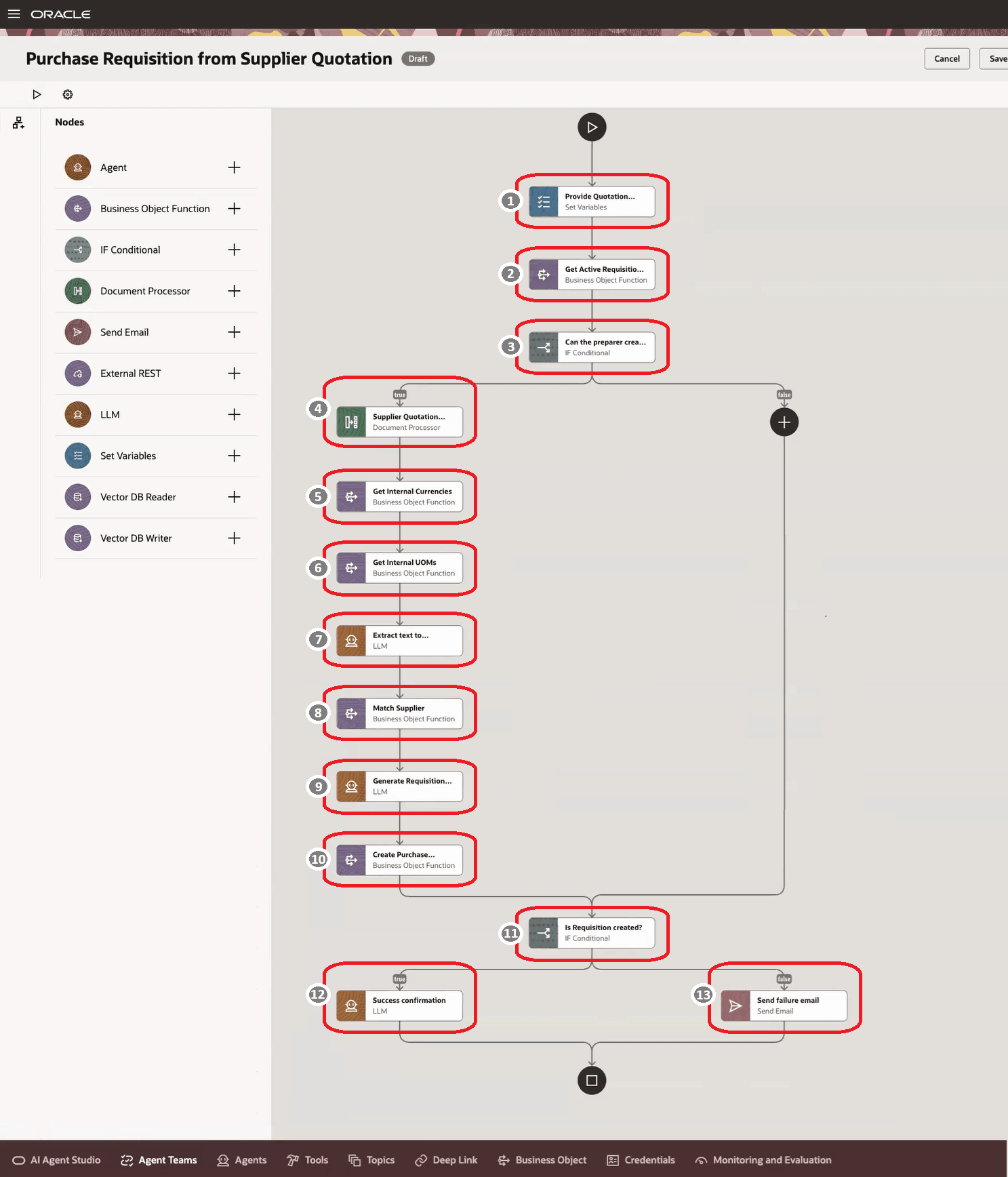
| コールアウト番号 | ノード名 | ノード・タイプ | 説明 |
|---|---|---|---|
| 1 | 見積の提供 | 変数を設定 | 変数の値を設定します。 |
| 2 | アクティブな求人の取得 | ビジネス・オブジェクト機能 | 依頼者のデフォルト作業環境を取得します。 |
| 3 | 作成者は購買依頼を作成できますか。 | IF条件 |
ユーザーに購買依頼を作成する権限があるかどうかを検証します。
|
| 4 | サプライヤ見積 | 文書プロセッサ | WebCenterコンテンツ・サーバーからドキュメントをダウンロードし、さらに処理するためにコンテンツを解析します。 |
| 5 | 内部通貨の取得 | ビジネス・オブジェクト機能 | 有効な内部通貨値をプルします。 |
| 6 | 内部単位の取得 | ビジネス・オブジェクト機能 | 有効な内部単位値をプルします。 |
| 7 | LLMへのテキストの抽出 | LLM | LLMを使用して、非構造化テキストをアップストリーム・ノードから構造化JSON形式に変換します。 |
| 8 | サプライヤの照合 | ビジネス・オブジェクト機能 | 前に抽出したサプライヤ情報をチェックおよび検証します。 |
| 9 | 購買依頼ペイロードの生成 | LLM | ドキュメントおよびデータベースから収集されたすべてのデータをマップして、購買依頼ペイロードを作成するための有効な後処理要求を生成します。 |
| 10 | 購買依頼の作成 | ビジネス・オブジェクト機能 | APIをコールして下書き購買依頼を作成します。 このコールの後、求人はデータベースに保存されます。 |
| 11 | 購買依頼は作成されていますか? | IF条件 |
購買依頼が正常に作成されたかどうかを確認します。
|
| 12 | 成功の確認 | LLM | 購買依頼が正常に作成されたことを示すメッセージが表示されます。 |
| 13 | 失敗電子メールの送信 | メールを送信 | 失敗の詳細を含むEメールをユーザーに送信します。 |
独自のワークフローを作成するステップを次に示します。
- AI Agent Studioに移動します。
- 「エージェント・チーム」タブで、エージェント・チームを追加し、新しいエージェント・チームの詳細を指定します。 ノート: 「式の挿入」
 を使用して、フィールドに式を追加できます。 詳細については、Expressions in AI Agent Studioを参照してください。
 「詳細」タブ
フィールド 説明 ファミリ このエージェント・チームが属するファミリを選択します。 製品 このエージェント・チームが属するファミリ内の製品を選択します。 タイプ 「ワークフロー」を選択します。 「LLM」タブ
フィールド 説明 プロバイダ デフォルト・モデルを使用するか、モデルを選択します。 カスタム・モデルを使用する場合は、モデル・プロパティを指定します。 「セキュリティ」タブ
フィールド 説明 追加 このエージェント・チームへのアクセス権を持つロールを選択します。 「トリガー」タブ
ワークフローを開始するトリガーを作成します。 トリガーは、ワークフローを開始する条件またはイベントを定義し、ワークフローが開始するタイミングと理由を識別します。フィールド 説明 タイプ トリガのデータ型を選択します。 トリガーの設定の詳細は、「トリガー」を参照してください。
「変数」タブ
ワークフロー・レベルの変数を定義して、ワークフロー内のすべてのノードからアクセスできるようにします。 変数は、ID、定数、またはワークフローのさまざまな部分で共有して使用するために必要な値の格納に最適です。フィールド 説明 タイプ 変数のデータ型を選択します。 「チャット・エクスペリエンス」タブ
エージェントとの対話中にユーザーが添付をアップロードできるようにすることができます。 ユーザーは最大5つのファイルをアップロードでき、合計サイズ制限は50MBです。
ノート:エージェントが添付を処理できることを確認するには、ランタイム・ファイル・プロセッサ・タイプのツールを使用してワーカー・エージェントを追加します。 詳細は、Create Custom AI Agents of Type Supervisorを参照してください。ユーザーがチャットにアップロードできるサポートされているファイル・タイプは次のとおりです: PDF-Tagged / Scanned、HTML、JSON、MARKDOWN、XML、TXT、DOCX、DOCX-Multimodal、XLSX、CSV、PPTX、JPG、PNGおよびZIP。
フィールド 説明 ファイル・アップロードの有効化 ユーザーがローカル・ストレージからファイルをアップロードできるようにするには、このオプションを選択します。 サードパーティ・アップロードの有効化 ユーザーが接続されたクラウド・ストレージ・アカウントからファイルをアップロードできるようにするには、このオプションを選択します。 この機能を有効にするには、AI Agent Studioの「資格証明」タブに移動し、チャット・エクスペリエンスの設定を完了して、プロバイダの資格証明を追加します。 詳細は、エージェントとのチャット中にファイルを添付するにはどうすればよいですか。を参照してください。
「出力」タブ
JSONスキーマを使用してワークフローの出力の全体的な構造を定義し、ワークフローの完了時に受け取る内容を正確に指定します。 スキーマが指定されていない場合、出力タイプはデフォルトで個々のノードのものになります。 スキーマが指定されると、出力はスキーマに対して検証され、それらのフィールドのオートコンプリートが有効になります。フィールド 説明 仕様モード 出力のJSONスキーマを直接変更するには、このモードを選択します。 簡易モード このモードでは、出力値および出力タイプを定義します。 対応するJSONスキーマが自動的に生成され、編集する仕様モードで表示されます。 「エラー処理」タブ
ワークフロー・インスタンスが永続的なエラーになったときに電子メールを送信する場所を指定します。 これらのフィールドでコンテキスト式を使用すると、わかりやすくなります。 - 「作成」をクリックします。
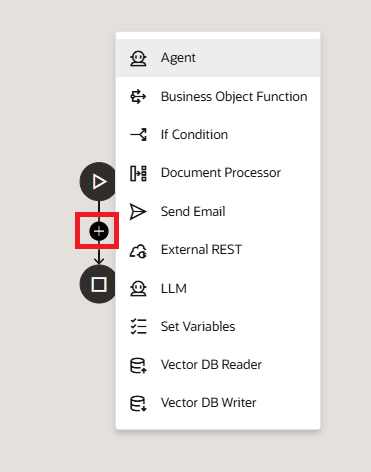
- ワークフローの開始と終了の間の行にマウス・ポインタを重ねて、ワークフローにノードを追加します。
 をクリックして、追加するノードのタイプを選択します。
  ヒント
ヒント- ノードを順番に接続して、入力値がワークフロー全体で受信、処理および転送される方法を制御します。
- 必要に応じて、既存のノードの前、後または間に新しいノードを挿入できます。
- ベクトル・ノードの詳細は、「ベクトル書込みノードおよび読取りノード」を参照してください。
- 作成後は、ノードを再配置できません。 ノードの位置を変更するには、ノードを削除して、目的の場所に再度作成します。
- 必要に応じて、
 を使用してエージェント・チームをテストします。 必要なファインチューニングについては、
 を使用してエージェント・チームを編集できます。
 -
エージェント・チームを公開します。
ユーザーは、「AIエージェント」ページから公開済エージェントを表示できます。 このページにアクセスするには、「自分」→「クイック・アクション」→「詳細表示」→「AI Agent Studio」→「AIエージェント」に移動します。 ホームページレイアウトとして Home with Ask Oracleを使用している場合は、AI Agentsページを検索します。ノート:ユーザーがAIエージェントと対話するためのアクセス権を持っていることを確認してください。 詳細は、「AIエージェントへのアクセス権をユーザーに付与するにはどうすればよいですか。」を参照してください。