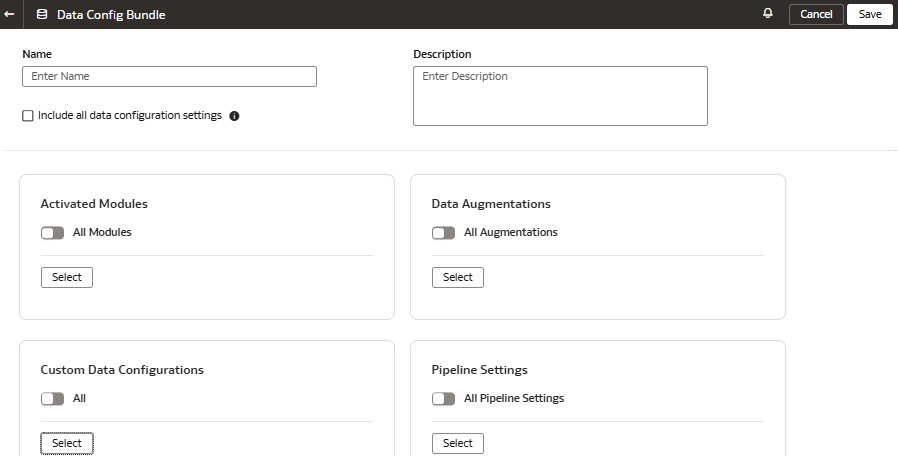
データ構成バンドルの作成
アプリケーション・アーティファクトのスナップショットを作成して、現在の状態を保存します。 「バンドル」ページで作成したバンドルを表示できます。
- データ構成バンドルの場合は、「すべてのデータ構成設定を含める」チェック・ボックスを選択するか、対応するトグルおよび「選択」ボタンを使用して、該当するモジュール、拡張、カスタム・データ構成およびパイプライン設定を選択します。
ノート:
「すべてのデータ構成設定を含める」は、デプロイ済カスタム・データ構成、アクティブ化済データ拡張およびアクティブ化済機能領域のみを選択します。 データ拡張および機能領域(アクティブ化完了ステータス)をアクティブ化した後、データ構成バンドル・ページで「アクティブ化完了」ステータスのデータ拡張および機能領域の表示に若干の遅延が発生する場合があります。データ共有機能を有効にした場合は、「パイプライン設定」の下の「データ構成」バンドルでデータ共有構成を選択できます。 データ拡張スクリプトのカスタム・データ構成を作成およびデプロイした場合は、「LoCode構成の除外」チェック・ボックスを選択して、この構成をデータ構成バンドルに含めないようにできます。
「バルク・データ拡張」機能を有効にし、サポートされているデータ・ソースへの接続を作成し、バルク・データ拡張データセットを作成した場合は、「データ拡張」の下の「データ構成」バンドルに含めることができます。 バルク・データ拡張の構成を参照してください。