Oracle Fusion Cloud Applicationsソースを使用しないOracle Fusion Data Intelligenceインスタンスの作成
Oracle Fusion Data Intelligenceインスタンスを作成して、Oracle Fusion Cloud Applications製品がない場合でも、Oracle Fusion Cloud Applications以外のソースからのデータを接続および分析します。 このインスタンスでは、Oracle Fusion Data Intelligenceの使用を開始するためにOracle Fusion Cloud Applicationsソースは必要ありません。
インスタンスを作成する前に、Oracle Cloud Infrastructure Consoleの「制限、割当ておよび使用状況」ページを使用して、Oracle Analytics Cloudのサービス制限を表示できます。 「サービス制限、割当ておよび使用状況の表示」を参照してください。 容量が不十分なためにエラーが発生してインスタンスを作成できない場合は、テナンシの管理者に連絡するか、Oracle Cloud Infrastructureコンソールの「制限、割当ておよび使用状況」ページからサービス制限を増やすリクエストを送信できます。 「サービス制限の引上げのリクエスト」を参照してください。
仮想クラウド・ネットワークからのみインスタンスにアクセスする場合は、プライベート・ネットワーク・アクセスを持つインスタンスを作成する前に、前提条件が整っていることを確認する必要があります。 「プライベート・エンドポイントを使用したOracle Fusion Data Intelligenceのデプロイ」を参照してください。
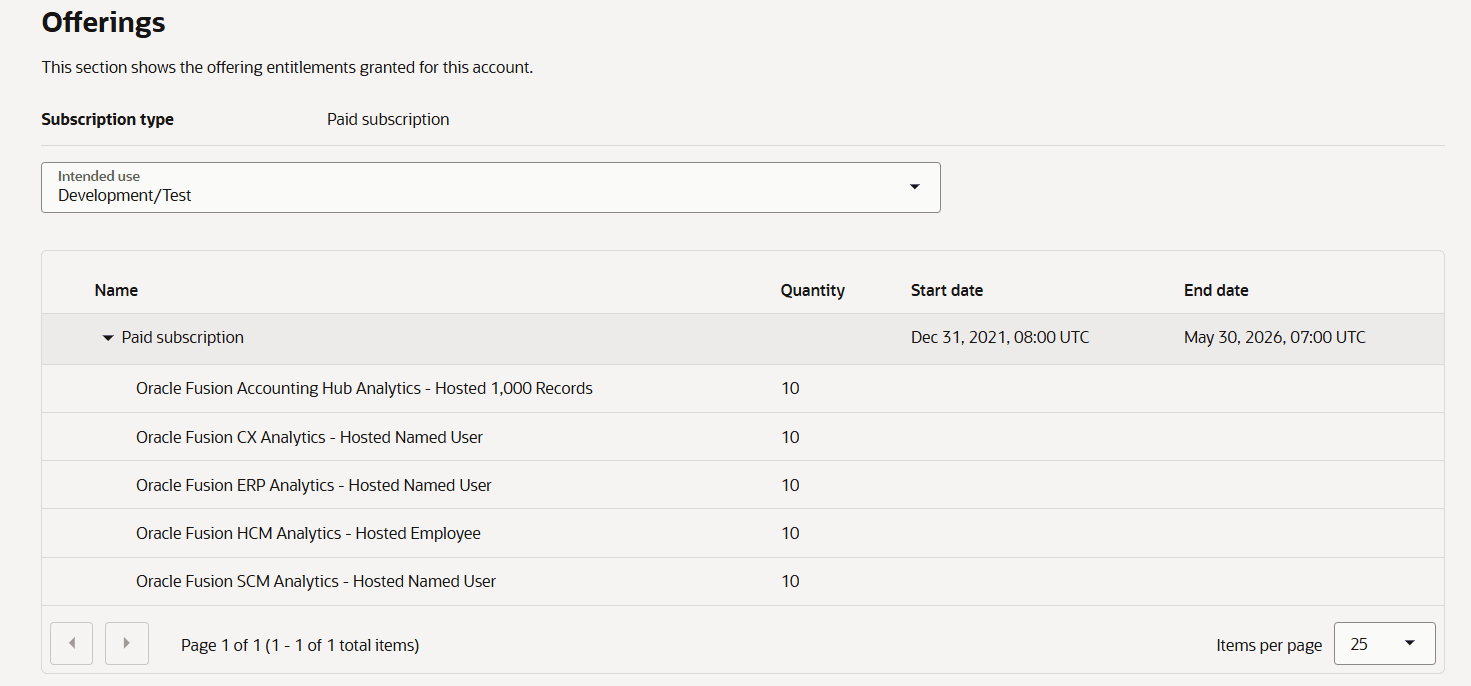
Oracle Fusion Data Intelligenceは、サブスクリプションの詳細を「オファリング」セクションに自動的に表示します。 たとえば、20人のOracle Fusion ERP Analyticsユーザーをサブスクライブしている場合、20人のOracle Fusion ERP Analyticsユーザーに対して自動的に構成されたインスタンスのユーザー数が表示されます。 Oracle Fusion ERP AnalyticsやOracle Fusion HCM Analyticsなどの複数のサブスクリプションがある場合、すべてのサブスクリプションの詳細が表示されます。
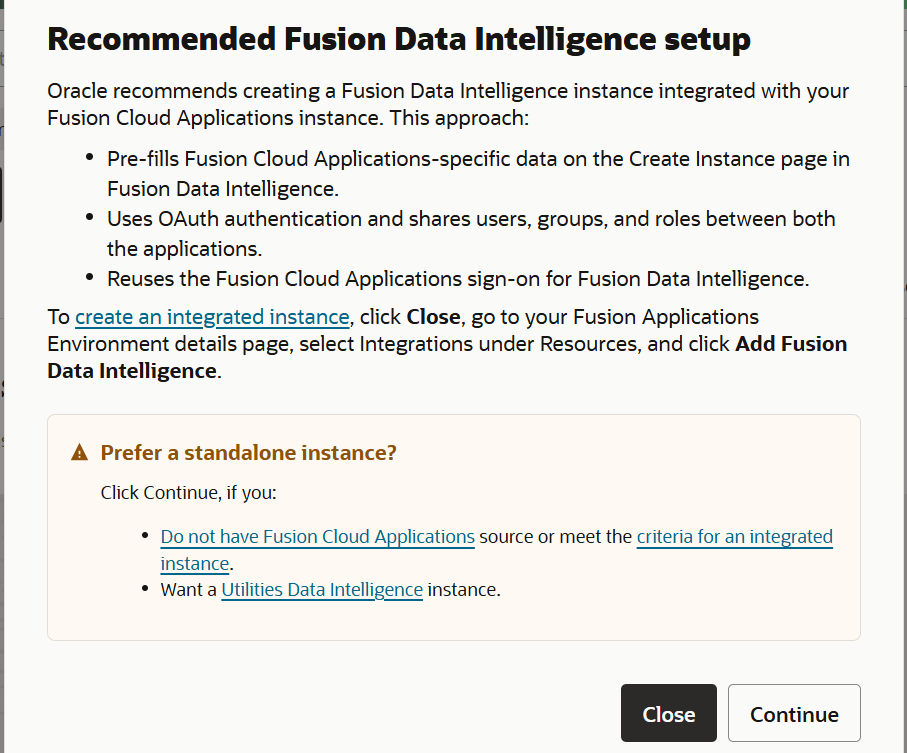
- 「推奨されるFusion Data Intelligence設定」ダイアログで、「続行」をクリックします。
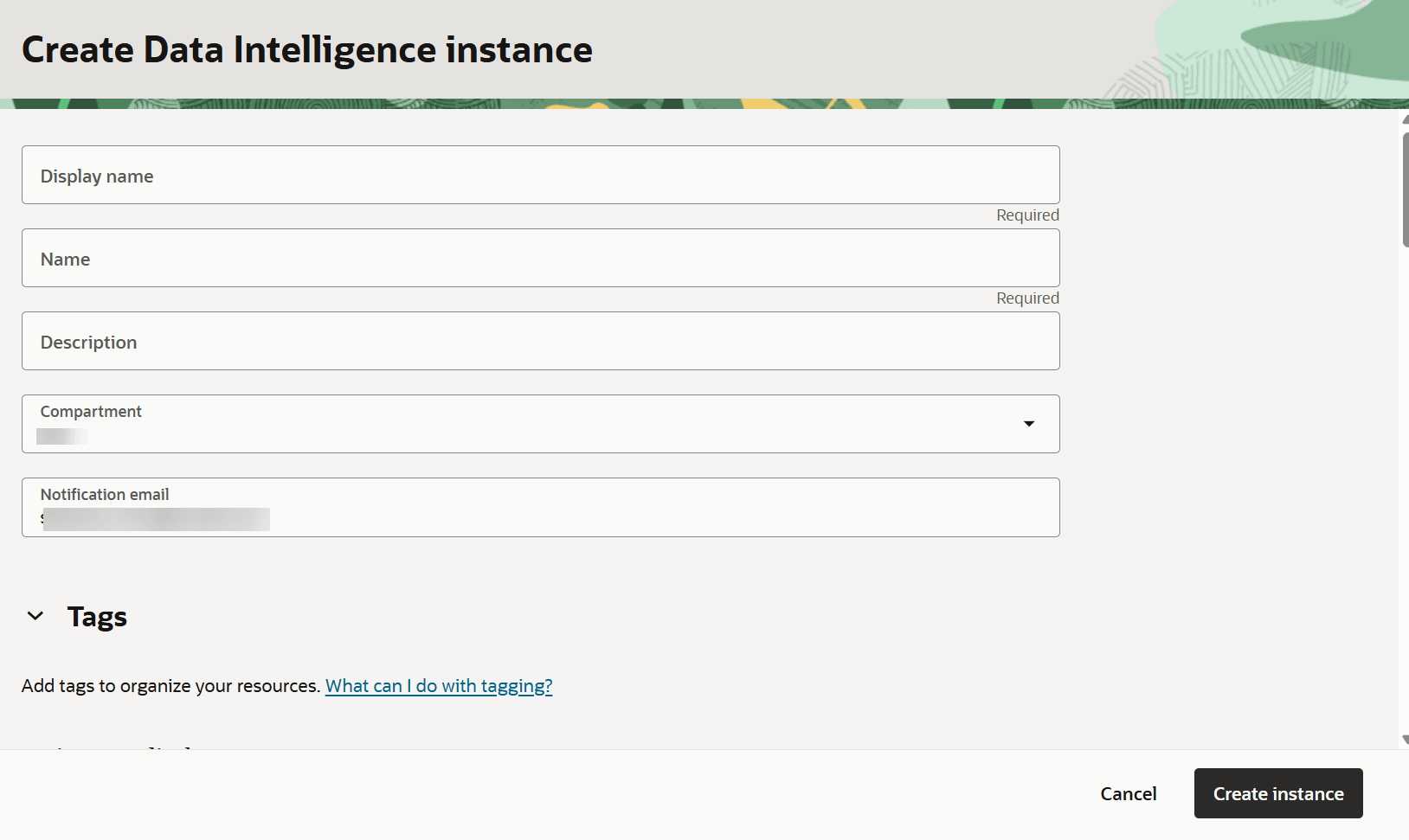
- 「インスタンスの作成」ページで、「表示名」、「名前」、「説明」およびインスタンスに関する通知を受信する電子メールを「通知電子メール」に入力します。
- 「インスタンスの作成」ページの「オファリング」で、表示されているサブスクリプションがOracle Fusion Data Intelligenceの順序と一致することを確認し、最初のインスタンスとしてDevelopment/Testを選択します。
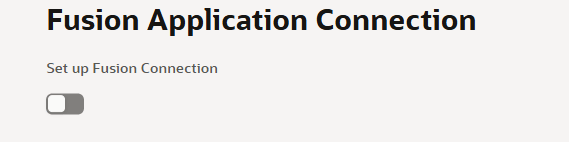
- Fusionアプリケーション接続で、Fusion接続の設定が有効になっていないことを確認します。
- In ネットワーク・アクセス:
- 「公開」を選択して、任意の場所からインスタンスにアクセスします。

- 仮想クラウド・ネットワークからのみインスタンスにアクセスするには、「プライベート」を選択します。 プライベート・ネットワーク・アクセスを持つインスタンスを作成する前に、前提条件が整っていることを確認する必要があります。 「プライベート・エンドポイントを使用したOracle Fusion Data Intelligenceのデプロイ」を参照してください。
- 「公開」を選択して、任意の場所からインスタンスにアクセスします。
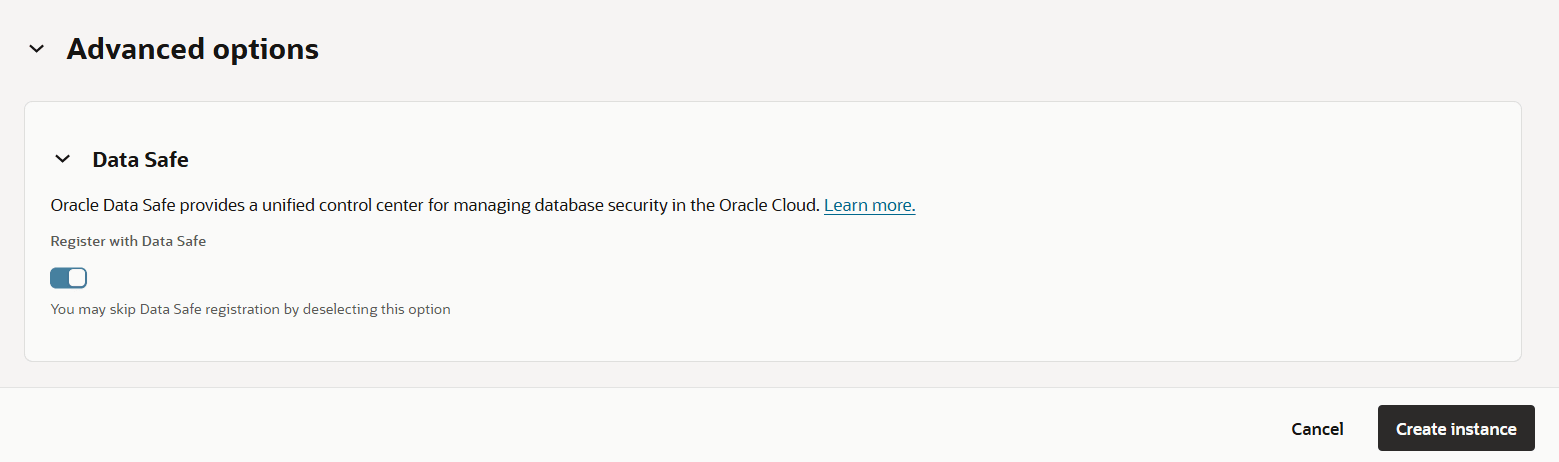
- 「Data Safe」タブで、「Data Safeへの登録」オプションが有効で、有害なメッセージがないことを確認します。
新しいサービスの「詳細」ページにナビゲートして、Oracle Fusion Data IntelligenceのURL、および関連するOracle Autonomous AI LakehouseおよびOracle Analytics Cloudインスタンスにアクセスします。 Oracle Fusion Cloud Applicationsソースへの接続を設定しなかったため、Oracle Fusion Data Intelligenceでは、データ・ソース接続を初期ステップとして設定するよう求めるメッセージが「データ構成」ページに表示されます。
シングル・サインオンを使用してOracle Fusion Data Intelligenceのプロビジョニングを設定した場合、サービスはフェデレーテッドOracle Identity Cloud Serviceインスタンスに関連付けられます。 Oracle Fusion Data Intelligenceにシングル・サインオンを設定しなかった場合、サービスは、Oracle Cloudアカウントで受信したデフォルトのOracle Identity Cloud Serviceインスタンスに関連付けられます。