ピア・ベンチマークの構成および公開
ピア・ベンチマークを構成するには、セグメントを作成し、ベンチマークを作成して、カスタム構成を公開する必要があります。
構成前にピア・ベンチマークを有効にしてください。 ピア・ベンチマークの有効化を参照してください。
- 「作成」をクリックし、「ベンチマーク」を選択します。
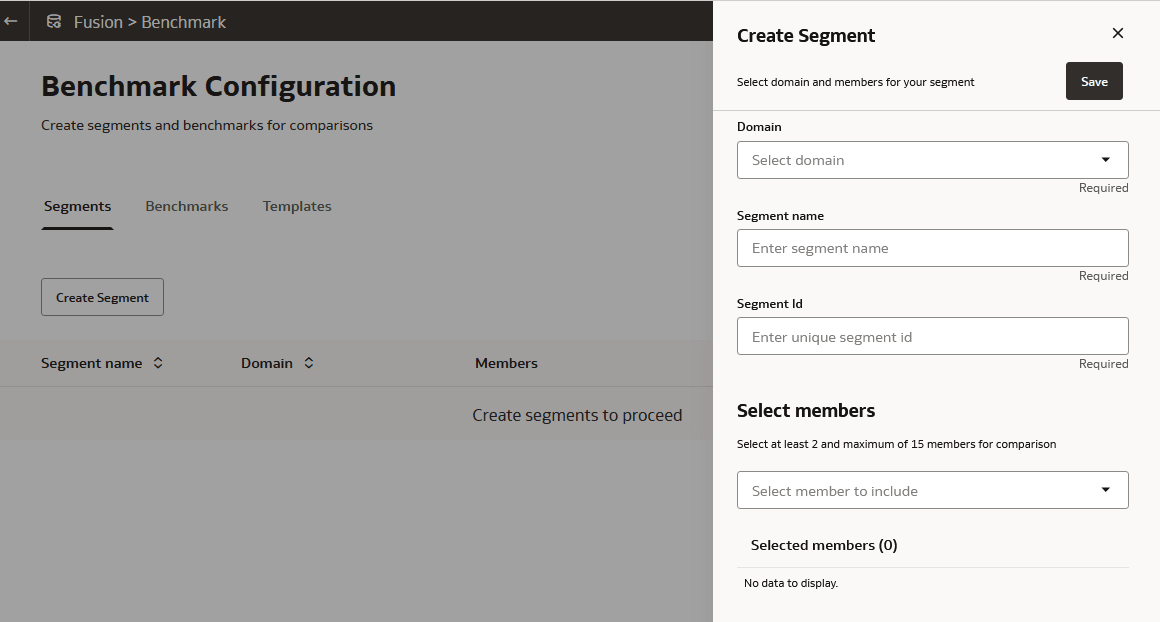
- 「ベンチマーク構成」画面で、「セグメントの作成」をクリックし、フィールドに移入します。
- ドメイン: 「People Leader」を選択します。 人事リーダーはライン・マネージャです。
- セグメント名: 一連の文字を使用して名前を入力します。
- セグメントID: 英数字書式ABCD_XXを使用してセグメントIDを入力します。
- メンバーの選択: このセグメントにアクセスする必要がある個人リーダー(ライン・マネージャなど)を選択します。
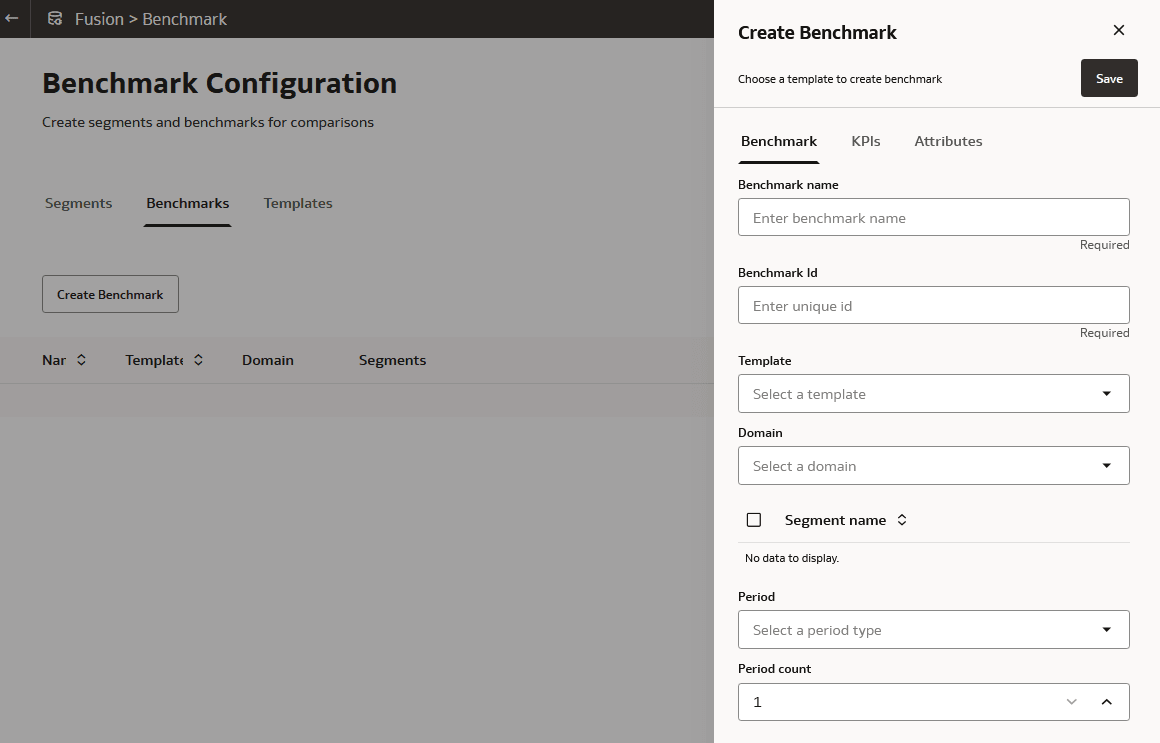
- 「ベンチマーク」タブで、「ベンチマークの作成」をクリックし、フィールドに移入します。
- ベンチマーク名: 一連の文字を使用して名前を入力します。
.
ノート:
ノート: ベンチマークという語を単独で使用しないでください - ベンチマークID: 一連の文字を使用して名前を入力します(英数字である必要があります)
- テンプレート: リストから定義済テンプレートのいずれかを選択します。
- ドメイン: ピープル・リーダーなどの適切なドメインを選択します。
- セグメント名: 前のステップで作成したセグメントがリストされます。 ベンチマークを適用するセグメントを選択します。
- 期間: ベンチマークが適用される完了期間(年/四半期/月)。 現在の期間は、進行中であるため考慮されません。
- 期間数: ベンチマークが適用される期間数(たとえば、1年/6四半期/3か月)。
- ベンチマーク名: 一連の文字を使用して名前を入力します。