顧客サイトに従って税金を適用
オーダー管理が顧客の物理サイトに従って販売オーダーに税金を追加できるように、税金を設定します。 これは、オーダー管理がほとんどの顧客の販売オーダーに適用するデフォルト税金を設定する方法です。
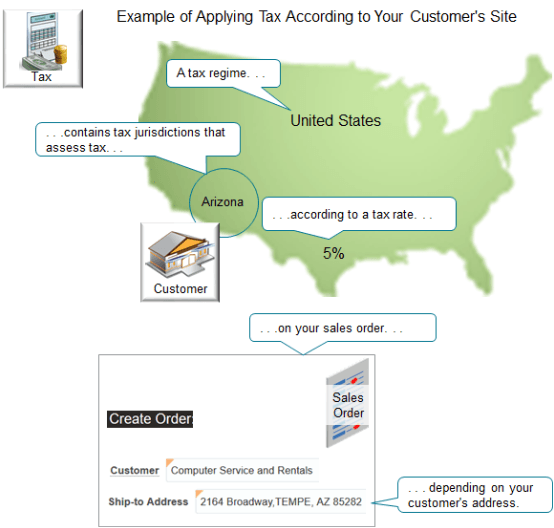
次に、税金の設定方法の例を示します。
ノート
-
米国などの税制には、アリゾナ州の収益部門などの税管轄区域が含まれます。
-
税管轄区域は、税率に従って、および顧客の住所に応じて、売上に対する税金を査定します。
-
たとえば、アリゾナ州税管轄区域の税率が5%で、販売オーダーの正価が$100の場合、税金は$5です。
サプライ・チェーンの税金要件に応じて、税金を設定する際に様々な選択肢があります。 たとえば、出荷先サイト、請求先サイトまたはその他のロケーションの範囲に適用される税管轄区域に従って税金を指定できます。
このトピックの例の設定に使用するフローを次に示します。
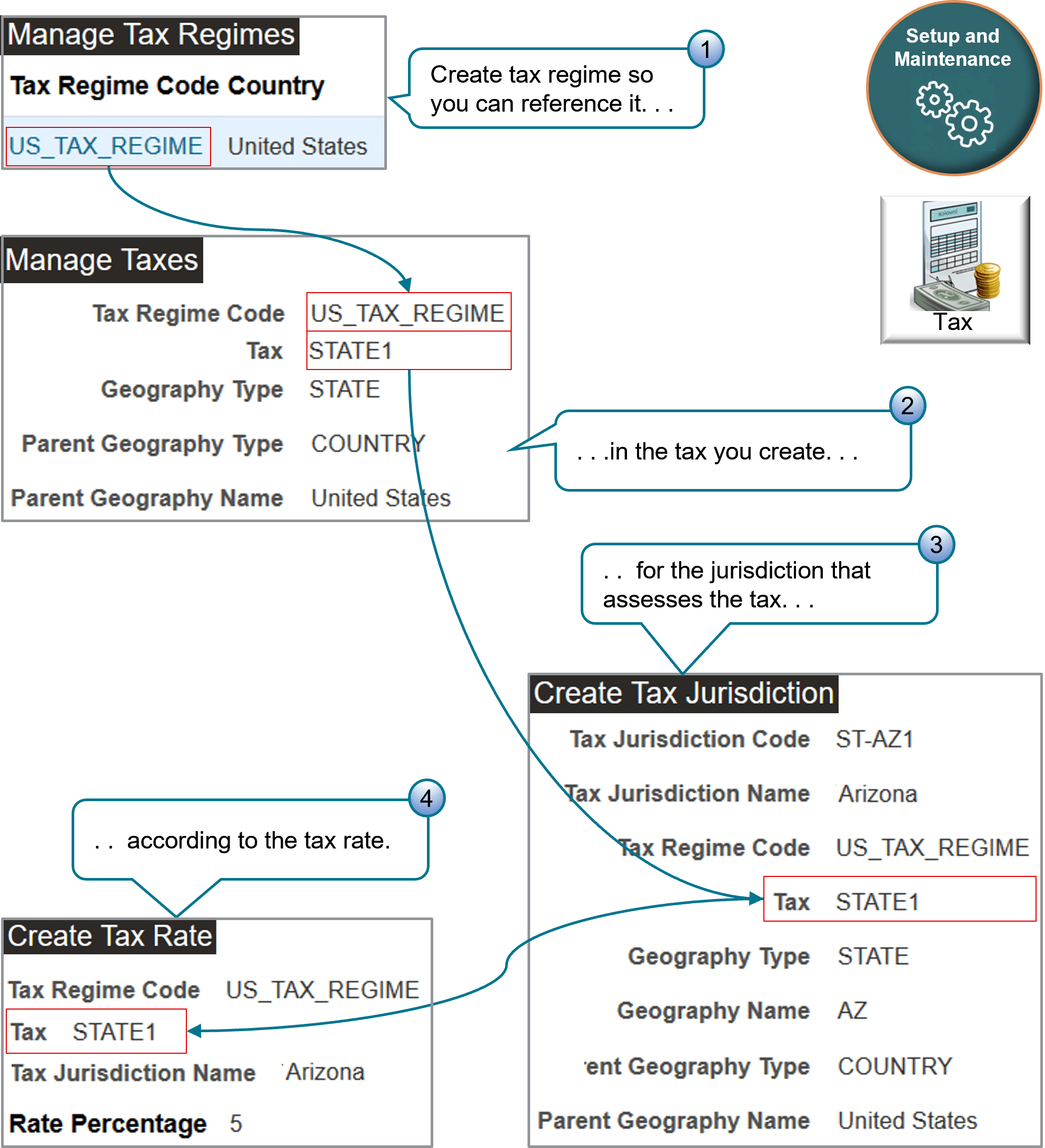
使用するタスクは次のとおりです。
|
タスク |
説明 |
|---|---|
|
1.税制の管理 |
米国の税制USA_TAX_REGIMEを作成します。 |
|
2.税金の管理 |
アリゾナの州レベルでSTATE1という名前の税金を作成します。 |
|
3.税管轄区域の作成 |
アリゾナ州の税管轄区域を作成します。 |
|
4.税率の作成 |
STATE1税金に適用する5%の税率を作成します。 |
各タスクは、税金階層を保守します。 たとえば:
-
税率はUSA_TAX_REGIMEおよびアリゾナ州管轄区域にあります。
-
Arizona管轄区域およびSTATE1税金はUSA_TAX_REGIMEにあります。
顧客のサイトと税制との関係を作成します。
設定の概要
-
税制を作成します。
-
税金を作成します。
-
税金ステータスを作成します。
-
税管轄区域を作成します。
-
顧客サイトを追加します。
-
地理を検証し、データを収集します。
-
設定をテストします。
この例では、次のことを想定しています。
-
Vision Operationsビジネス・ユニットにいます。
-
販売オーダーでは、販売オーダーの出荷先住所に従って税金を計算する必要があります。
-
コンピュータ・サービスおよびレンタル顧客のサイト1036の税金を設定し、出荷先住所は2164 Broadway Tempe、AZ 85282です。
-
テン・ペの税管轄区域は5%の税金を請求します。
税金の設定方法の詳細は、Oracle Help Centerの「税金レポートの管理」を参照してください。
役立つ画面印刷など、その他の技術的な詳細については、「Order Management Taxのベスト・プラクティスと一般的な質問(ドキュメントID 2619517.1)」を参照してください。
税制の作成
-
「設定および保守」作業領域に移動し、「税制の管理」タスクに移動します。
-
次の値を設定します。
属性
値
構成所有者
グローバル構成所有者
税金ステータス・コード
STANDARD
税率コード
STD-DEFAULT
税率タイプ
パーセント
オーダー-入金
調達-支払
経費
チェック・マークが含まれます。
-
「レート期間」領域で値を設定し、「保存してクローズ」をクリックします。
属性
値
レート・パーセント
5
デフォルト・レートとして設定
チェック・マークが含まれます。
-
次の値を設定します。
属性
値
税制コード
US_TAX_REGIME
構成所有者
グローバル構成所有者
税金
STATE1
税金ステータス・コード
STANDARD
税管轄区域コード
ST-AZ1
税率コード
STD
STDは標準を意味します。
税率タイプ
パーセント
オーダー-入金
調達-支払
経費
チェック・マークが含まれます。
-
「レート期間」領域で値を設定し、「保存してクローズ」→「完了」をクリックします。
属性
値
レート・パーセント
10
デフォルト・レートとして設定
チェック・マークは含まれません。
顧客サイトの追加
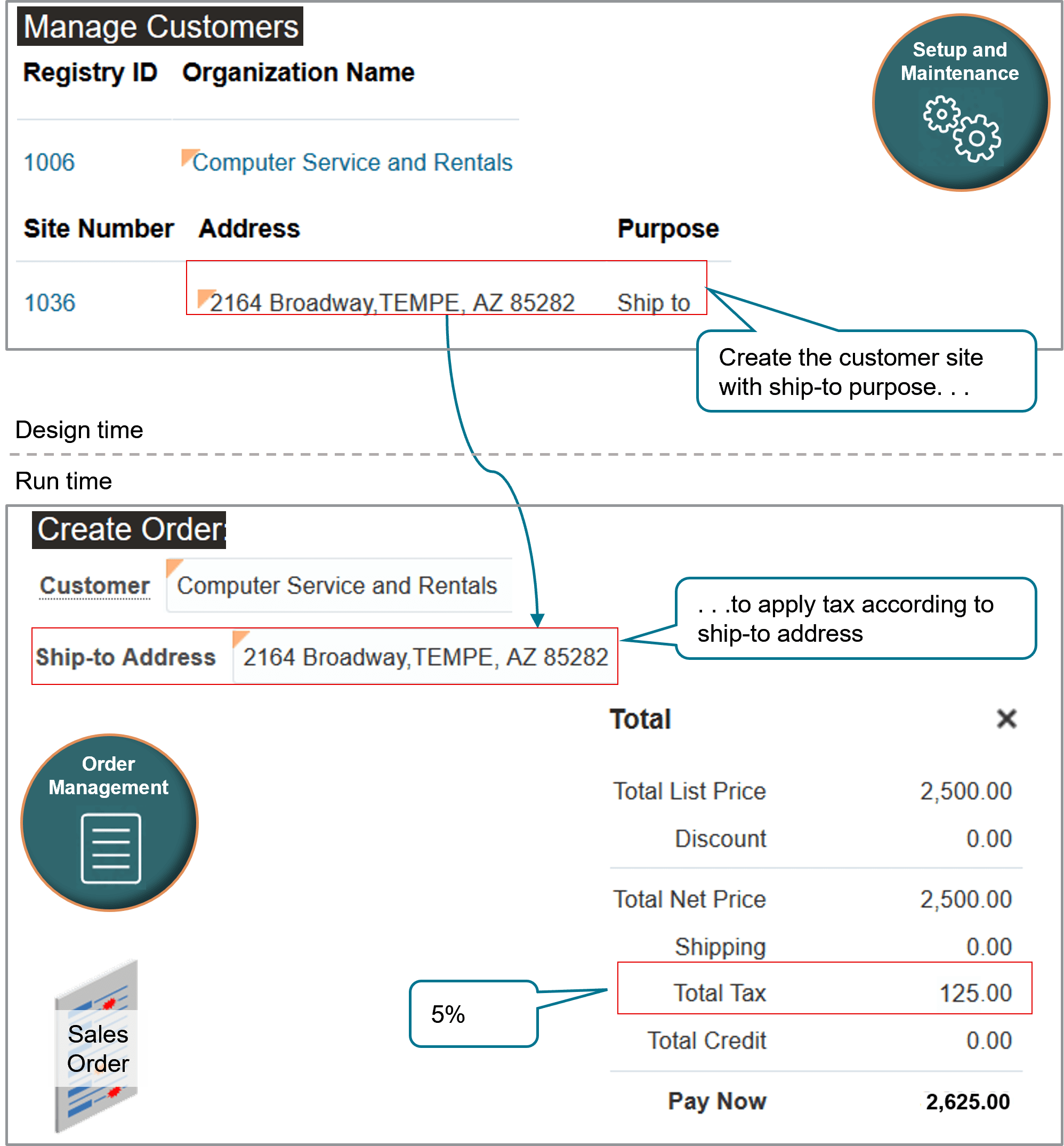
Manage Customers(顧客の管理)タスクを使用して、コンピュータ・サービスおよびレンタル顧客のサイトを作成します。 目的を出荷先として指定すると、販売オーダーの出荷先住所を使用して、適用する税金を決定できます。
試す:
-
設定ページで、「顧客の管理」タスクに移動します。
-
「Manage Customers(顧客の管理)」ページで、次の値を検索します。
属性
値
組織名
Computer Service and Rentals
-
検索結果のサイト領域で、「処理」>「作成」をクリックします。
-
「アカウント・サイトの作成」ページで、次の値を設定します。
属性
値
アカウント住所セット
Visionオペレーション・セット
国
アメリカ合衆国
サイト番号
1036
住所行1
2164 ブロードウェイ
市区町村
TEMPE
状態
AZ
Postal Code
85282
-
「住所目的」領域で、「処理」→「行の追加」をクリックし、値を設定して、「保存してクローズ」→「完了」をクリックします。
属性
値
使途
出荷先
地理の検証とデータ収集
-
設定ページで、「地理の管理」タスクに移動します。
-
「Manage Geographies(地理の管理)」ページで、次の値を検索します。
属性
値
国名
アメリカ合衆国
-
検索結果で、Country Name列でUnited Statesの行をクリックし、「処理」>「地理検証の管理」をクリックします。
-
「Manage Geography Validation(地理検証の管理)」ページの「Geography Mapping and Validation(地理マッピングおよび検証)」領域で、状態の値を確認します。
地理タイプ
属性へのマップ
税金検証
状態
状態
チェック・マークが含まれます。
データの収集
-
「プラン入力」作業領域に移動します。
「設定および保守」作業領域で使用可能なプラン入力タスクを使用しないでください。 かわりにプラン入力作業領域を使用します。
-
プラン入力作業領域で、「タスク」>「計画データの収集」をクリックします。
-
「プランニング・データの収集」ダイアログで、ソース・システムを設定し、参照エンティティを選択したエンティティに移動します。
-
顧客
-
地理
-
組織
-
-
送信
詳細は、オーダー管理のプランニング・データの収集を参照してください。
設定のテスト
-
「Order Management(受注管理)」作業領域に移動し、受注を作成します。
属性
値
顧客
Computer Service and Rentals
ビジネス・ユニット
Vision Operations
出荷先住所
2164 Broadway, Tempe, AZ, 85282
-
受注明細を追加します。
属性
値
項目
AS54888
数量
1
金額
2,500
-
注文書の上部にある合計をクリックし、税率が5%であることを確認します。これは、出荷先住所に従って設定したSTD-DEFAULTレートです。
属性
値
定価合計
2,500.00
割引
0.00
正価合計
2,500.00
出荷
0.00
税額合計
125.00
125は2,500の5%であるため、このレートは正しいです。
貸方合計
0.00
即時支払
2,625.00
-
出荷先住所を他の値に変更します。
-
販売オーダーの上部にある合計をクリックし、出荷先住所が2164 Broadway、Tempe、AZ、85282でない場合に適用するように設定したSTDレートである税率が10%であることを確認します。
属性
値
定価合計
2,500.00
割引
0.00
正価合計
2,500.00
出荷
0.00
税額合計
250.00
250は2,500の10%であるため、このレートは正しいです。
貸方合計
0.00
即時支払
2,750.00