部品要件の検索
「部品要件」検索ページを使用して、部品を検索し、予約を作成できます。
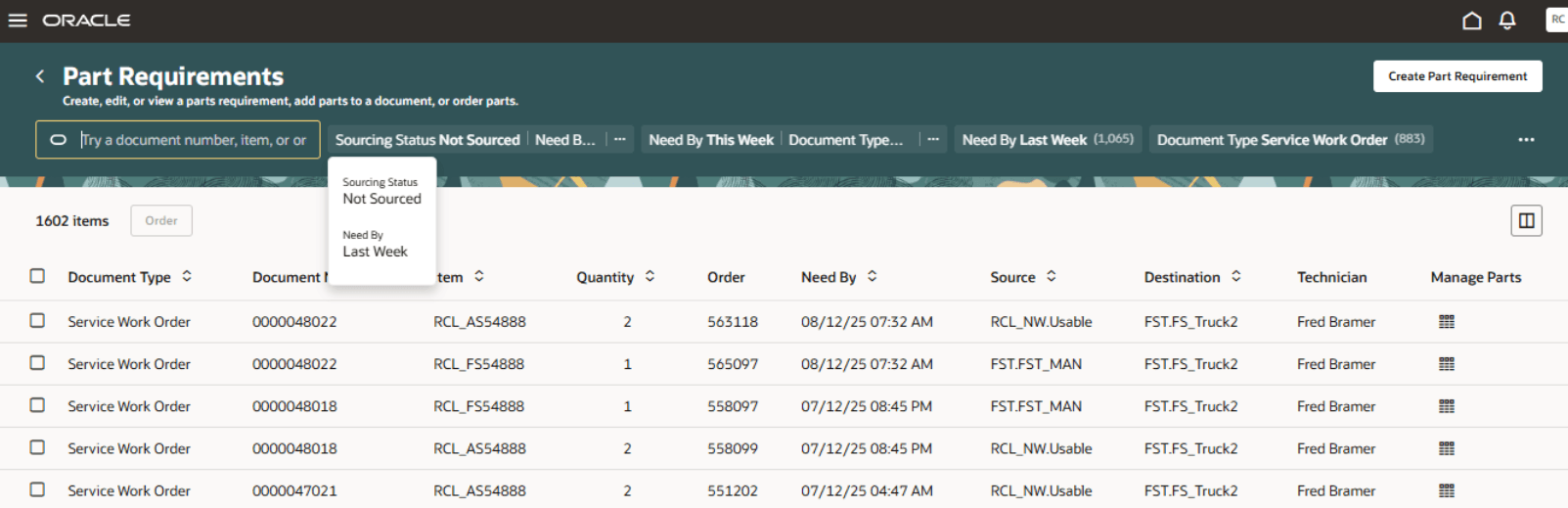
-
検索バー
-
フィルタ・チップの提案バー
-
虫眼鏡アイコン
-
部品所要量結果表
これらを次の表で説明します:
|
フィールド名 |
説明 |
|---|---|
|
検索バー |
ノート: 技術者(RCL_FSTECH_PARTS_REQUIREMENTS_SEARCH_PRIV権限を持つユーザー)には、次のドキュメント・タイプのみが表示されます:
検索バーが開き、フィルタ・チップが表示され、検索のニーズに応じて追加または削除できます。 選択可能なフィルタ・チップは次のとおりです:
ノート:検索では、複数のフィルタ・チップを1つの結合検索として表示できます。 1つ以上のフィルターを適用し、検索バーから数秒間クリックアウトして、テーブル内のレコードを選択すると、選択した基準が最近の検索フィルターとして保存されます。 たとえば、「ソース・ステータス」および「希望入手日」フィルタ・チップを使用して検索する場合、この基準は新しいフィルタ・チップに結合されます。
デフォルトでは、検索ページには、「希望入手日」が「今週」に設定された部品要件がリストされます。 入力フィールドに値を入力する「文書番号、品目、オーダーまたは技術者の試行」を使用して、値を直接検索できます。 たとえば、次の部品要件属性を検索するフリー・テキストを入力します。
アプリケーションはオートコンプリートおよびファジー・ロジックをサポートしているため、検索語を部分的に入力できます。 次の属性はオートコンプリートをサポートしています:
品目属性では、あいまいなロジックもサポートされます。 |
|
フィルタ・チップの提案バー |
フィルタ・チップが検索バーに表示され、結果セットをフィルタするための提案が提供されます。 たとえば、部品要件の文書タイプのフィルタ提案が表示される場合があります。 このフィルタ・チップを選択すると、結果をフィルタできます。 提案バーでいずれかのフィルタ・チップを選択すると、検索バーに追加され、結果表がフィルタされます。 |
|
虫眼鏡アイコン |
虫眼鏡アイコンを使用すると、事前定義済のフィルタ・チップとその関連値に基づいて結果をフィルタできます。 具体的には、虫眼鏡は、事前選択された値を持つフィルタ・チップを示します。 次に例を示します。
|
|
部品所要量結果表 |
「部品要件」結果表には、検索基準およびフィルタに基づいた部品要件がリストされます。 列ヘッダーの横にある矢印を選択して結果をソートすることもできます。 最初にページを開いたとき、部品要件は文書タイプでソートされます。 選択した部品明細の「オーダー」ボタンを選択して、部品の転送オーダーまたは予約を作成できます。 ノート: 部品明細がサービス・リクエストであるか、転送オーダーまたは予約がすでに存在するサービス作業オーダーである場合、オーダーボタンは無効です。
|
-
「部品所要量の作成」ボタンを選択して、部品所要量ヘッダー・ページを開き、部品を追加します。
-
「部品の管理」アイコンを選択して「部品所要量」詳細ページを開き、ヘッダー情報およびすべての部品所要量を表示します。