シングル・サインオン(SSO)の構成
管理者は、OAuthプロバイダを追加することで、組織のシングル・サインオン(SSO)を構成できます。このフォームにより、ユーザーはプロバイダ、クライアントID、API URL、接続詳細などの重要な情報を入力できるため、すべてのユーザーに対して安全で合理化された認証を簡単に実行できます。
次のSSOプロバイダがサポートされています:
- Oracle Identity Cloud Service (IDCS)
- Okta
- Auth0
- Microsoft Azure AD
- Amazon Cognito
Oracle IDCSシングル・サインオンを構成するステップ
-
エージェント・ファクトリで、左側のサイドバーから「アプリケーション設定」を選択し、「SSO設定」タブを選択します。
-
新規SSOプロバイダの追加ボタンを選択し、フォームの下部にある「リダイレクトURL」をコピーします。
-
SSO資格証明をリクエストします。
リダイレクトURLの要件
SSOは、ブラウザベースのリダイレクト・フローに依存します。結果は次のようになります:
SSOプロバイダで構成されたリダイレクトURLは、アプリケーションの外部からアクセス可能なURLと正確に一致する必要があります。これには、プロトコル(https)、ホスト名、ポート、パス(/studio/callbackなど)が含まれます
例:
https://<public_hostname>:8080/studio/callback -
新規SSOプロバイダの追加フォームにSSO資格証明を入力します。
必須フィールドは次のとおりです:
-
プロバイダ - ドロップダウンからSSOプロバイダを選択します
-
接続名 - SSO接続の名前
-
クライアントID - クライアントID
-
クライアント・シークレット - クライアント・シークレット
-
サーバー・メタデータURL -
<your IDCS Endpoint>/oauth2/.well-known/openid-configuration -
ログアウトURL -
https://accounts.google.com/logout(Google SSOにのみ必要)
-
-
SSOプロバイダを保存するには、「プロバイダの追加」ボタンを選択します。
SSOアクセスの検証とデプロイメントに関する考慮事項
シングル・サインオン(SSO)を構成した後、特にデプロイ済(非ローカル)環境で認証が成功するように、追加の検証ステップおよびデプロイメント要件を満たす必要があります。
ノート: 新しく作成したSSO構成が有効になっていることを確認してください。
-
現在無効になっている場合は、「有効化」をクリックして有効にします。
-
また、クライアントIDとリダイレクトURLが適切であり、誤入力や不一致がないことも確認します。
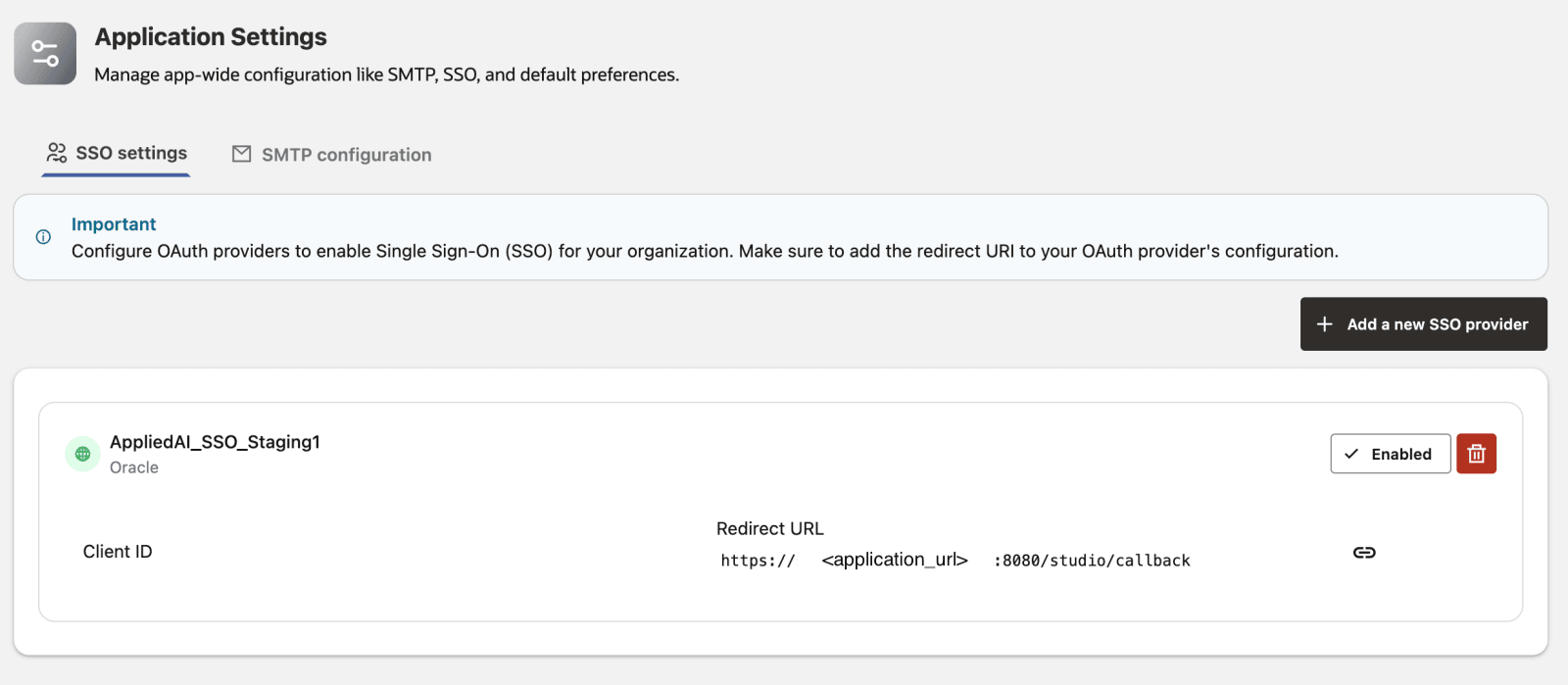
構成後の検証手順
SSOプロバイダ構成を保存して有効にすると、次のようになります:
-
新しいインコグニート/プライベート・ブラウジング・ウィンドウを開く これにより、検証中に既存のアプリケーション・セッション、Cookieまたはキャッシュされた資格証明が使用されなくなります。
- インコグニート・ウィンドウでのアプリケーションURLへのアクセス
- アプリケーションのログイン・ページに直接ナビゲートします。
- アプリケーションは、認証用に構成済のSSOプロバイダ(IDCS、Google、Oktaなど)に自動的にリダイレクトします。
ノート: ブラウザがSSOプロバイダにリダイレクトしない場合、またはコールバック中に失敗した場合、問題は通常、リダイレクトURL構成またはデプロイメントのアクセシビリティに関連しています。
- SSOプロバイダによる完全な認証
- 構成されたプロバイダの有効な資格証明を使用してログインします。
- 認証が成功したら、アプリケーションにリダイレクトされて自動的にログインされます。
- リカバリ動作の検証(必要な場合) 認証が失敗するか、リダイレクト・エラーが発生した場合:
- インコグニート・ウィンドウを閉じます。
- 元の(インコグニート以外の)セッションに戻ります。
- 正しくない構成を無効にして削除します。
- 正しい詳細を含むSSO構成を追加します。
SSOが正しく機能する場合は、インコグニート/プライベート・ブラウジング・ウィンドウを閉じて、インコグニート以外のセッションからログアウトし、SSOを使用してログインできます。