LLM管理
大規模言語モデル(LLM)は、テキスト生成、要約、質問への回答、MCPサーバー・ツールのサポートなどのタスクに使用されます。
エージェント・ファクトリは、複数のプロバイダから多様なLLMを選択できます。LLM管理画面を使用して、生成モデルと埋込みモデルの両方をアプリケーション内で設定および管理します。
生成モデル
OCI生成AI
エージェント・ファクトリは、OCI生成AIサービスを介して使用可能なすべての生成モデルを受け入れます。ただし、最良の結果を得るには、Oracleでは、次の事前トレーニング済モデルをエージェント・ファクトリと組み合せて使用することをお薦めします:
-
xai.grok-4 -
xai.grok-4-fast-reasoning -
xai.grok-4-fast-non-reasoning -
llama3.3
ノート: Google Vertex AIモデル(たとえば、google.gemini-2.5-pro)の使用は、ツールの使用をサポートしていないため、お薦めしません。
OCI生成AIサービスの設定
フィンガープリント・ベースの認証を使用してOCI生成AIサービスからxai.grok-4-fast-reasoning事前トレーニング済モデルを構成するステップを次に示します。
前提条件: OCI生成AIサービスを設定します。生成AIのスタート・ガイドを参照してください。
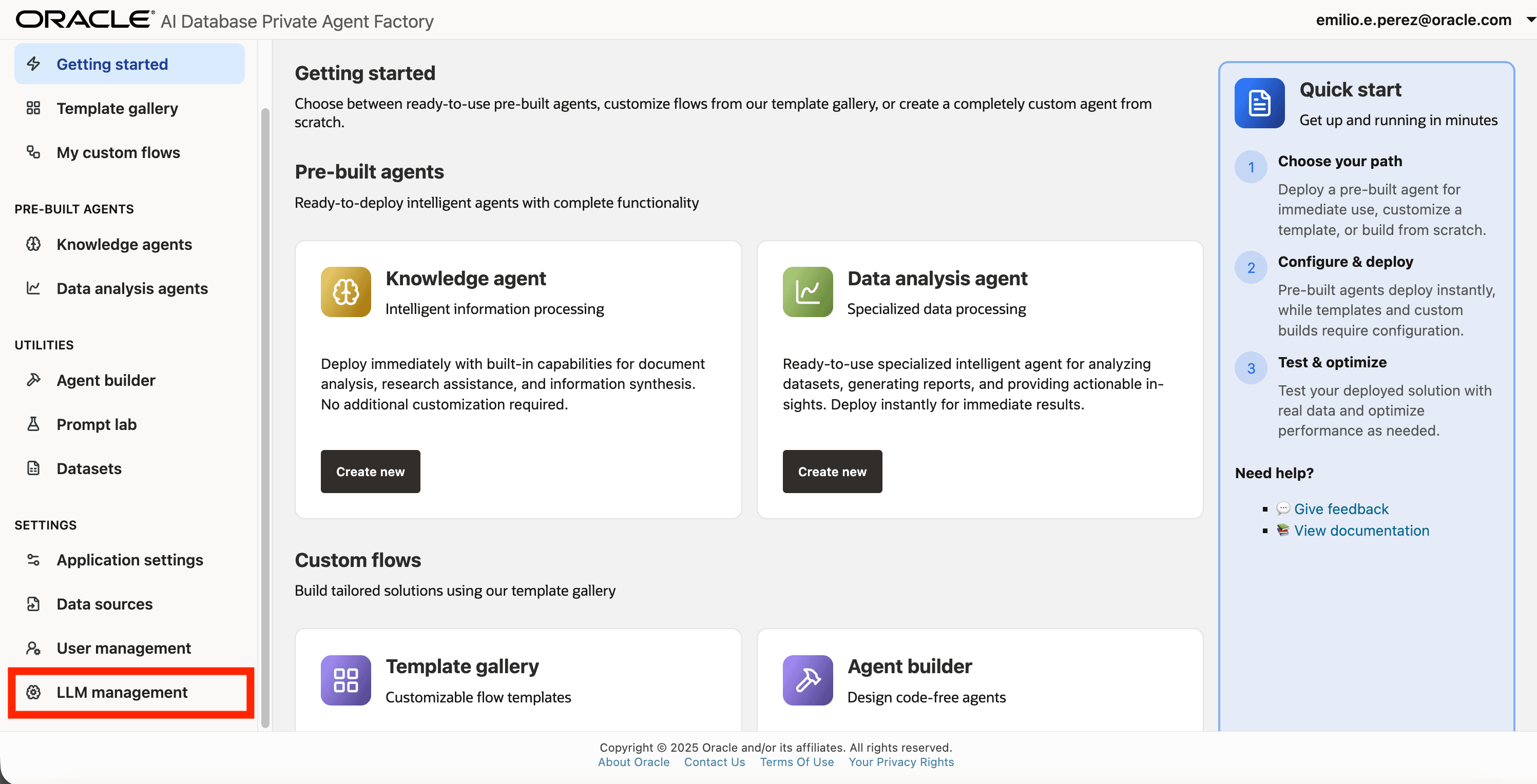
ステップ1: 左側のナビゲーション・メニューのLLM管理をクリックします。
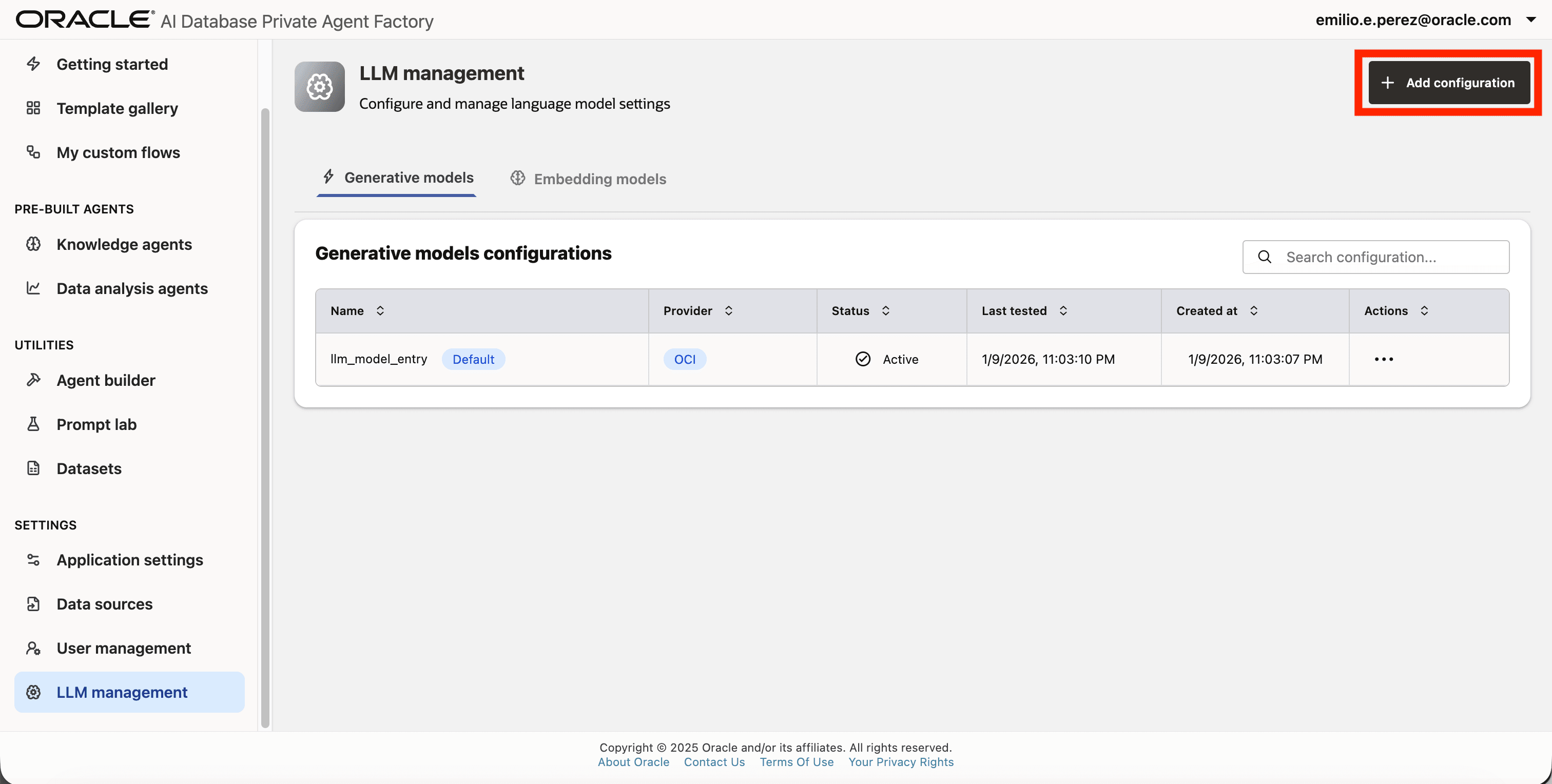
ステップ2: 右上隅にある「構成の追加」ボタンをクリックします。
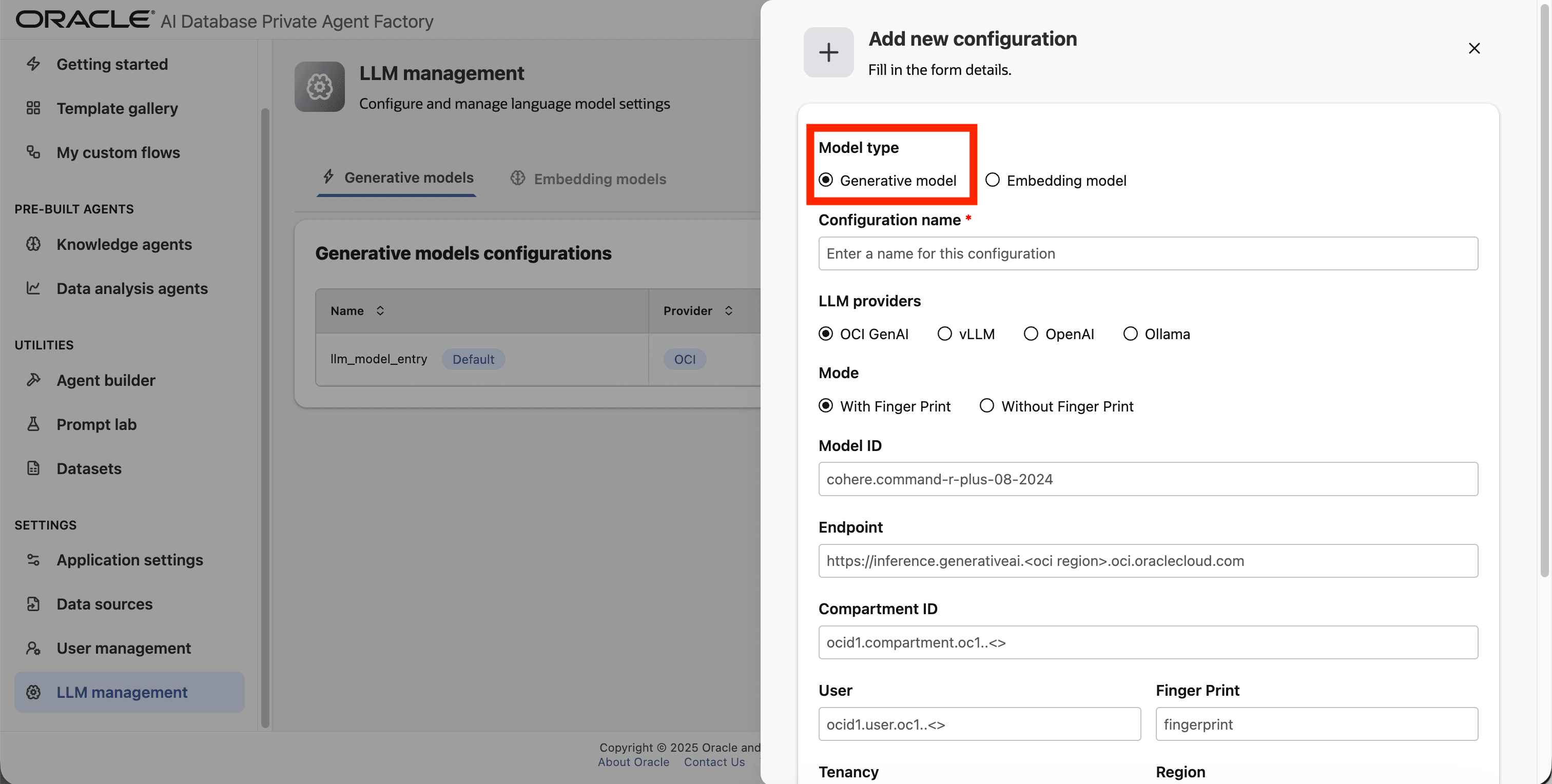
ステップ3: フォームが開き、「モデル・タイプ」で生成モデルを選択します。
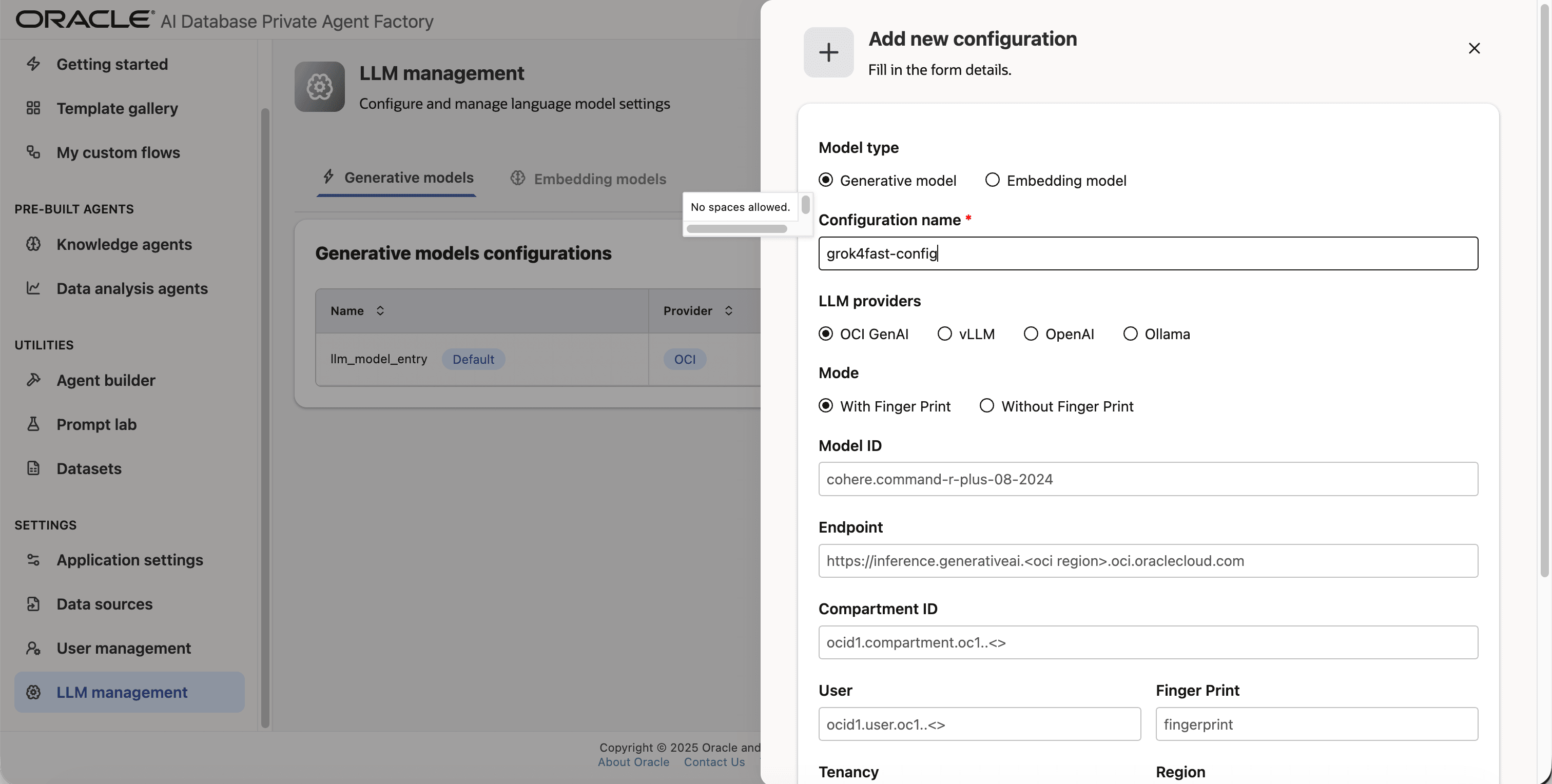
ステップ4: LLM構成に「構成名」で任意の名前を付けます。空白は許可されないため、空白を使用しないでください。
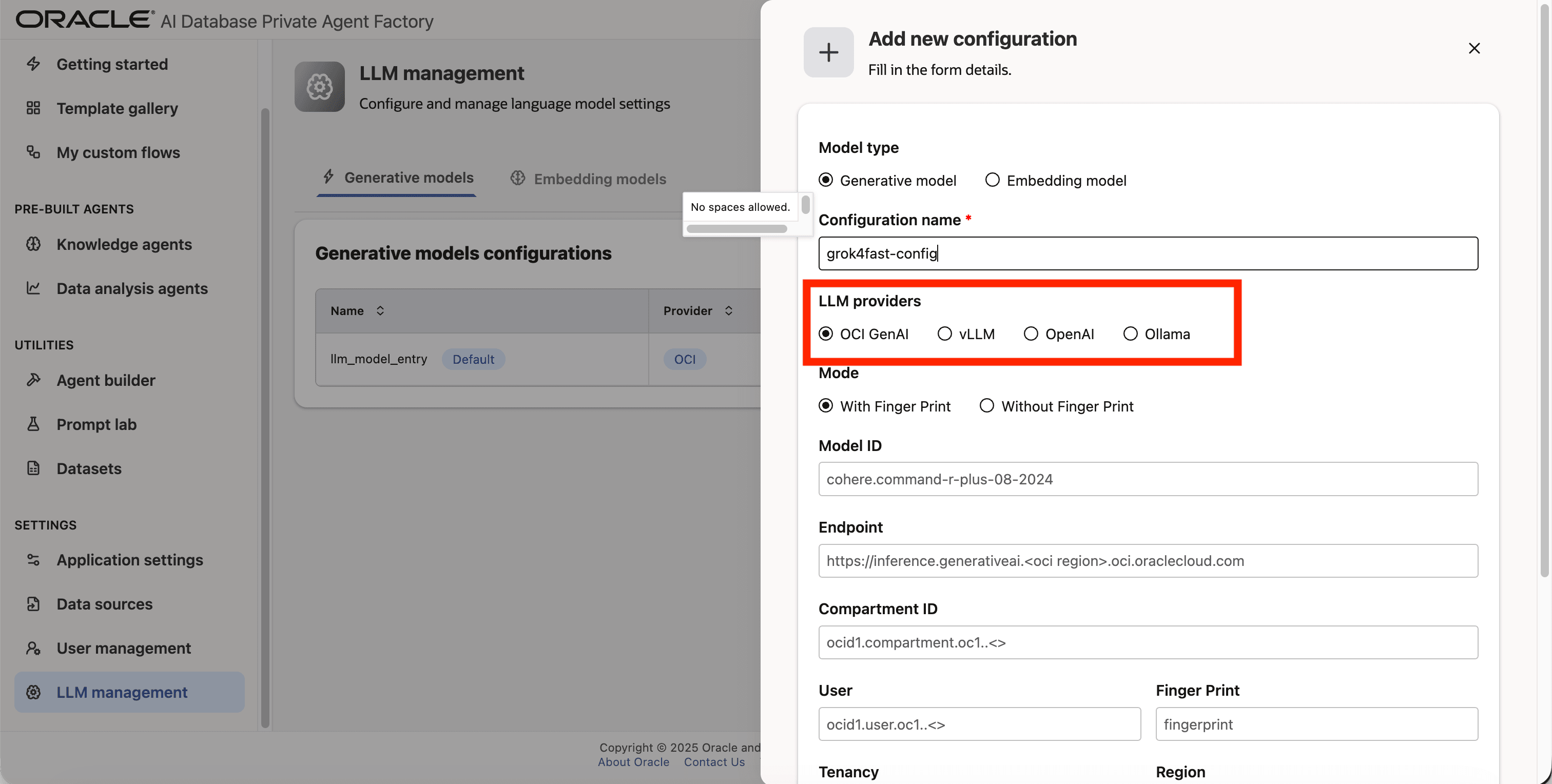
ステップ5: LLMプロバイダのリストからOCI GenAIを選択します。
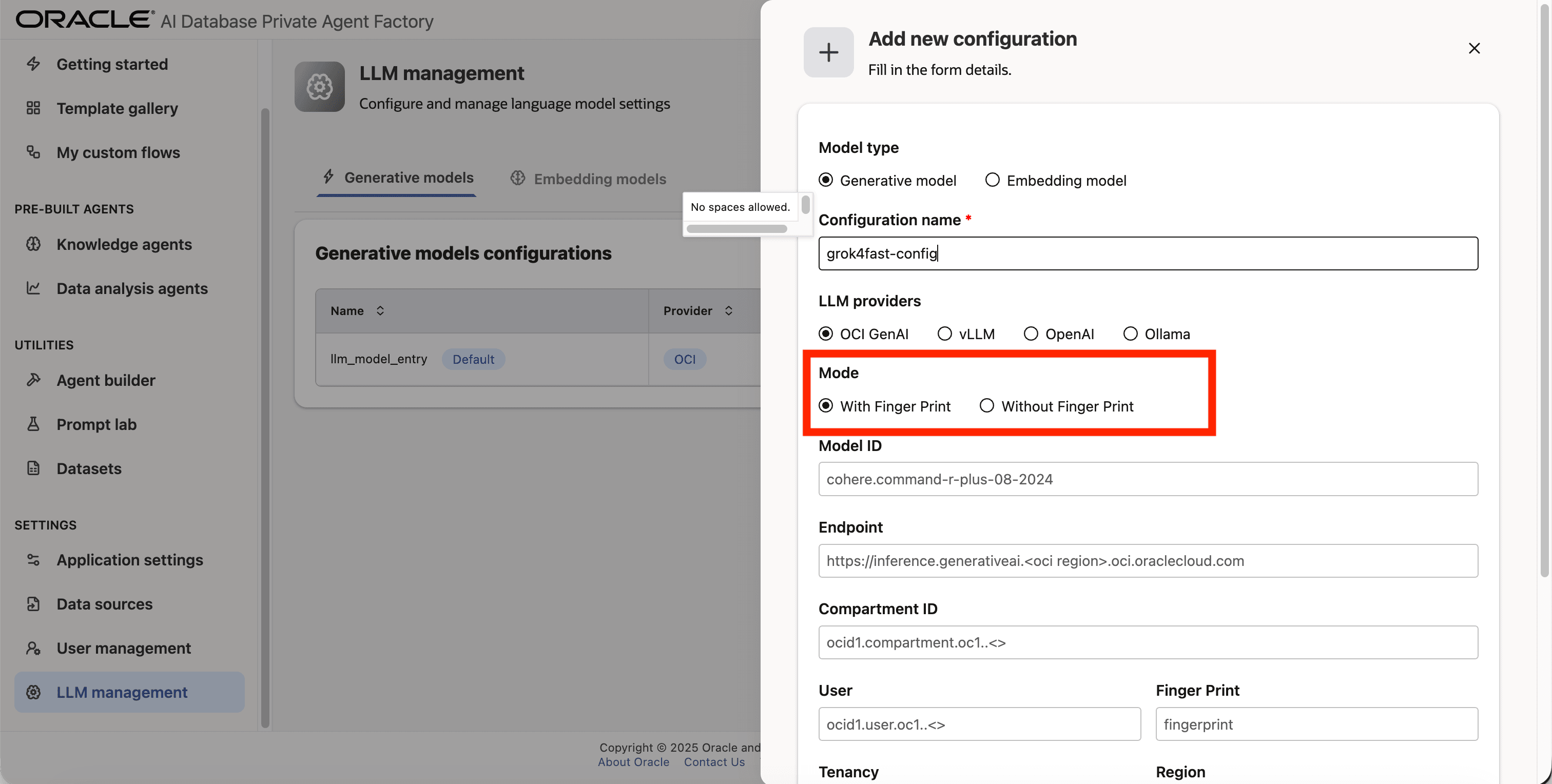
ステップ6: **Mode_で、フィンガープリントを使用をクリックします。
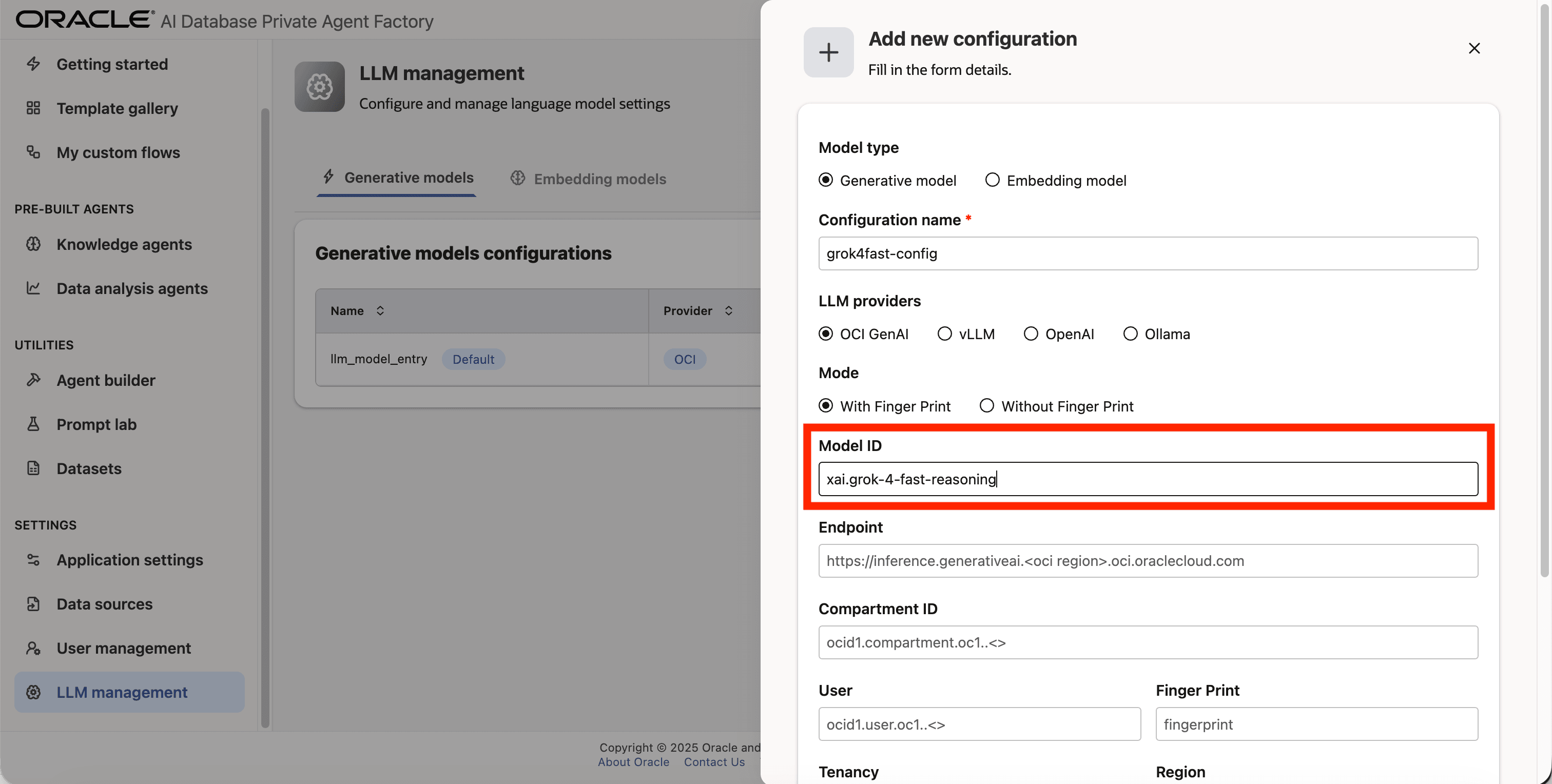
ステップ7: 「モデルID」にxai.grok-4-fast-reasoningと入力します
ステップ8: 「エンドポイント」、「コンパートメントID」、「ユーザー」、「テナンシ」、「フィンガープリント」および「リージョン」フィールドに、OCI生成AIサービスの独自の資格証明を入力します。
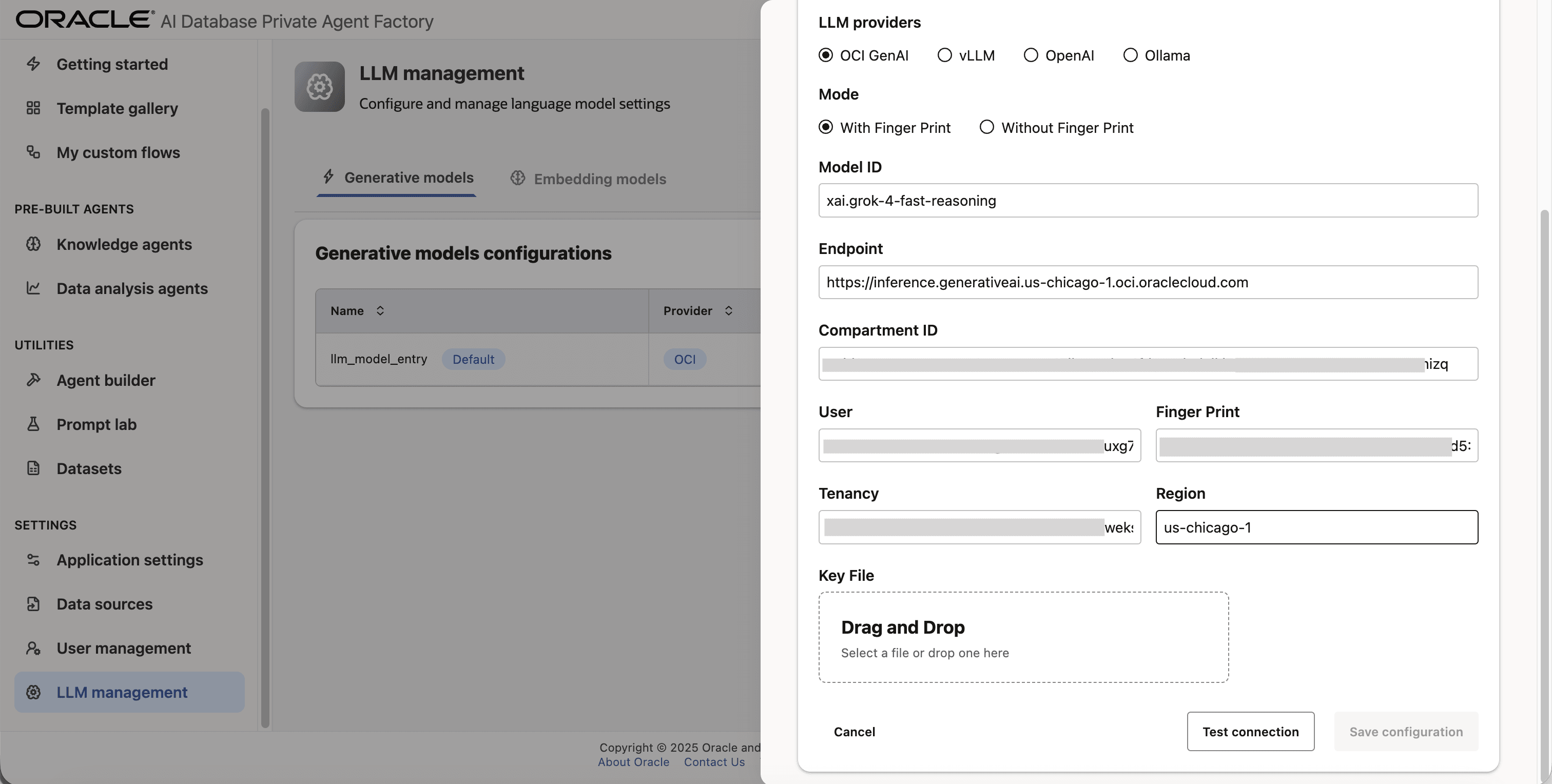
ステップ9: 秘密APIキー・ファイルを「キー・ファイル」にアップロードします。テナンシ所有者から、またはユーザーとともにテナンシにログインすることで、リクエストできます。OCIのAPI認証の設定を参照してください。
ステップ10: 「テスト接続」をクリックして、資格証明が正しいことを確認します。
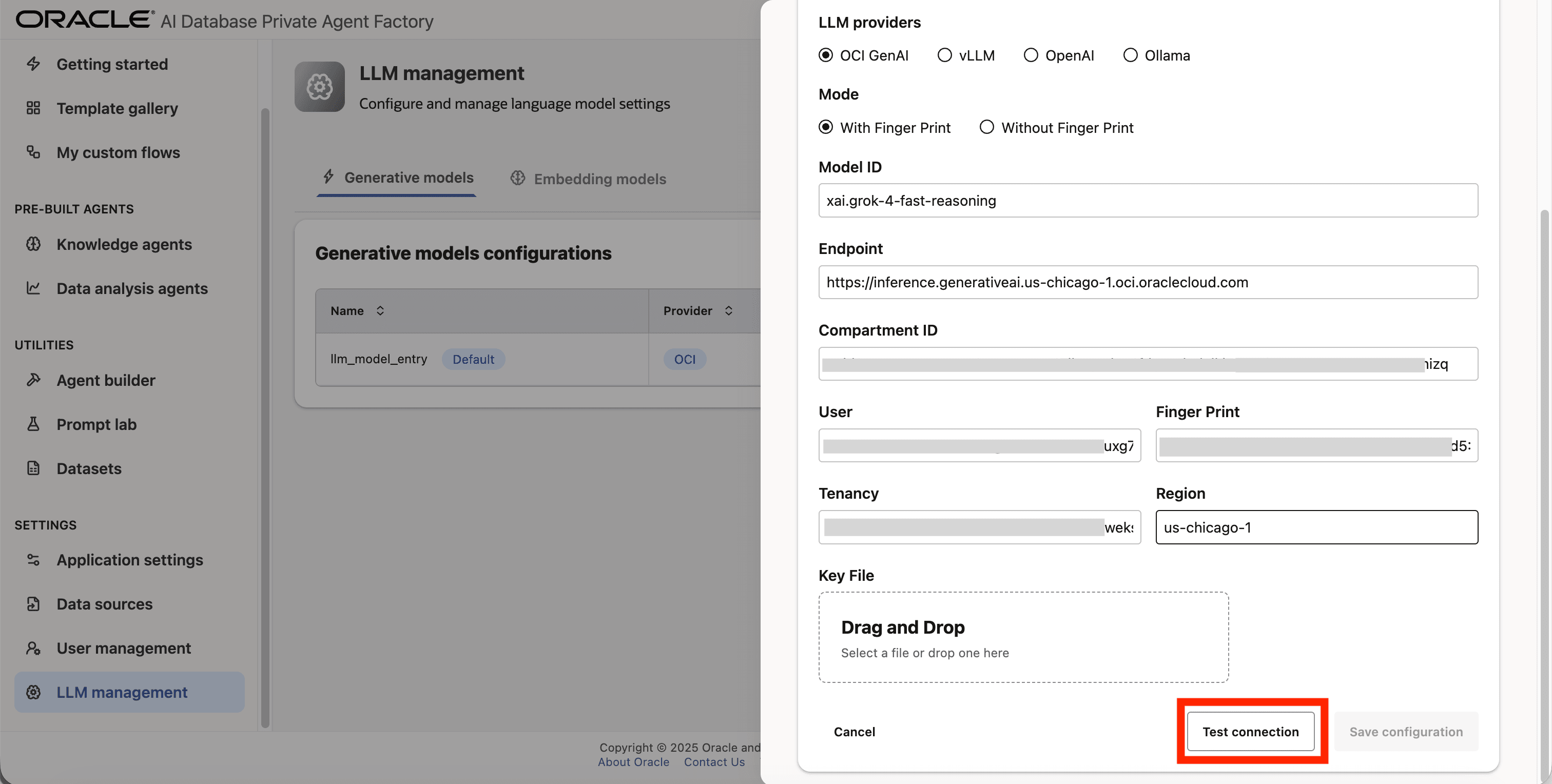
ステップ11: 成功メッセージ「接続に成功しました」が画面に表示され、「構成の保存」ボタンが有効になり、それをクリックしてプロセスを確定します。
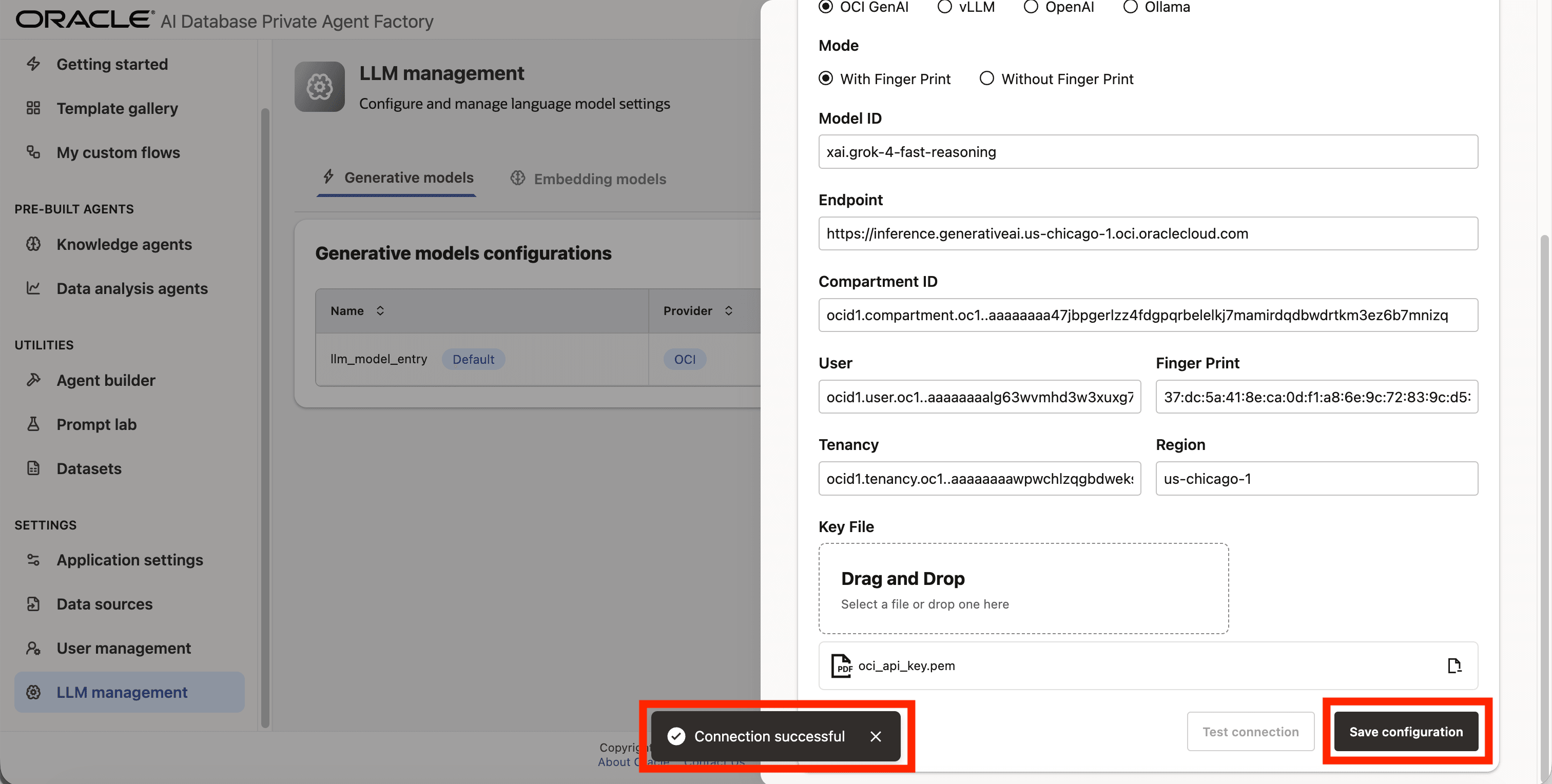
Ollama
エージェント・ファクトリはOllamaをサポートしているため、マシンでローカルに実行されているLLMにアクセスできます。
マシンでのOllamaの設定(Linux OCI VM)
ステップ1: システムでターミナル・ウィンドウを開き、root権限を持つ新しいbashシェルを起動します。
sudo bashステップ2(オプション): プロキシの背後で作業している場合は、適切なプロキシを設定してください。
ステップ3: 公式サイトの指示に従って、ollamaをダウンロードしてインストールします。
ステップ4: llama3.2モデルをローカル・マシンにプルします。
ollama pull llama3.2ステップ5: エージェント・ファクトリのコンテナがアクセスできるように、ollamaサービスを編集します。
systemctl edit ollamaステップ6: エディタが開いたら、次の2行を貼り付け、[Ctrl]+[O]、[Enter]、[Ctrl]+[X]を使用して閉じます
[Service]

Environment="OLLAMA_HOST=0.0.0.0:11434"
ステップ7: systemdをリフレッシュし、Ollamaを再起動して変更内容を表示します。
systemctl daemon-reexecsystemctl daemon-reloadsystemctl restart ollamaステップ8 (オプション): 別の端末で、次のコマンドを実行して、ollamaサービスが実行されていることを確認します:
ollama run llama3.2エージェント・ファクトリへのOllamaモデルの追加
前述の項で設定したOllamaからローカルにホストされたLlama 3.2モデルを構成するステップを次に示します。
ステップ1: 左側のナビゲーション・メニューのLLM管理をクリックします。
ステップ2: 右上隅にある「構成の追加」ボタンをクリックします。
ステップ3: フォームが開き、「モデル・タイプ」で生成モデルを選択します。
ステップ4: LLM構成に「構成名」で任意の名前を付けます。空白は許可されないため、空白を使用しないでください。
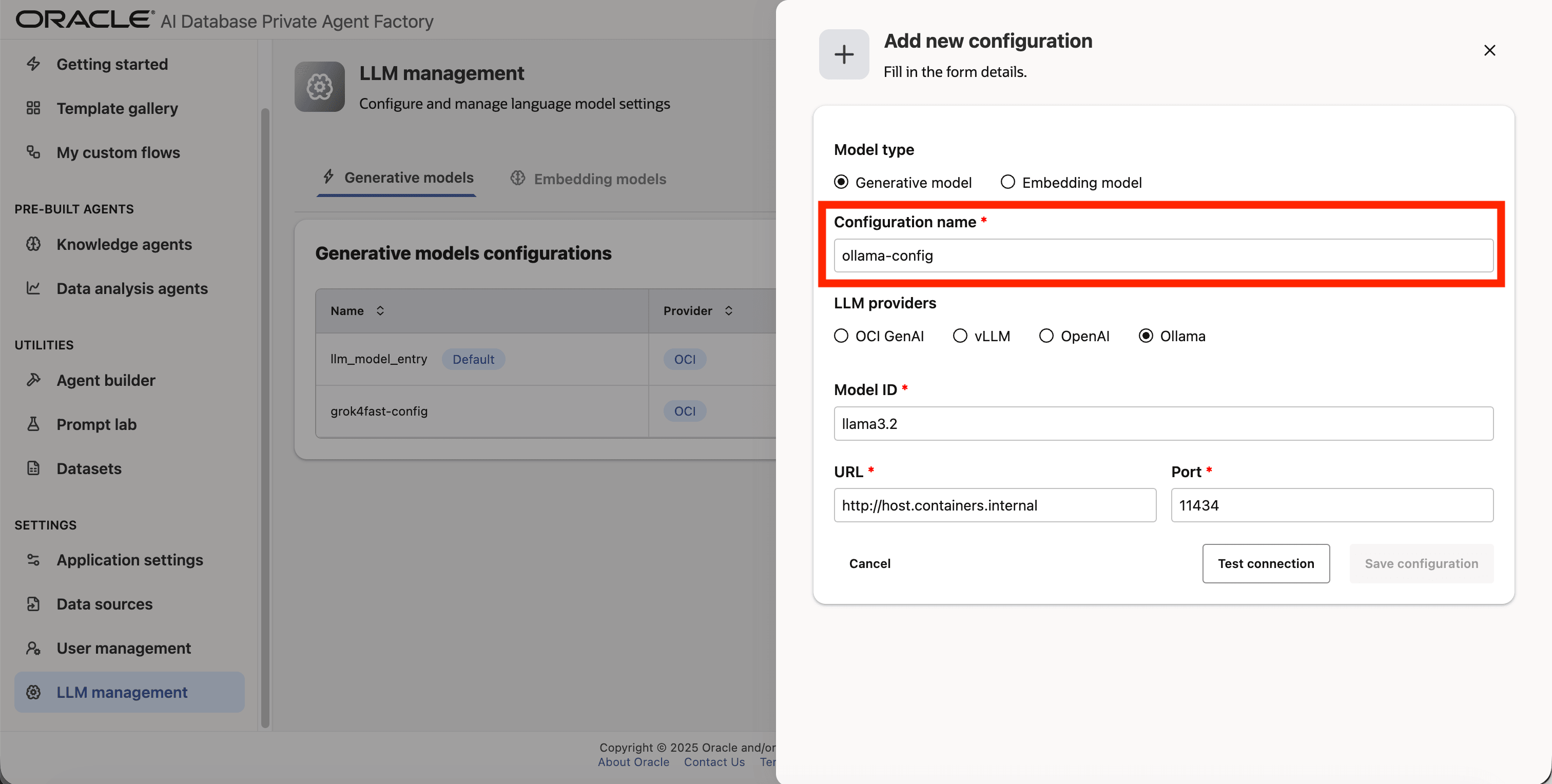
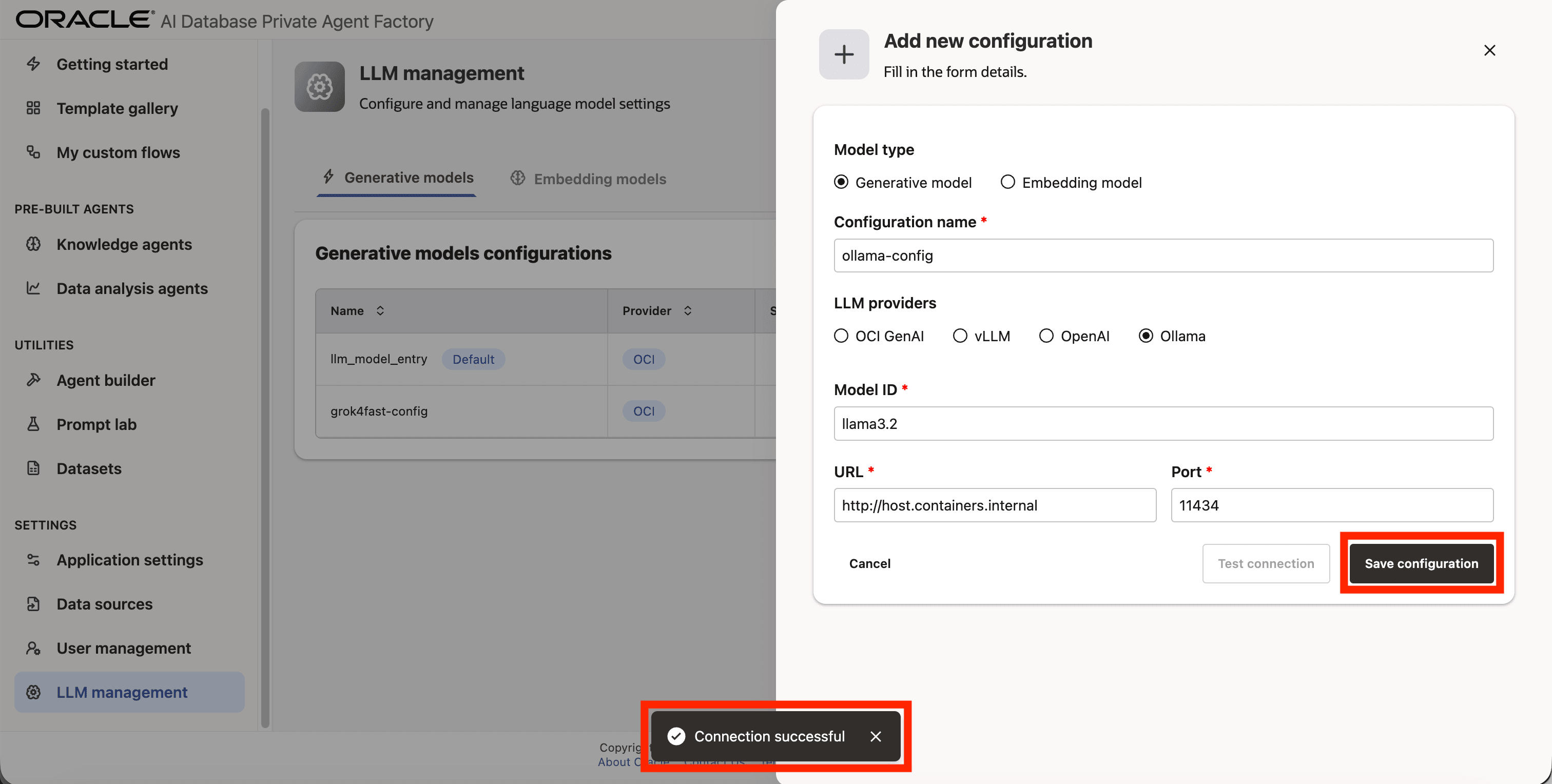
ステップ5: LLMプロバイダのリストからOllamaを選択します。
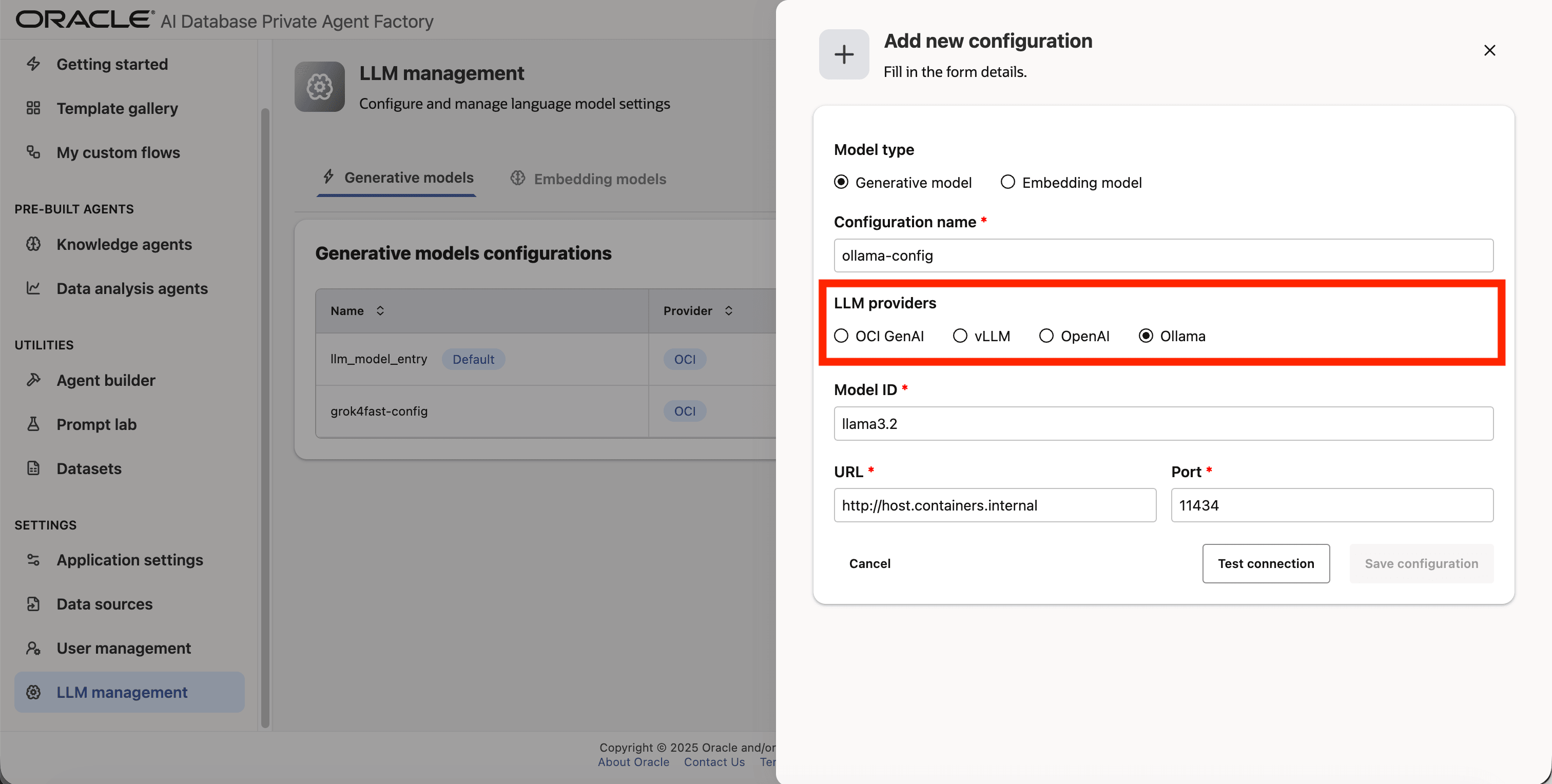
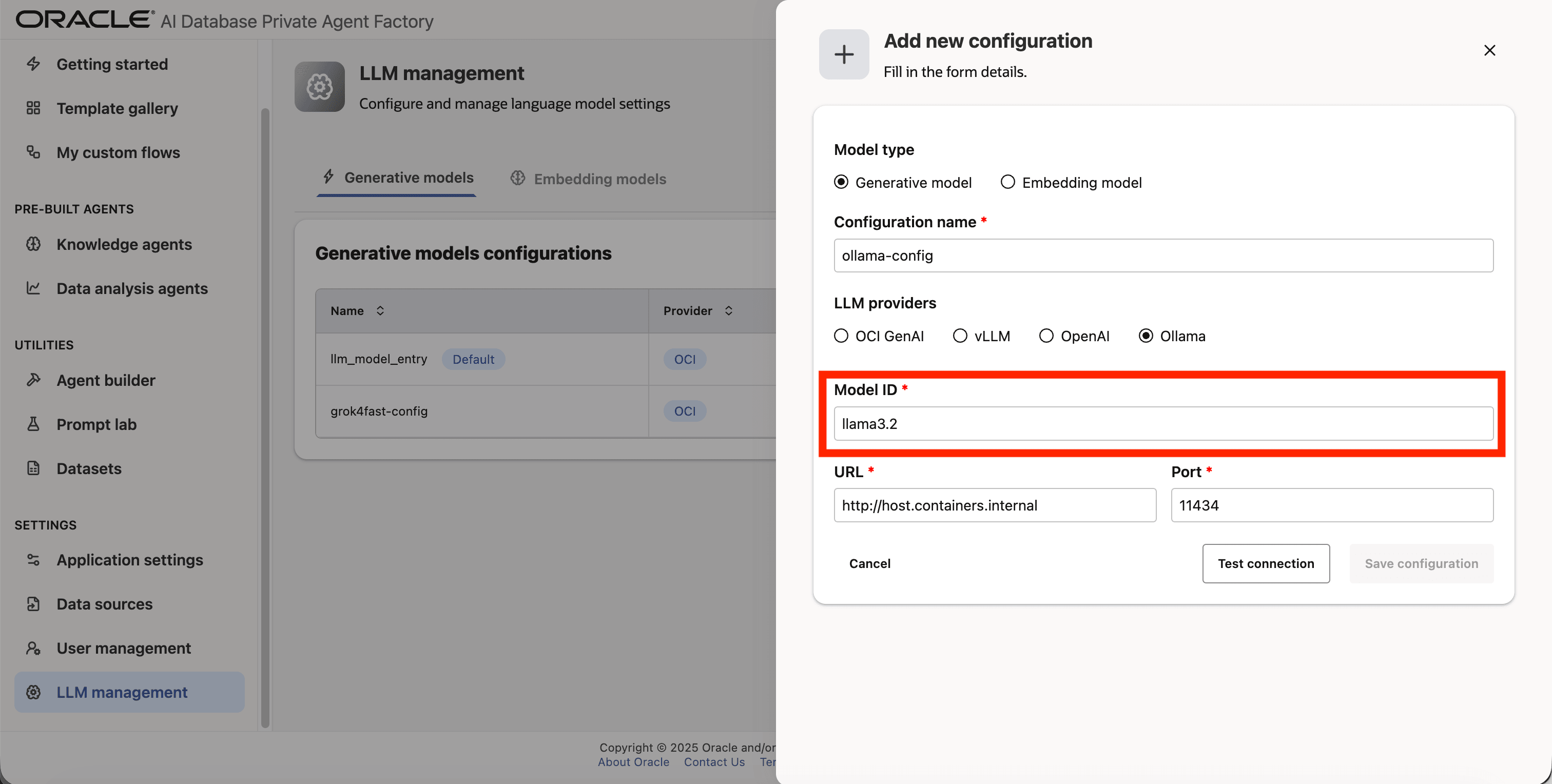
ステップ6: 「モデルID」にllama3.2と入力します。
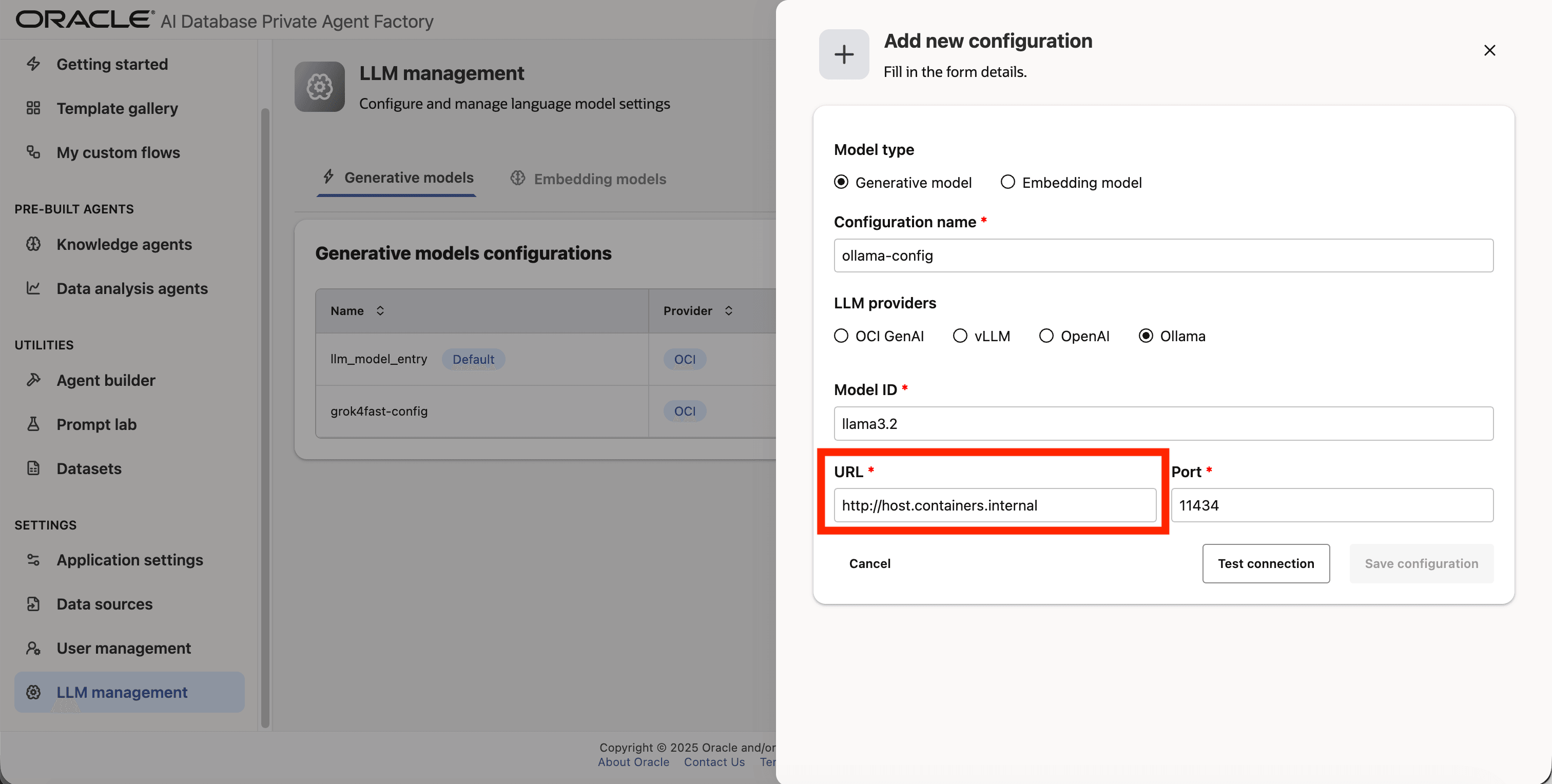
ステップ7: 「URL」としてhttp://host.containers.internalを入力します。
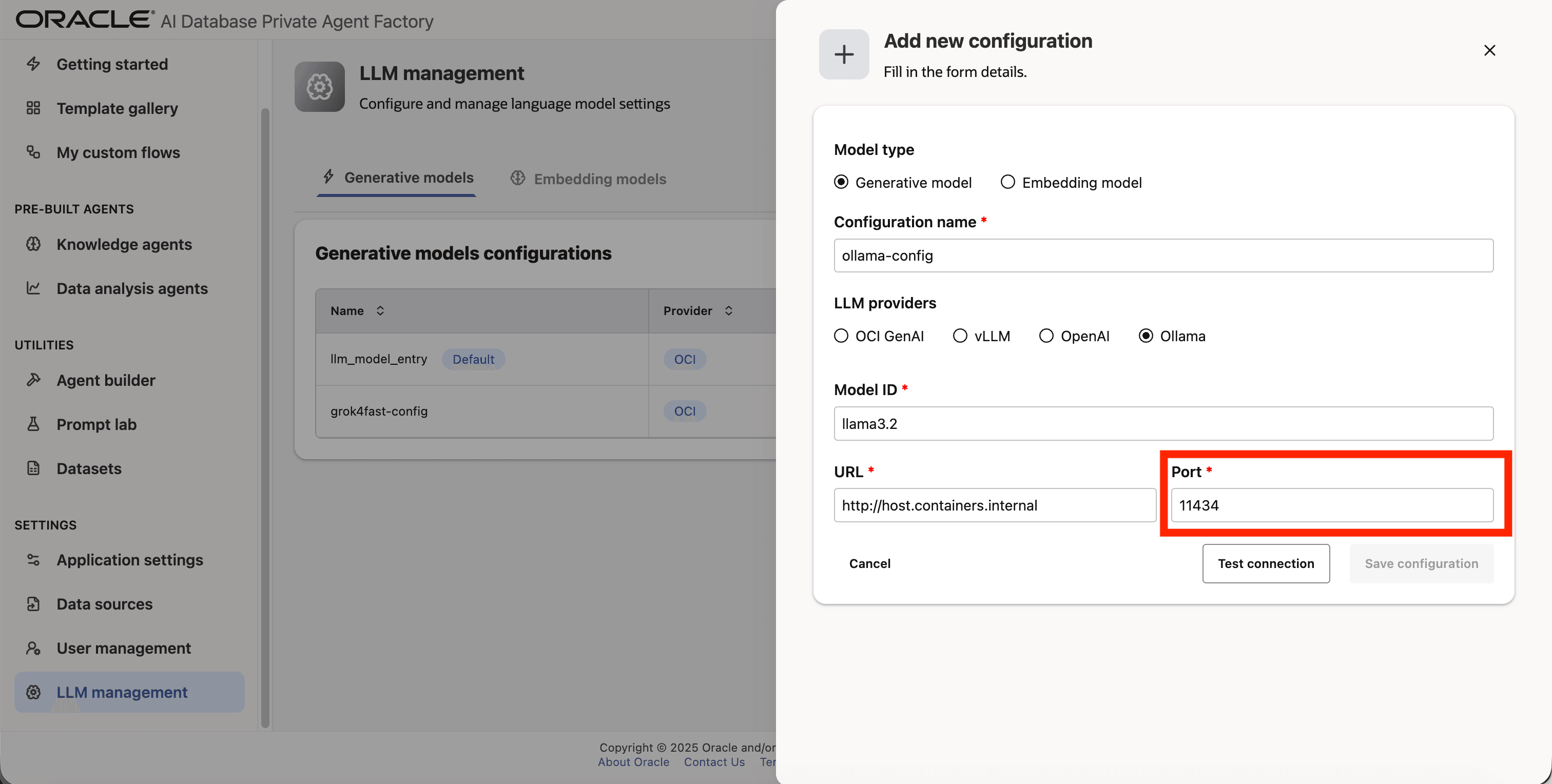
ステップ8: 11434を「ポート」として入力します。
ステップ9: 「テスト接続」をクリックして、資格証明が正しいことを確認します。
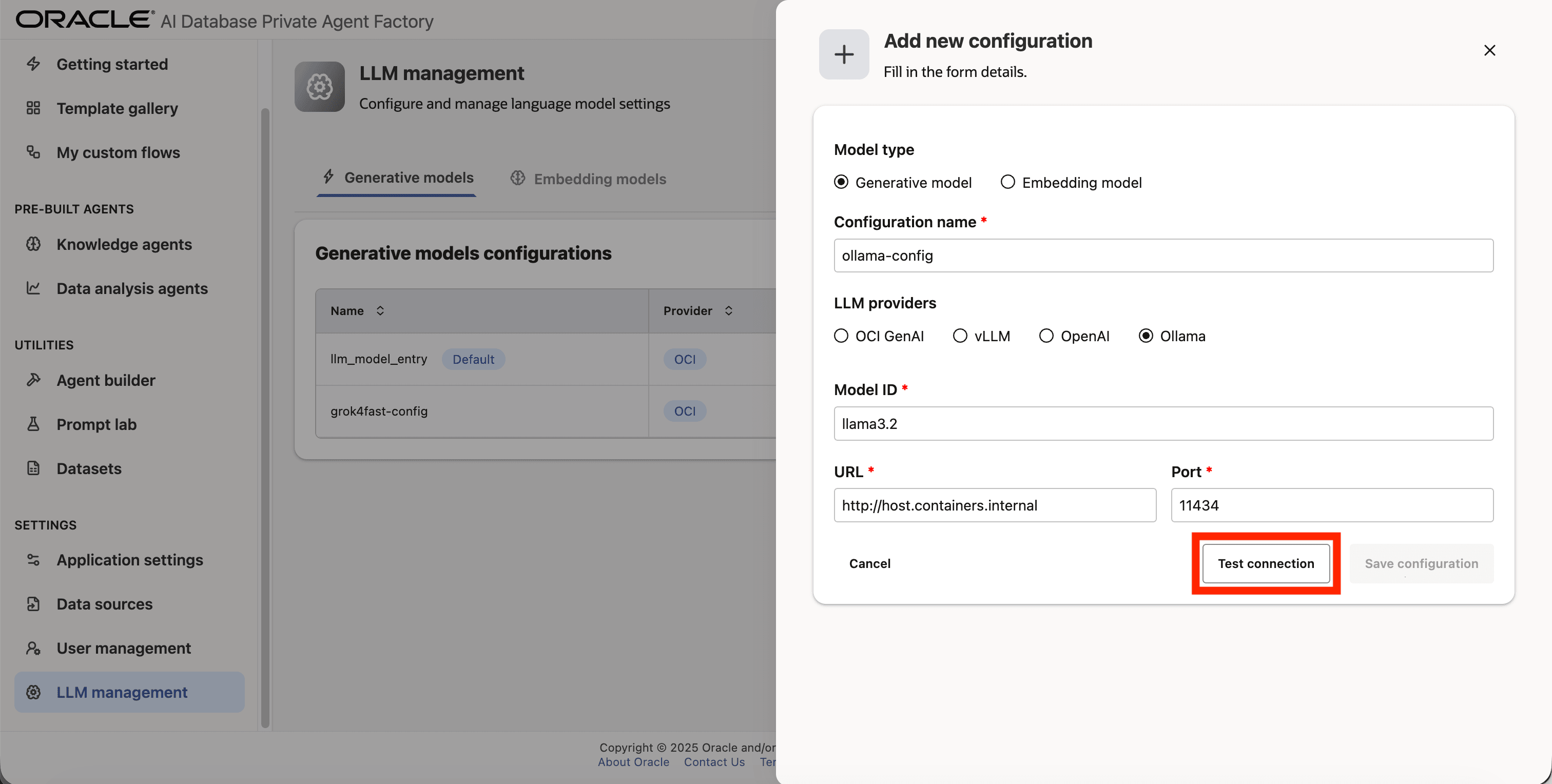
ステップ10: 成功メッセージ「接続に成功しました」が画面に表示され、「構成の保存」ボタンが有効になり、それをクリックしてプロセスを確定します。
OpenAI
現在サポートされているモデルは次のとおりです:
gpt-4ogpt-4o-mini
エージェント・ファクトリへのOpenAIモデルの追加
ステップ1: 左側のナビゲーション・メニューのLLM管理をクリックします。
ステップ2: 右上隅にある「構成の追加」ボタンをクリックします。
ステップ3: フォームが開き、「モデル・タイプ」で生成モデルを選択します。
ステップ4: LLM構成に「構成名」で任意の名前を付けます。空白は許可されないため、空白を使用しないでください。
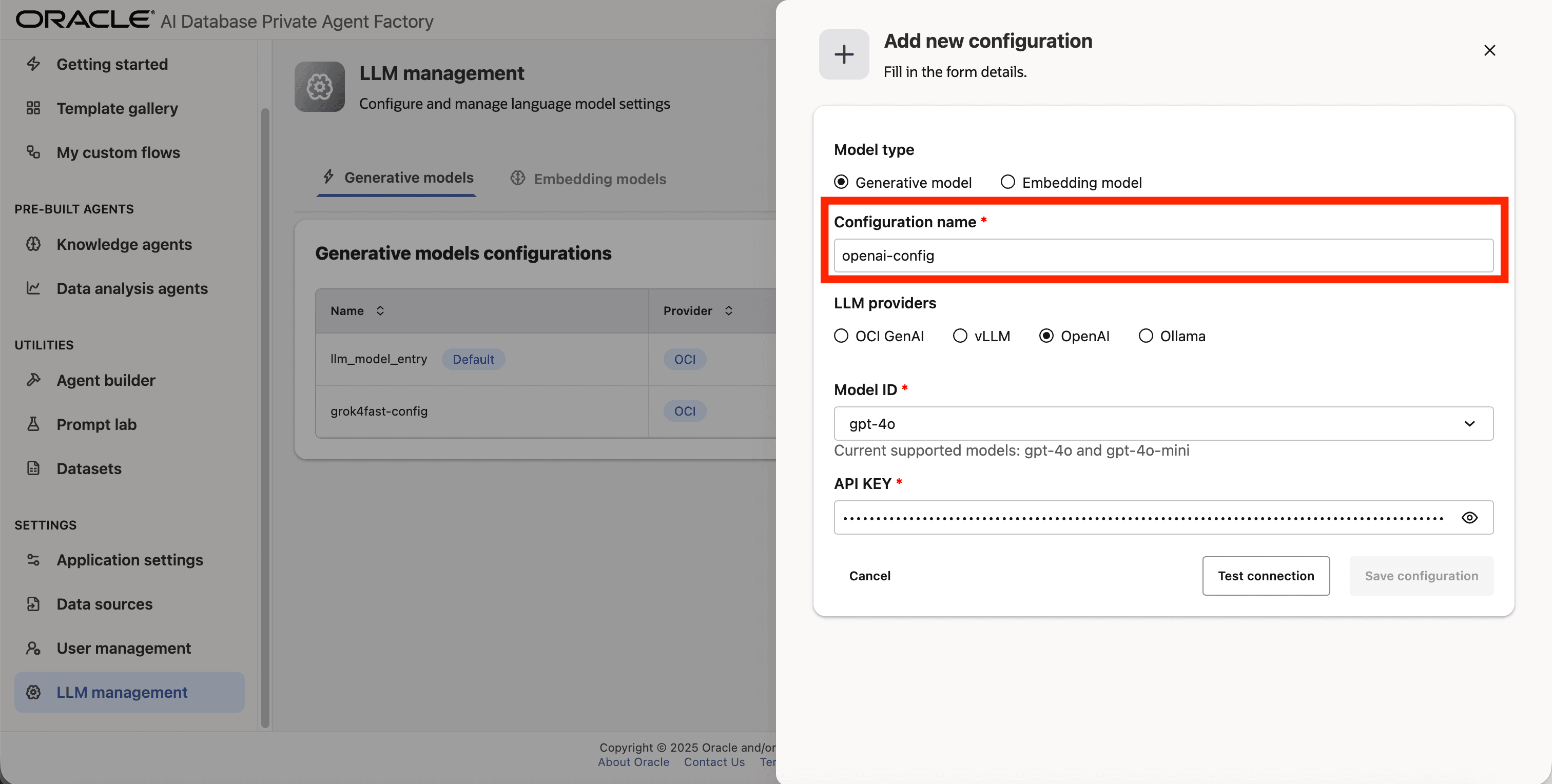
ステップ5: LLMプロバイダのリストからOpenAIを選択します。
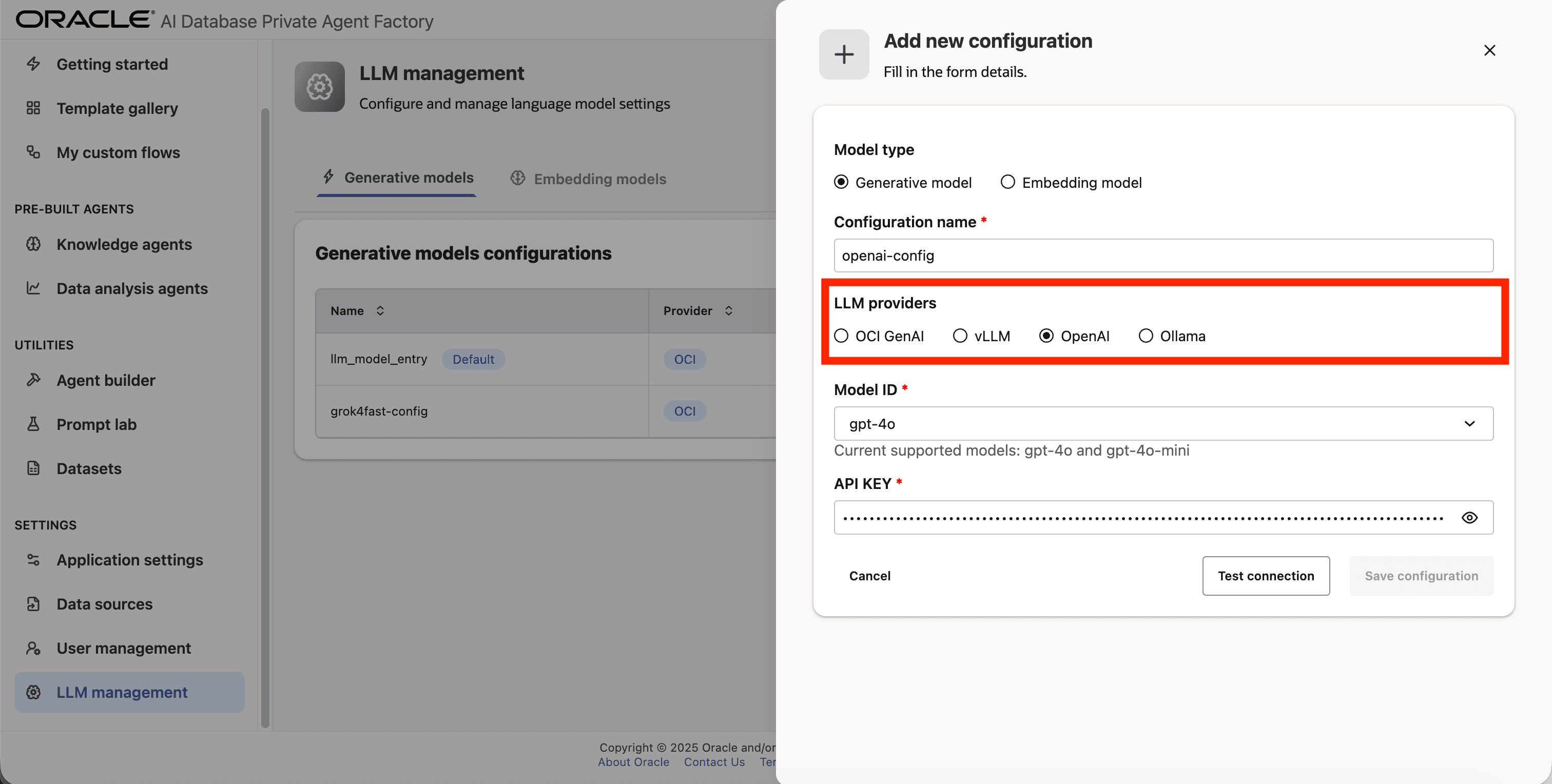
ステップ6: 「モデルID」にgpt-4oを選択します
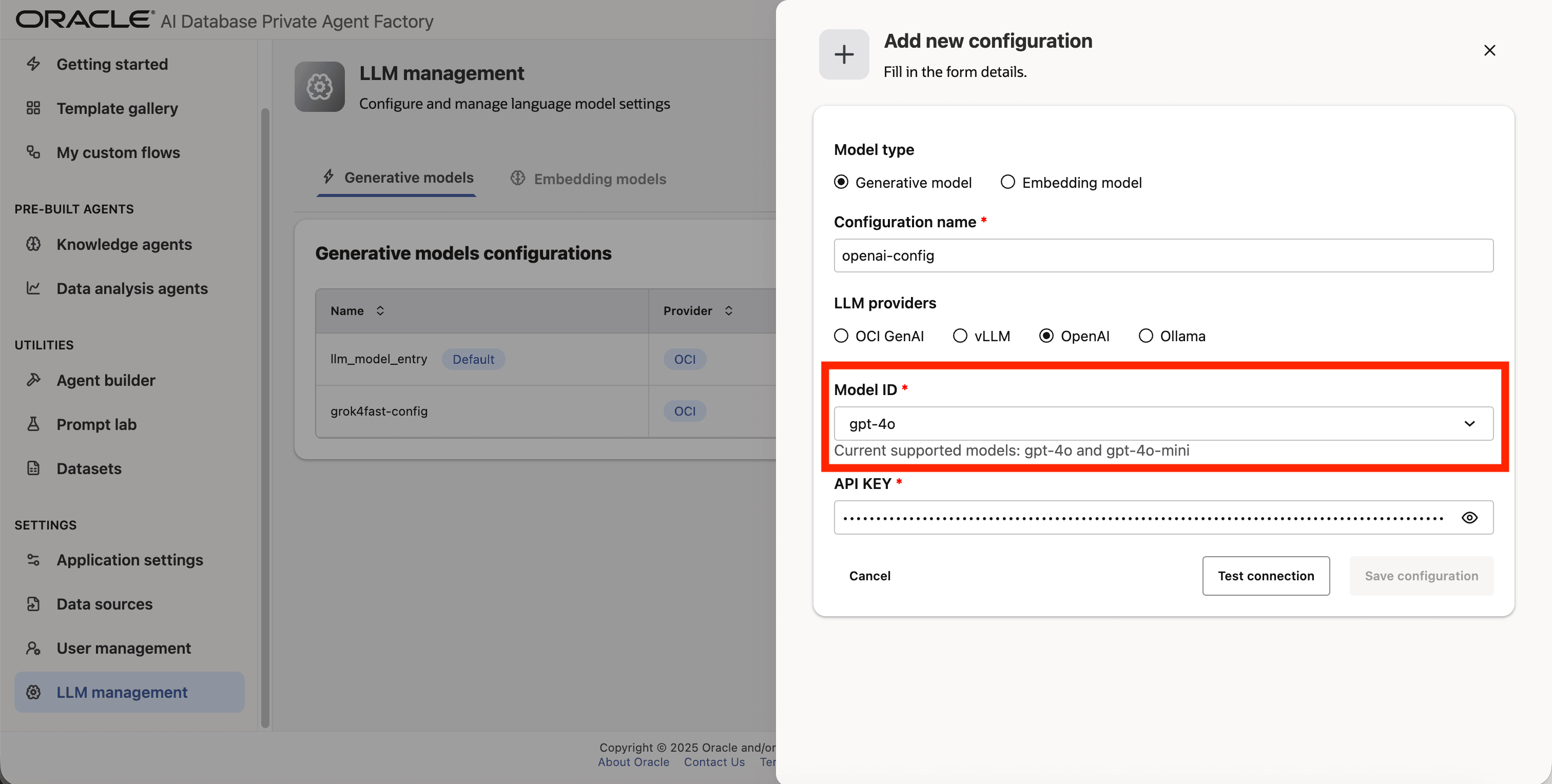
ステップ7: APIキーを入力します
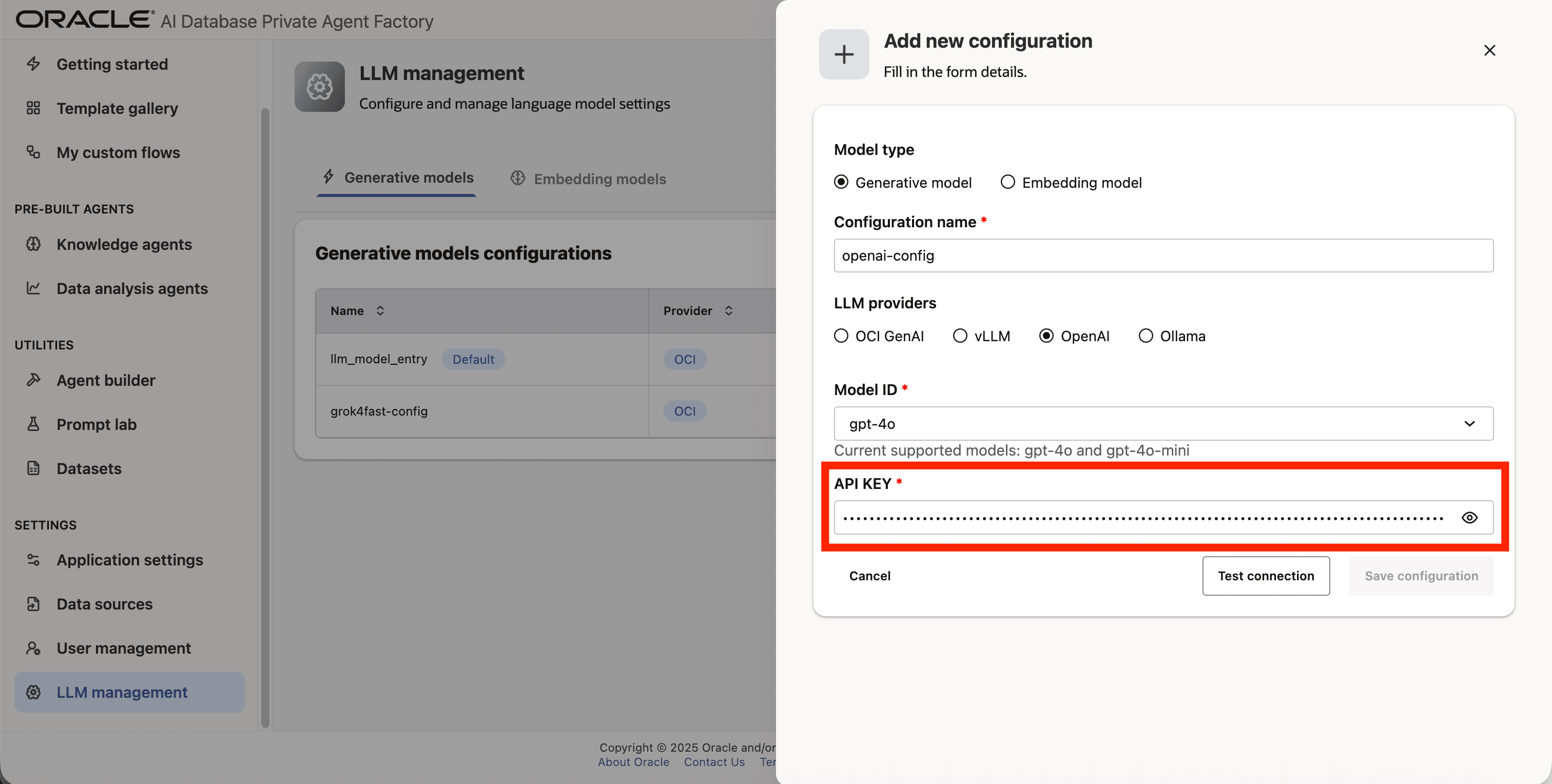
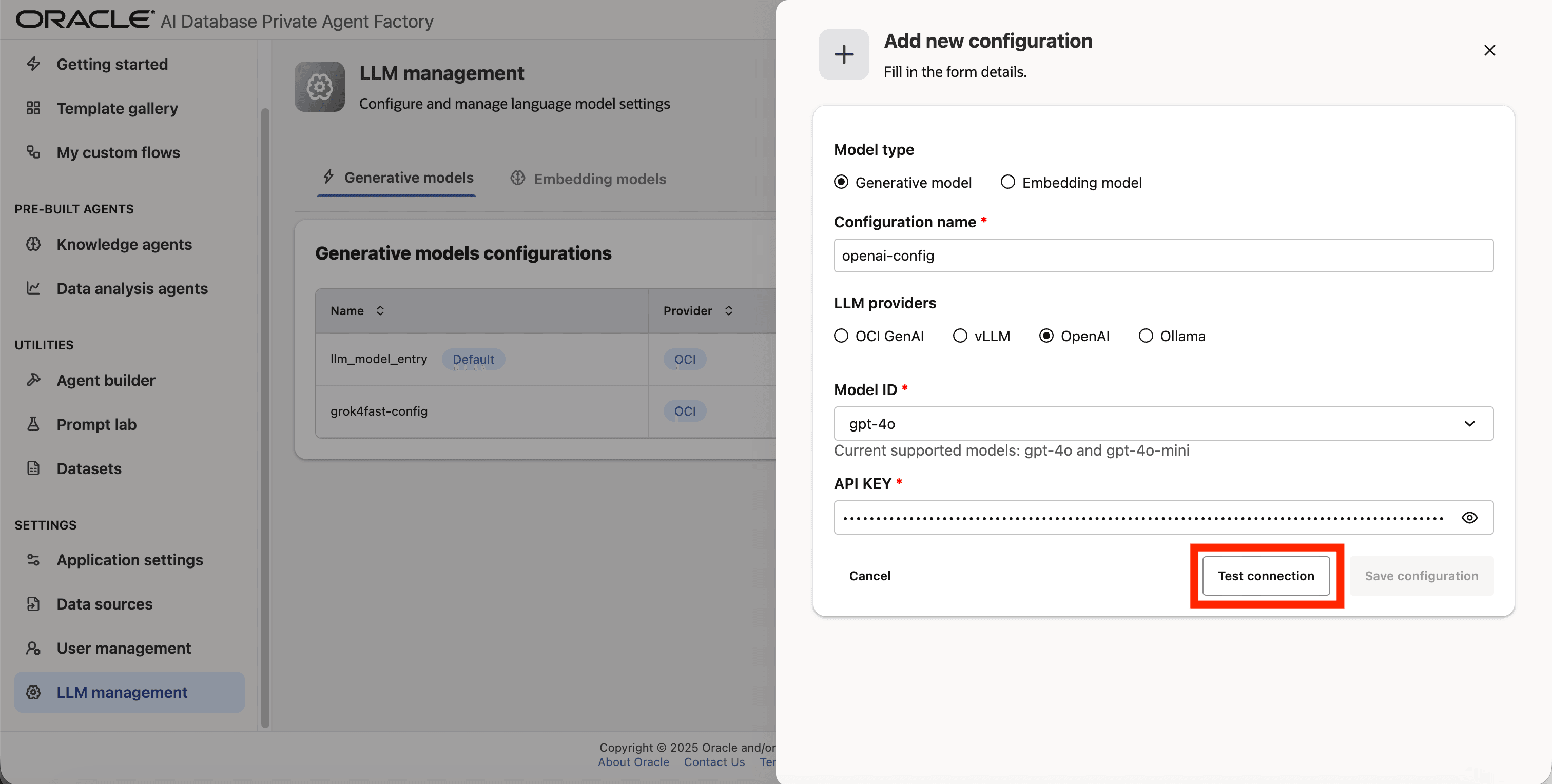
ステップ8: 「テスト接続」をクリックして、資格証明が正しいことを確認します。
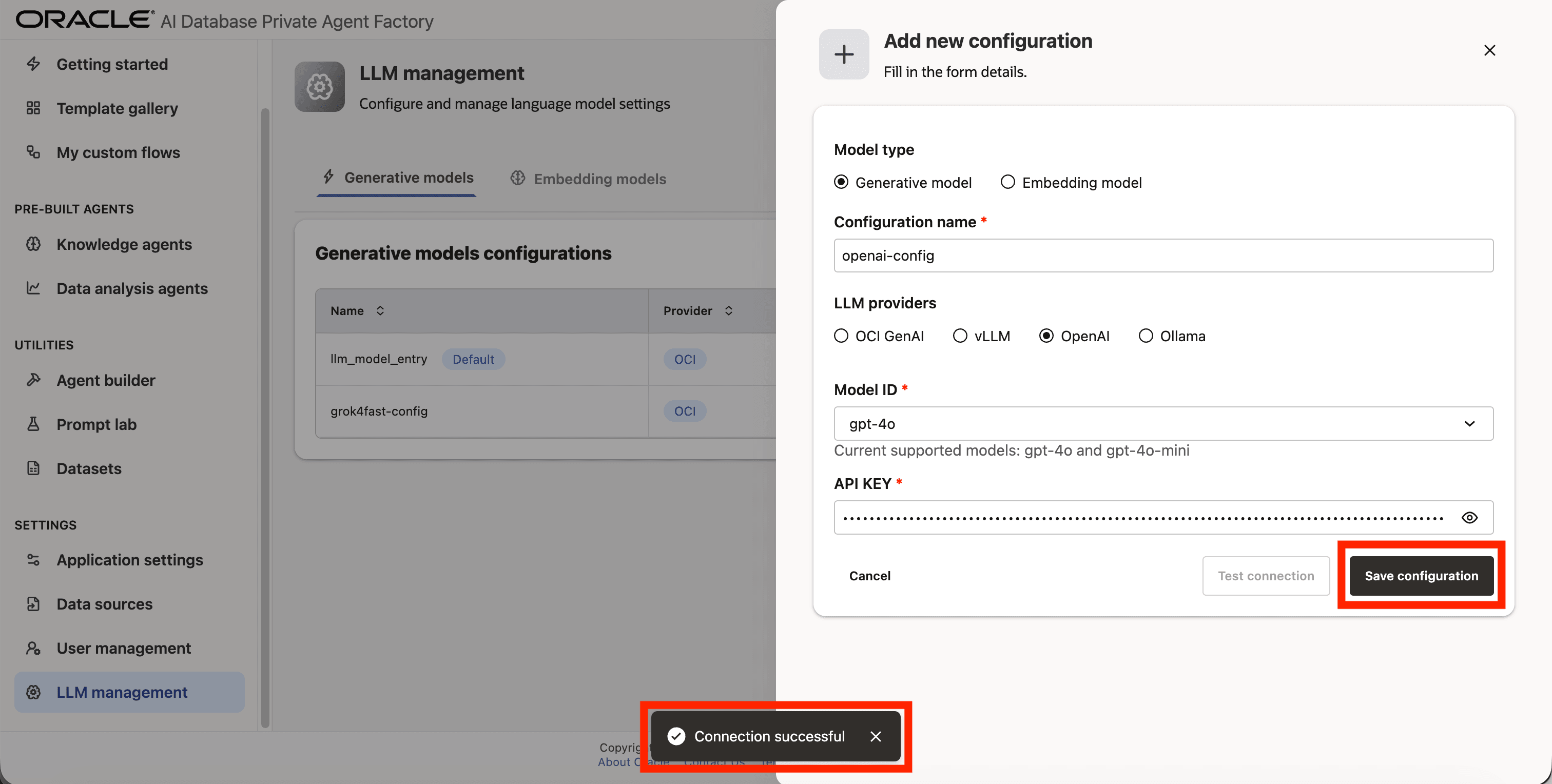
ステップ9: 成功メッセージ「接続に成功しました」が画面に表示され、「構成の保存」ボタンが有効になり、それをクリックしてプロセスを確定します。
vLLM
セルフホストのモデル・エンドポイントに接続できます。
vLLMを構成するために必要なフィールドは次のとおりです:
- モデルID: vLLMサーバーが提供しているモデル識別子/パス(多くの場合、ファイルシステム・パスまたはレジストリ・スタイル名)。
- URL: ホスト/DNSクライアントはサーバーへのアクセスに使用します。
- ポート: HTTPサービスが公開されるポート。
埋込みモデル
エージェント・ファクトリは、次の埋込みモデルをサポートしています。これらのモデルを使用して、テキストを数値ベクトルに変換し、セマンティック検索および検索拡張生成(RAG)を有効にします。エージェント・ファクトリには、パフォーマンスの高い複数の埋込みモデルの即時利用可能なサポートが含まれています。また、OCI生成AIサービスでホストされている、またはOllamaまたはvLLMエンドポイントを介して提供される、優先モデルを導入することもできます。
ローカル・モデル
次の事前トレーニング済センテンス・トランスフォーマ・モデルは、アプリケーションにバンドルされ、ローカルで実行されます。
multilingual-e5-base(768ディメンション)
ローカル埋込みモデルの構成
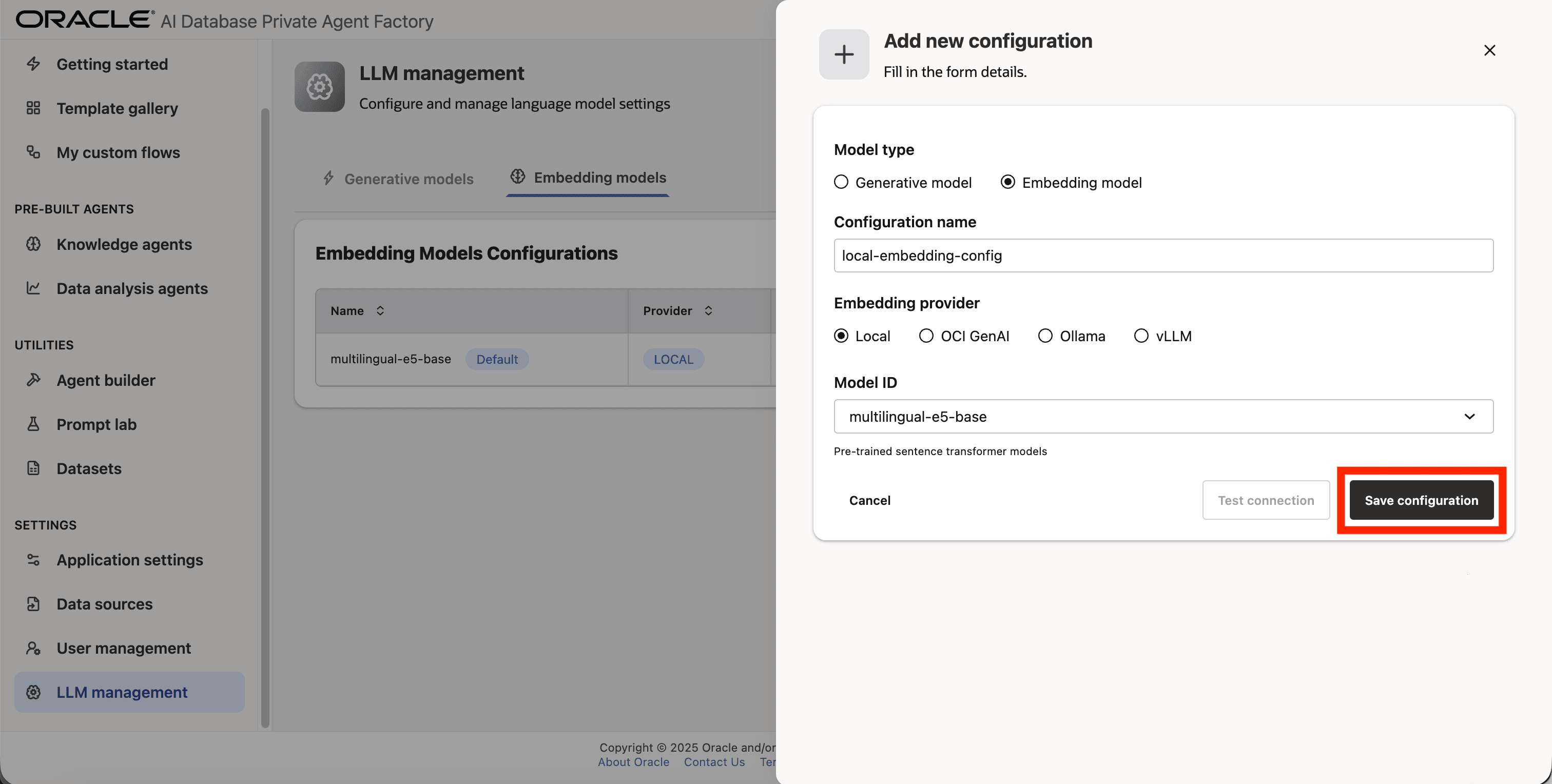
エージェント・ファクトリで即時利用可能なローカル埋込みモデルmultilingual-e5-baseを構成するステップを次に示します。
ノート: ローカル埋込みモデルを使用する場合は、アプリケーションを実行しているマシンがGPUにアクセスできることを確認してください。そうしないと、ナレッジ・エージェントの取込みなどの埋込み関連プロセスにかなりの時間がかかる可能性があります。
ステップ1: 左側のナビゲーション・メニューのLLM管理をクリックします。
ステップ2: 右上隅にある「構成の追加」ボタンをクリックします。
ステップ3: フォームが開き、「モデル・タイプ」で「埋込みモデル」を選択します。
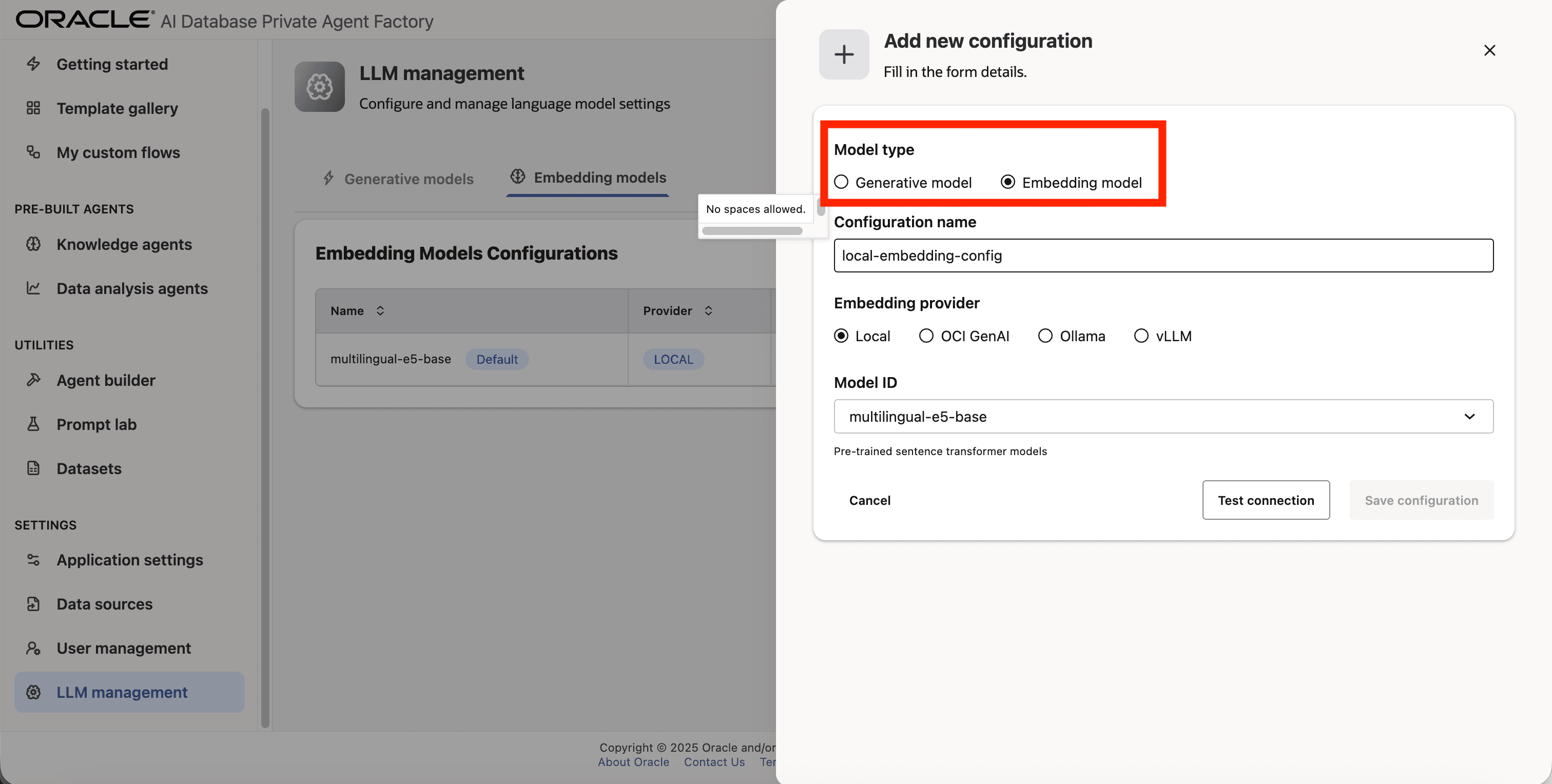
ステップ4: 構成に名前を付けます。空白は許可されないため、空白を使用しないでください。
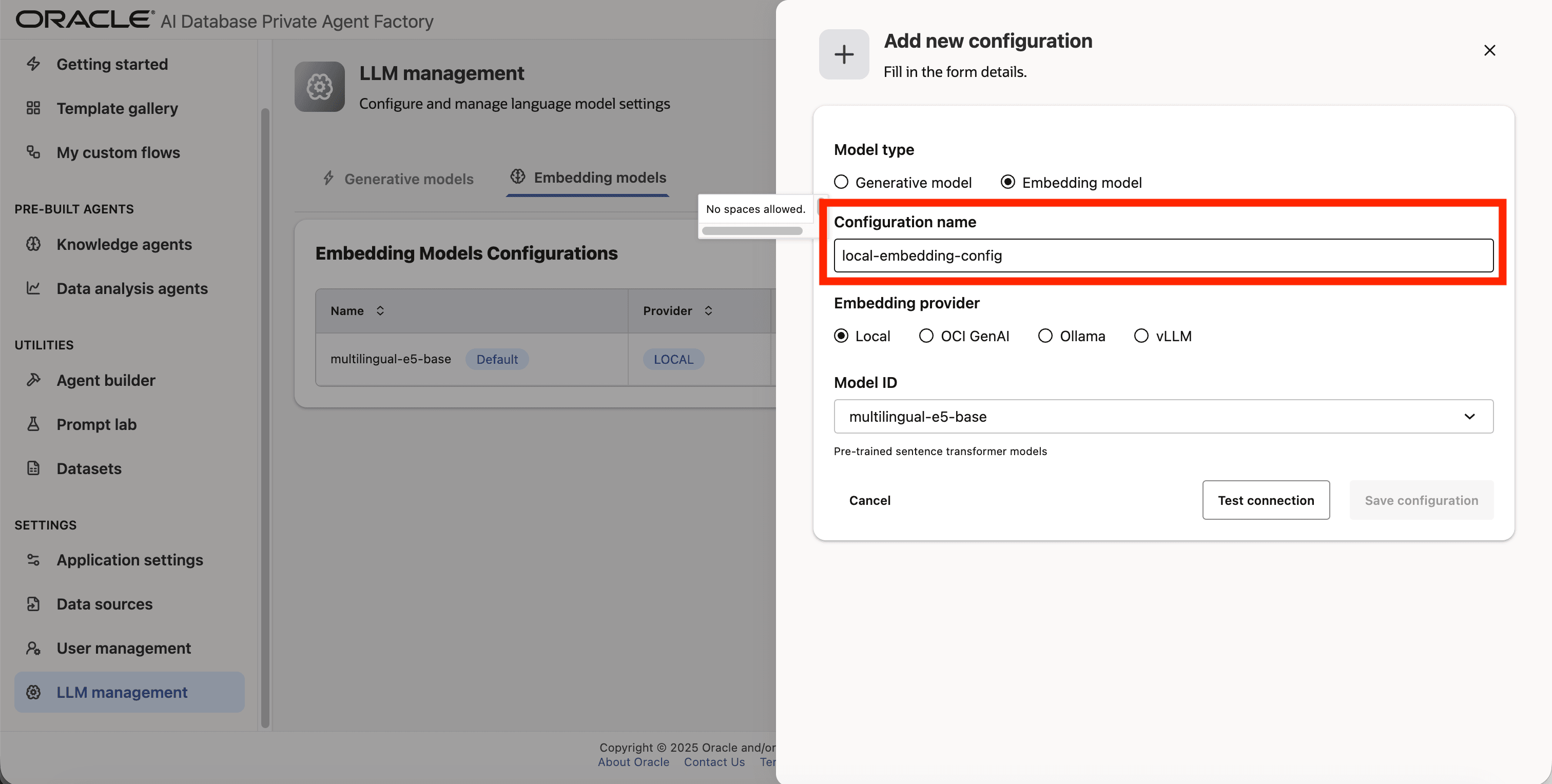
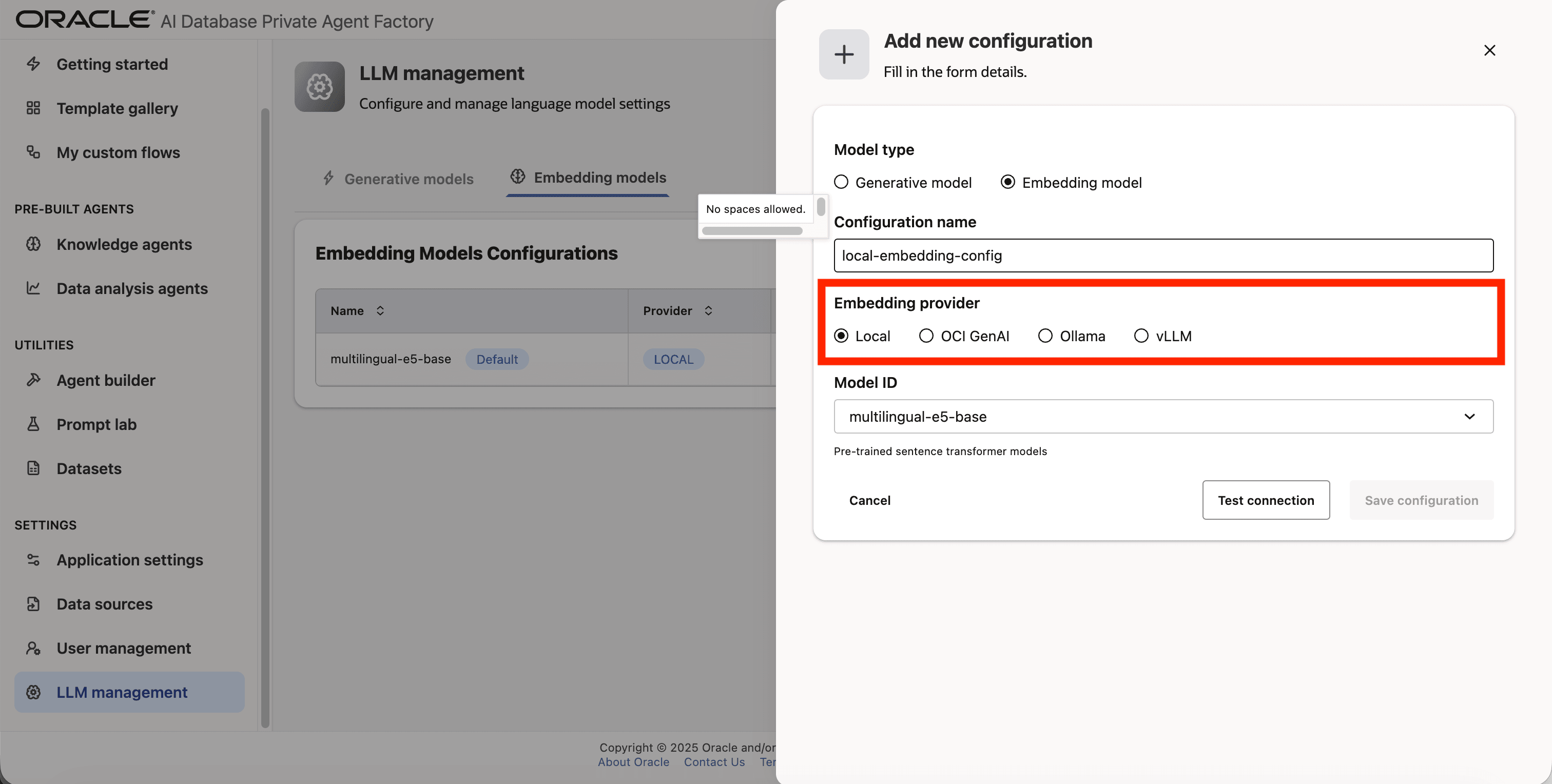
ステップ5: 埋込みプロバイダに、「ローカル」を選択します。
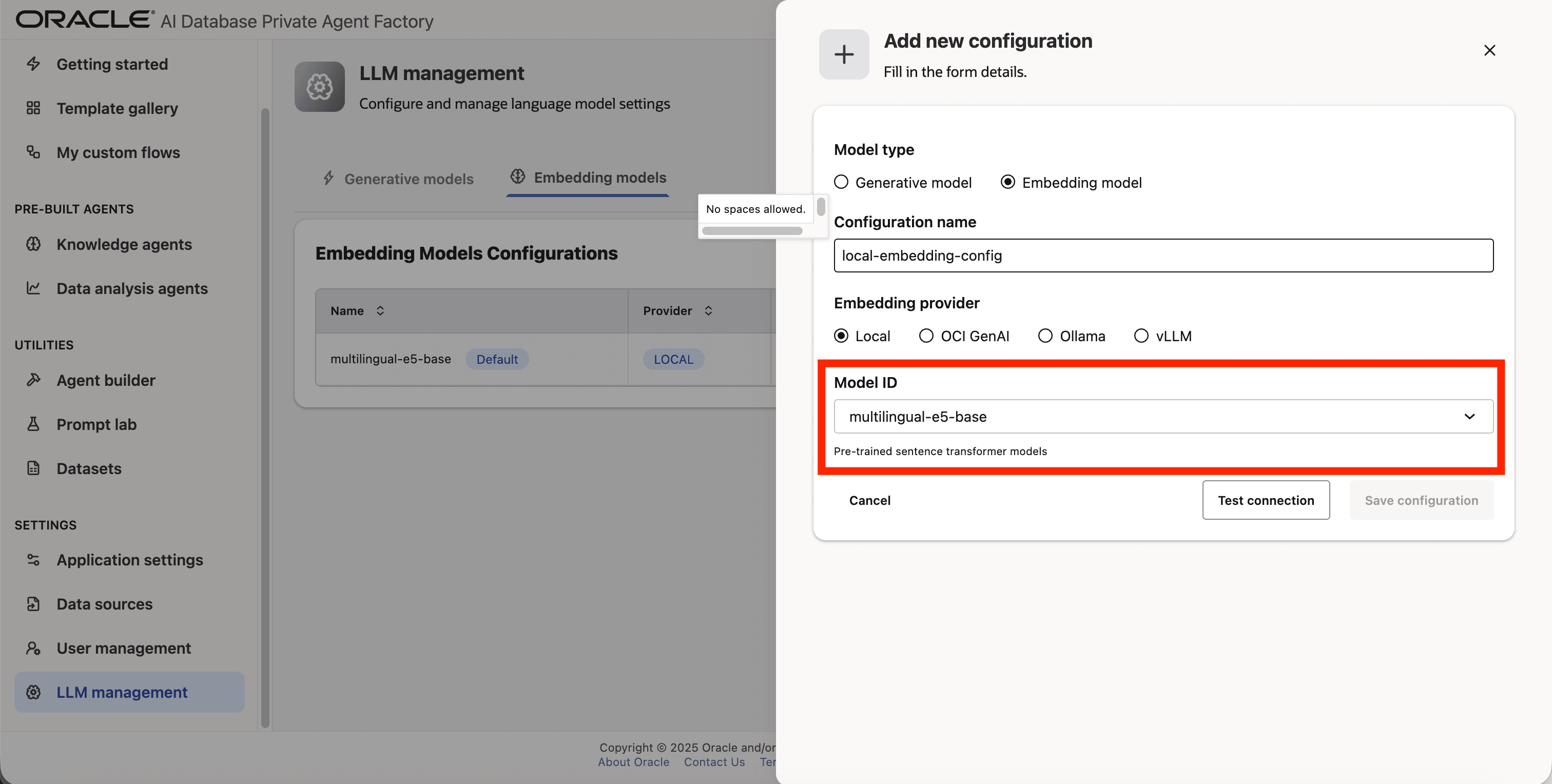
ステップ6: 「モデルID」をクリックし、リストからmultilingual-e5-baseを選択します。
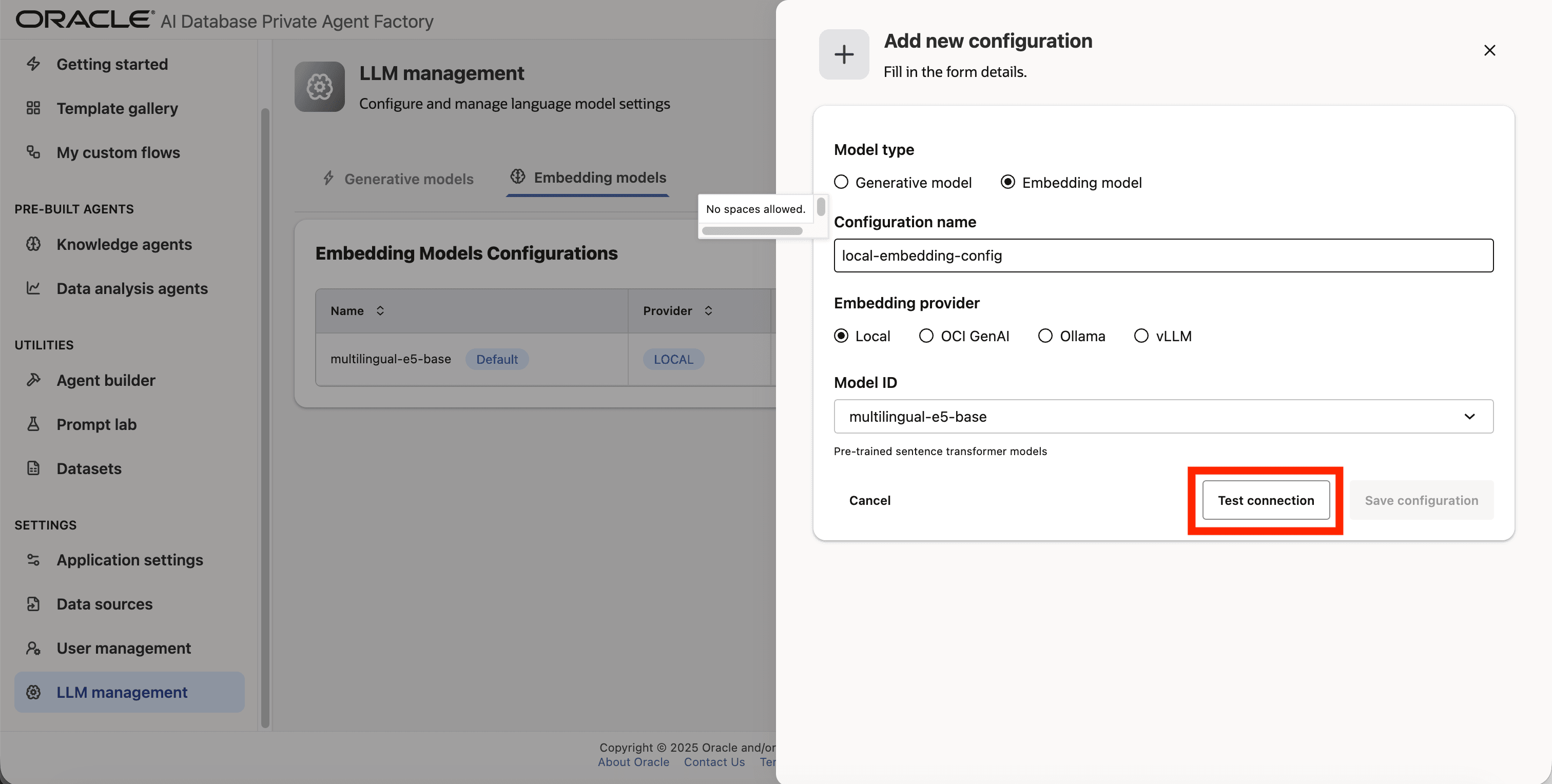
ステップ7: 「テスト接続」をクリックして接続を確認します。
ステップ8: 新しい構成を保存します。
OCI生成AI
OCI生成AIからの次のCohere埋込みモデルがサポートされています:
cohere.embed-v4.0cohere.embed-multilingual-v3.0cohere.embed-multilingual-light-v3.0cohere.embed-english-v3.0
OCI生成AI埋込みモデルの構成
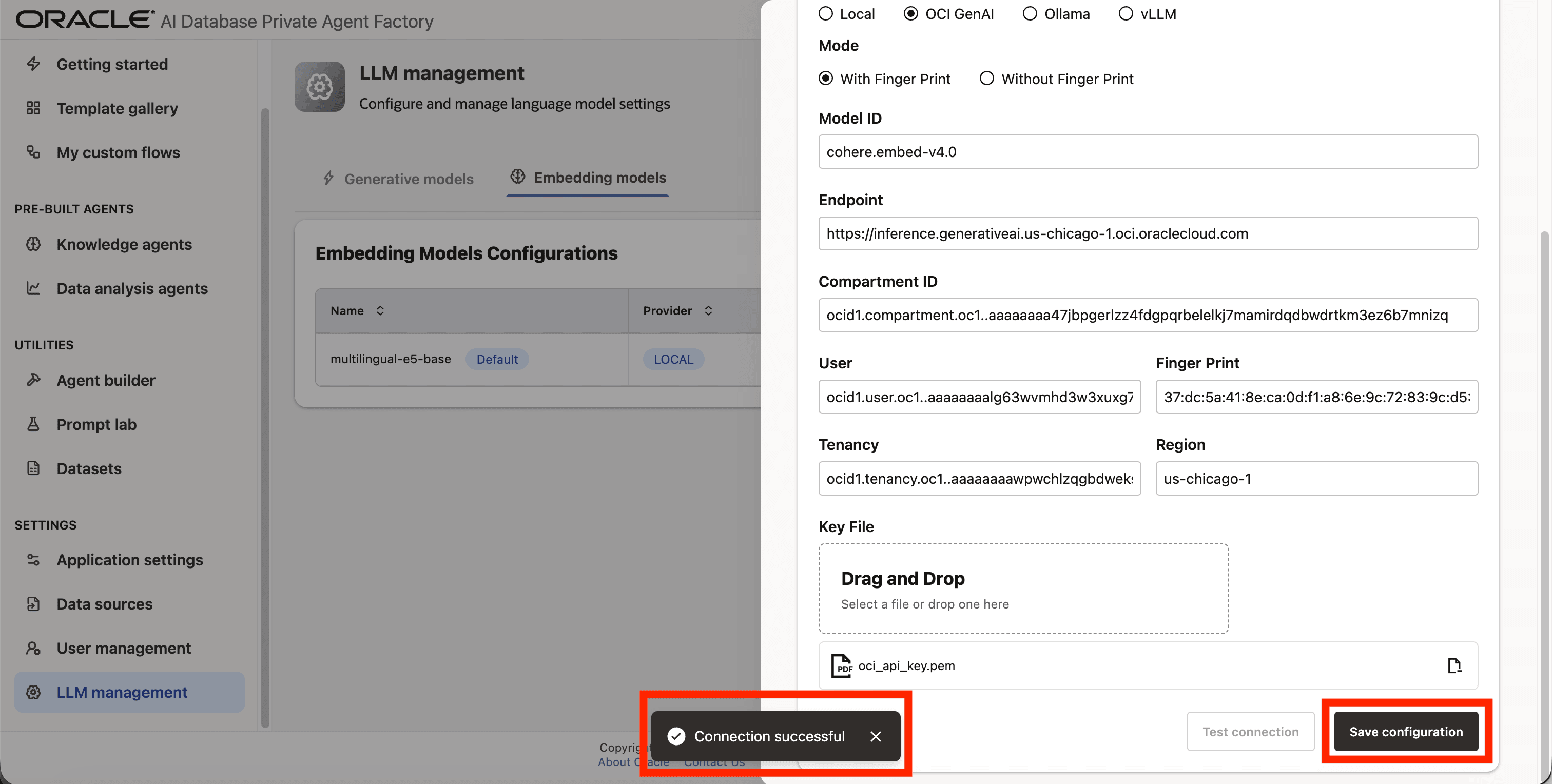
フィンガープリント・ベースの認証を使用してOCI生成AIサービスを介して使用可能なローカル埋込みモデルcohere.embed-v4.0を構成するステップを次に示します。
ステップ1: 左側のナビゲーション・メニューのLLM管理をクリックします。
ステップ2: 右上隅にある「構成の追加」ボタンをクリックします。
ステップ3: フォームが開き、「モデル・タイプ」で「埋込みモデル」を選択します。
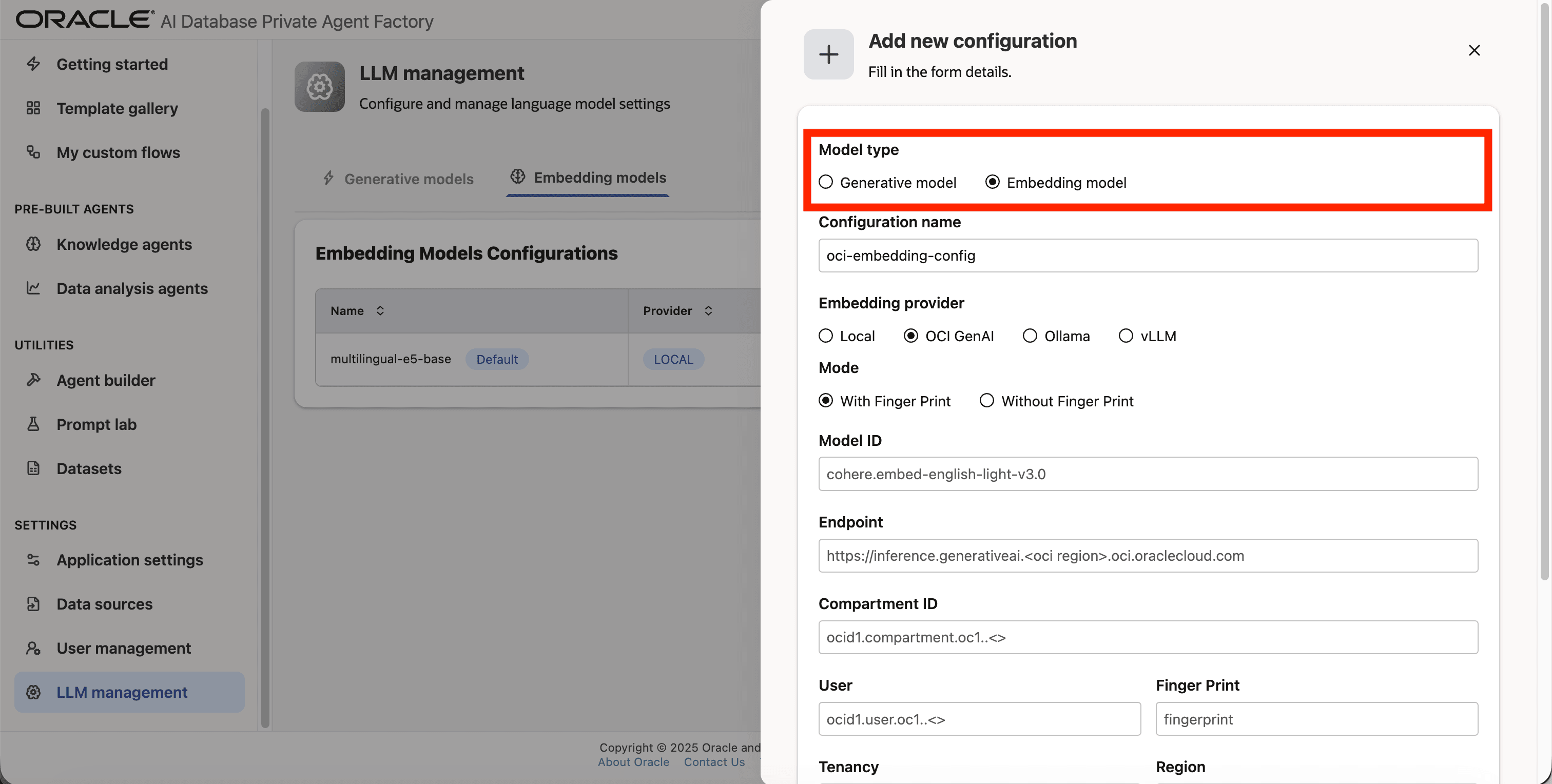
ステップ4: 構成に名前を付けます。空白は許可されないため、空白を使用しないでください。
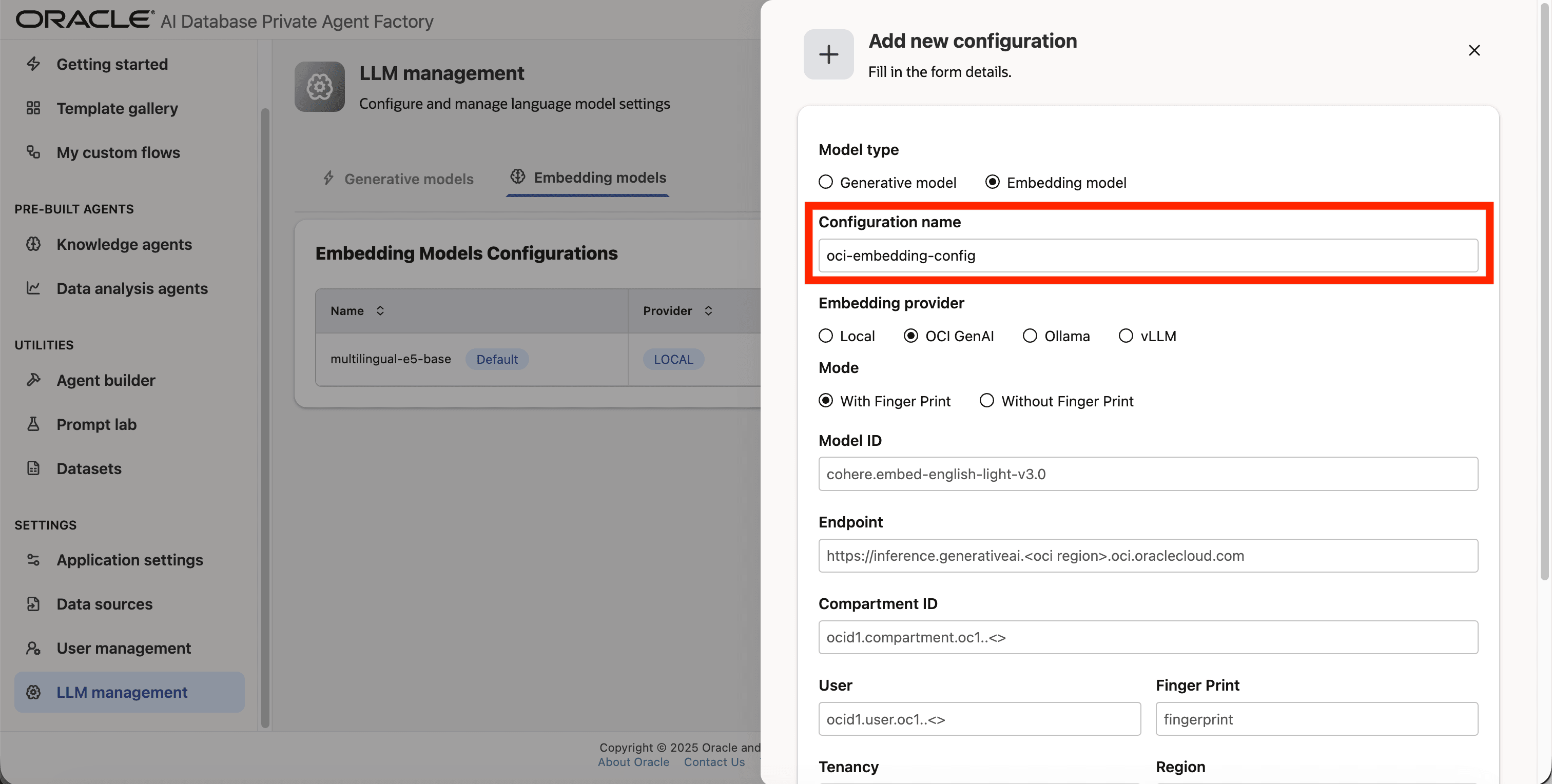
ステップ5: 埋込みプロバイダとしてOCI GenAIを選択します。
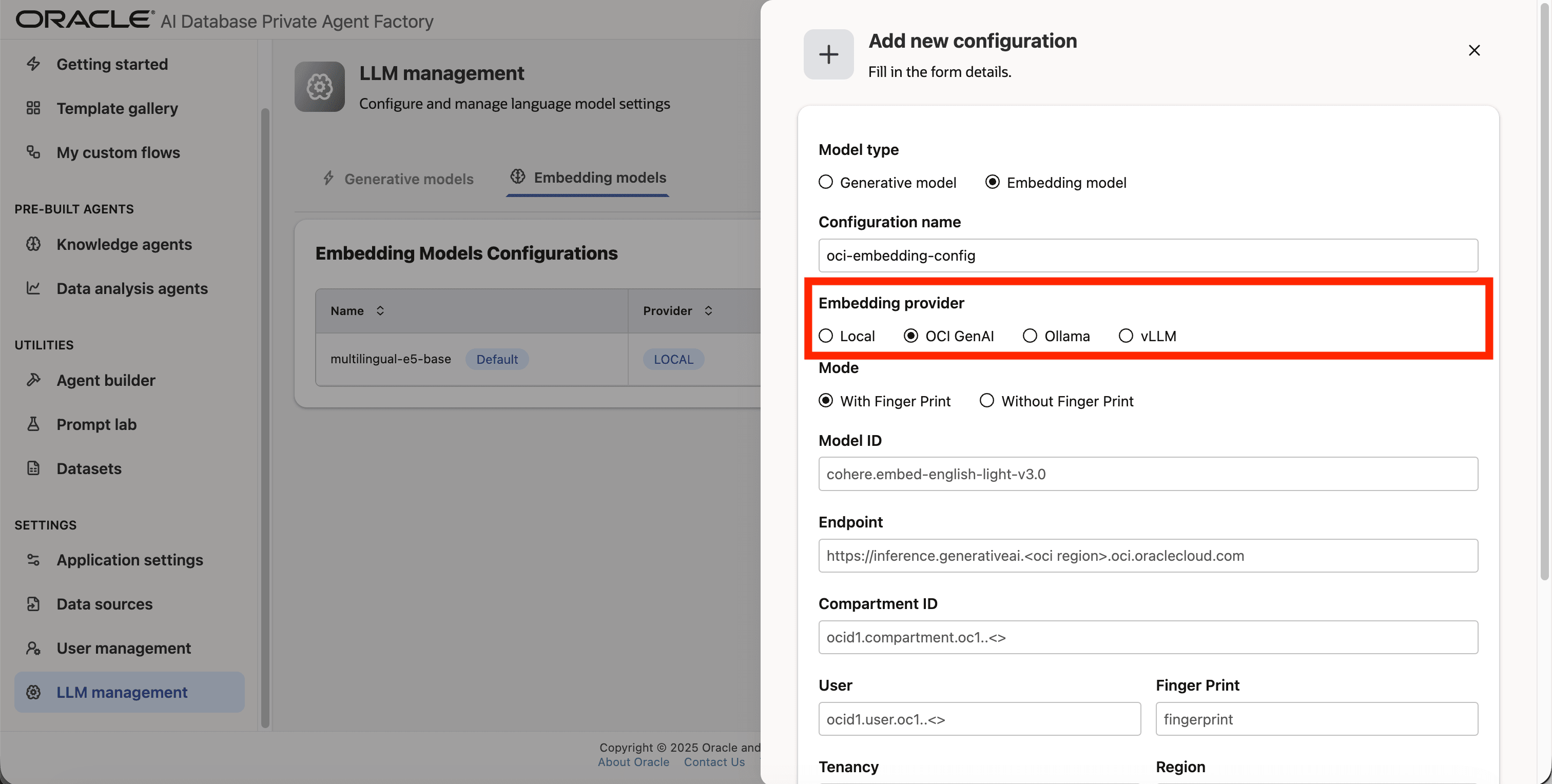
ステップ6: 「モード」でフィンガープリントを使用を選択します
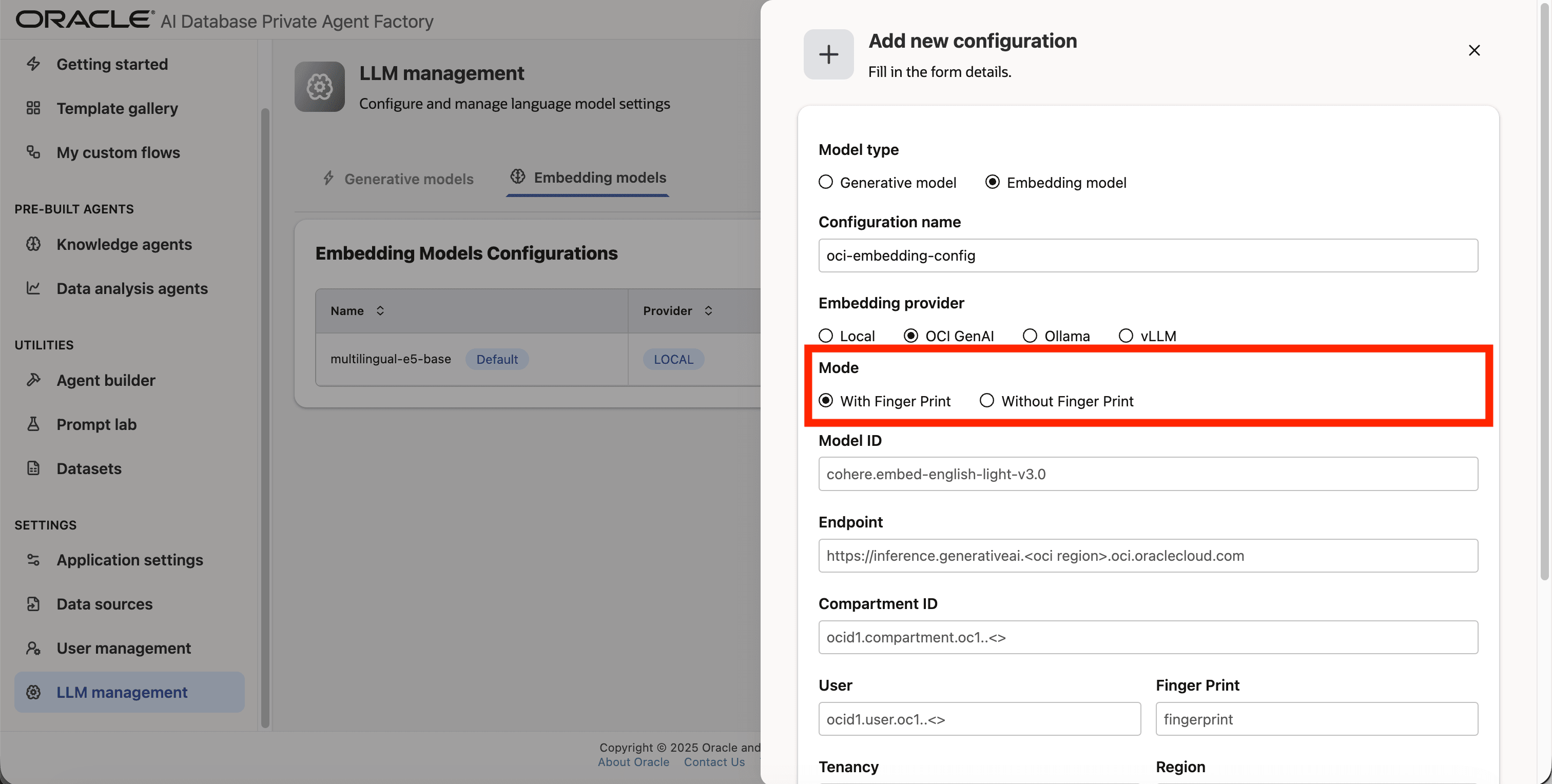
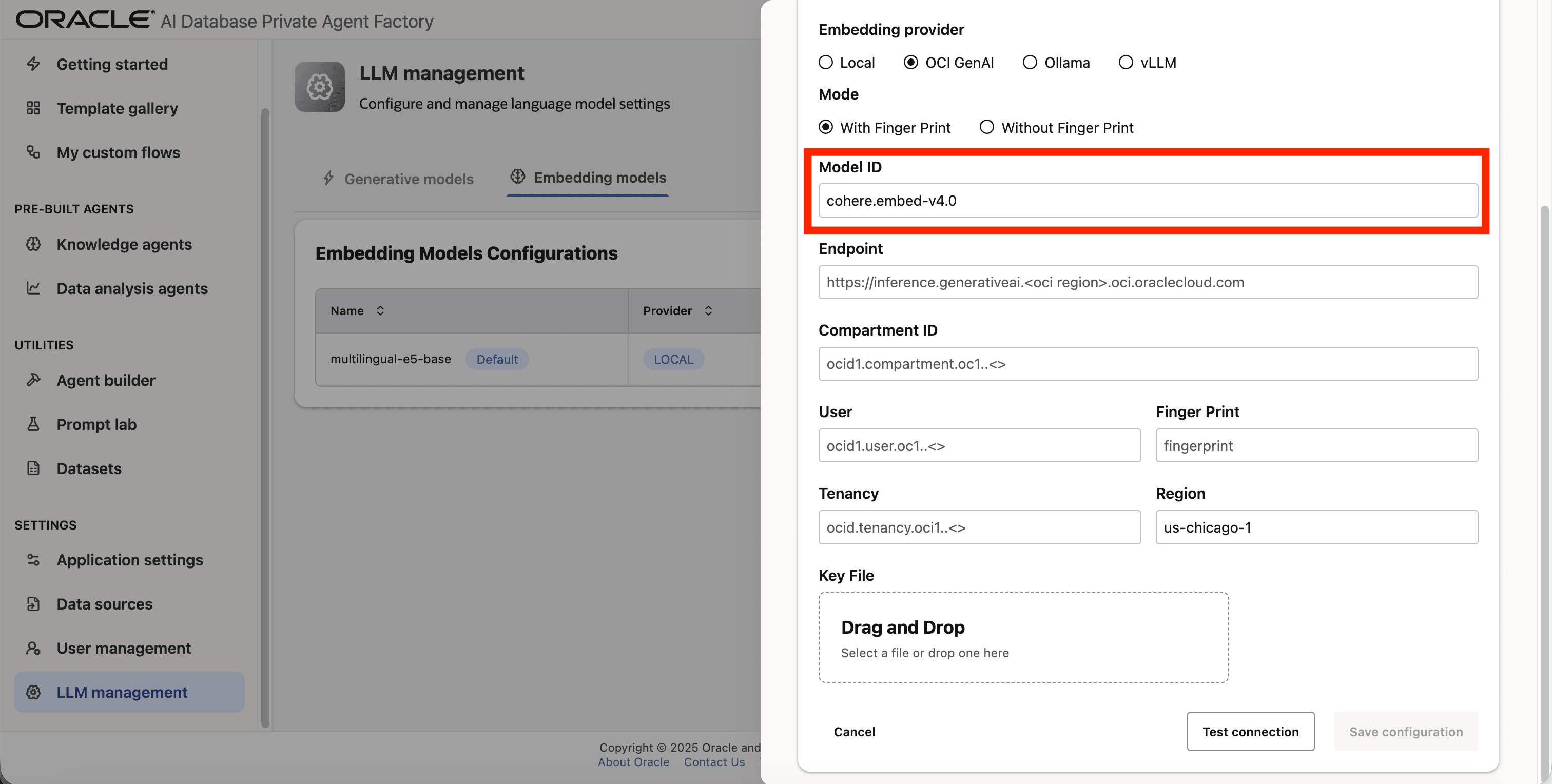
ステップ7: 「モデルID」にcohere.embed-v4.0と入力します。
ステップ8: 「エンドポイント」、「コンパートメントID」、「ユーザー」、「テナンシ」、「フィンガープリント」および「リージョン」フィールドに、OCIからの資格証明を入力します。
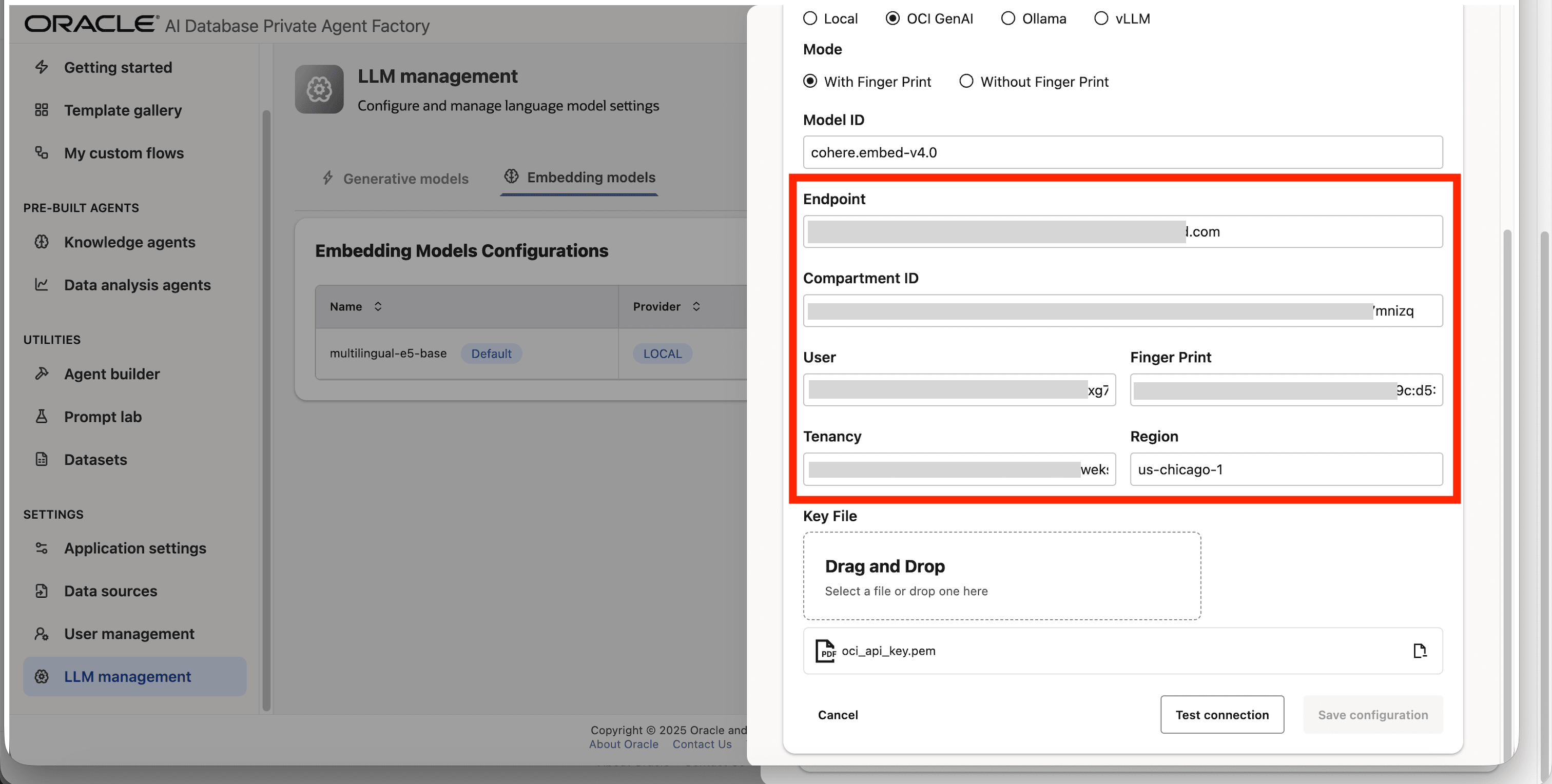
ステップ9: 秘密APIキー・ファイルを「キー・ファイル」にアップロードします。
ステップ10: 「テスト接続」をクリックして、資格証明が正しいことを確認します。
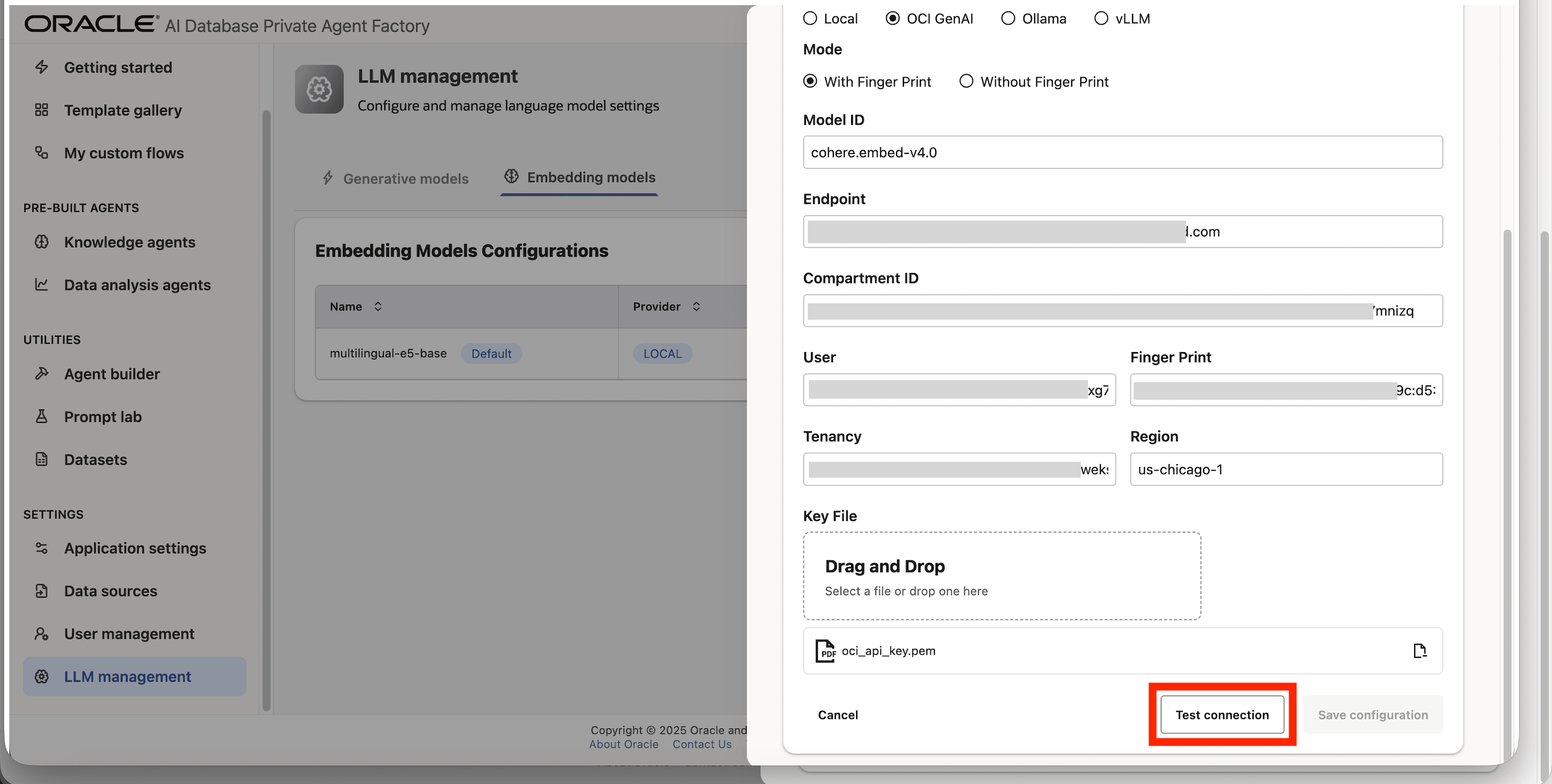
ステップ11: 成功メッセージ「接続に成功しました」が画面に表示され、「構成の保存」ボタンが有効になり、それをクリックしてプロセスを確定します。
vLLM/Ollama
セルフホストのモデル・エンドポイントに接続できます。
vLLMを構成するために必要なフィールドは次のとおりです:
- モデルID: vLLMサーバーが提供しているモデル識別子/パス(多くの場合、ファイルシステム・パスまたはレジストリ・スタイル名)。
- URL: ホスト/DNSクライアントはサーバーへのアクセスに使用します。
- ポート: HTTPサービスが公開されるポート。