يمكن للمسؤولين إعداد قناة Microsoft Teams في Oracle Analytics حتى يتمكن مؤلفو المحتوى من مشاركة المحتوى مباشرةً في قناة Teams الخاصة بمؤسستهم.
- اختياري: إذا لم تكن قد أنشأت تطبيق Microsoft Teams لمشاركة محتوى التحليلات عليه، فقم بتسجيل تطبيق جديد:
- في بوابة Microsoft Azure، انتقل إلى معرف Microsoft Entra وحدد إدارة > عمليات تسجيل التطبيق.
- حدد تسجيل جديد، وأدخل اسم التطبيق، وأكمل البيانات المطلوبة، ثم انقر على تسجيل.
بعد التسجيل، تتم إعادة توجيهك إلى صفحة نظرة عامة على الطلب. بدلاً من ذلك، يمكنك الوصول إلى تطبيق Teams بتسجيل الدخول إلى Microsoft Azure Portal وانتقل إلى معرف Microsoft Entra > عمليات تسجيل التطبيق، وحدد التطبيق.
- في Microsoft Azure Portal، احصل على قيم معرف العميل ومعرف عميل قاعدة البيانات المؤجر وقيم سر العميل لتطبيق Microsoft Teams الذي تريد استخدامه لمشاركة محتوى.
- بعد تكوين تطبيق في Microsoft Azure Portal، انتقل إلى معرف Microsoft Entra، ثم تسجيلات التطبيق.
- تحديد التطبيق.
- في صفحة نظرة عامة، انسخ قيم التطبيق (معرف العميل) ومعرف الدليل (العميل) من منطقة الأساسيات.
- انقر على الشهادات والأسرار، ثم انقر على أسرار العميل، ثم على سر عميل جديد وانسخ القيمة المعروضة.
- في بوابة Microsoft Azure، كمسؤول، امنح هذه الأذونات للوصول المفوض:
- تحديد إذن API.
- تحديد إضافة إذن.
- حدد Microsoft Graph في واجهات Microsoft API، ثم حدد الأذونات المفوضة.
- تمت إضافة هذه الأذونات:
-
Channel.ReadBasic.All
-
ChannelMessage.Send
-
Files.ReadWrite.All
-
offline_access
-
Team.ReadBasic.All
-
User.Read
- تكوين قناة Teams في Oracle Analytics.
- في صفحتك الرئيسية، انقر على المستكشف
 ، ثم انقر على وحدة التحكم.
- انقر على منصات مشاركة المحتوى.
- بالنسبة إلى الخدمة، حدد Teams.
- تغيير الحالة إلى نشط.
- بالنسبة إلى اسم التطبيق، أدخل اسم عرض سهل للتطبيق الذي تقوم بإعداده في بوابة Azure.
- بالنسبة إلى معرف العميل، ومعرف العميل المستأجر، وسر العميل، أدخل القيم التي حصلت عليها في الخطوة 1.
استخدم معرف التطبيق (العميل) لـ معرف العميل.
استخدم معرف الدليل (عميل قاعدة البيانات المؤجر) لـ معرف العميل.
استخدم سر عميل جديد لـ سر العميل.
- انقر على تحديث.
- انقر على نسخ إلى الحافظة لنسخ عنوان URL لإعادة التوجيه الخاص بـ Oracle Analytics.
- في Microsoft Azure Portal، قم بتكوين عنوان URL لإعادة التوجيه الخاص بـ Oracle Analytics.
- ضمن تسجيلات التطبيقات، حدد تطبيقك ثم انقر على إدارة، ثم على التصديق.
- انقر على إضافة نظام أساسي، ثم انقر على الويب، ثم أضف عنوان URL لإعادة التوجيه المنسوخ من Oracle Analytics إلى قائمة عناوين URI لإعادة التوجيه.
- التحقق من أنه يمكنك مشاركة محتوى المصنف في قناة Teams.
- في Oracle Analytics، افتح مصنفًا.
- في لوحة عمل السرد أو التمثيل المرئي، انقر على تصدير.
- انقر على Teams.
- حدد التفاصيل وانقر على نشر.
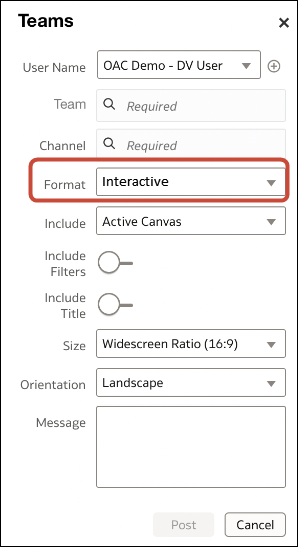
على سبيل المثال، إذا حددت "تفاعلي" ضمنالتنسيق، يمكن للمستخدمين الذين يملكون الوصول إلى المحتوى في قناة Microsoft Teams ترشيح التمثيلات المرئية وإعادة ترتيبها (لكن لا يمكنك حفظ التغييرات في قناة Microsoft Teams).