الوصول إلى Oracle Analytics Cloud

يتضمن البريد الإلكتروني "مرحبًا بك في Oracle Analytics Cloud" ارتباطًا مباشرًا إلى الخدمة. ما عليك سوى النقر على هذا الارتباط والدخول. وبدلاً من ذلك، سجل دخولك إلى Oracle Cloud من خلال cloud.oracle.com ثم حدد Oracle Analytics Cloud.

عند تسجيل الدخول للمرة الأولى إلى Oracle Analytics Cloud يظهر لك خيار القيام بجولة في المنتج. في نهاية الجولة، سترى الصفحة الرئيسية التي تتضمن ارتباطات إلى جميع الميزات المتاحة لك. للتعمق مباشرة في تكوين التمثيلات المرئية، يرجى الاطلاع على تكوين تمثيل مرئي. استعرض الصور المصغرة التي يتم عرضها في الصفحة الرئيسية أو استخدم شريط البحث أو المستكشف لتحديد موقع محتوى التحليلات الخاصة بك.
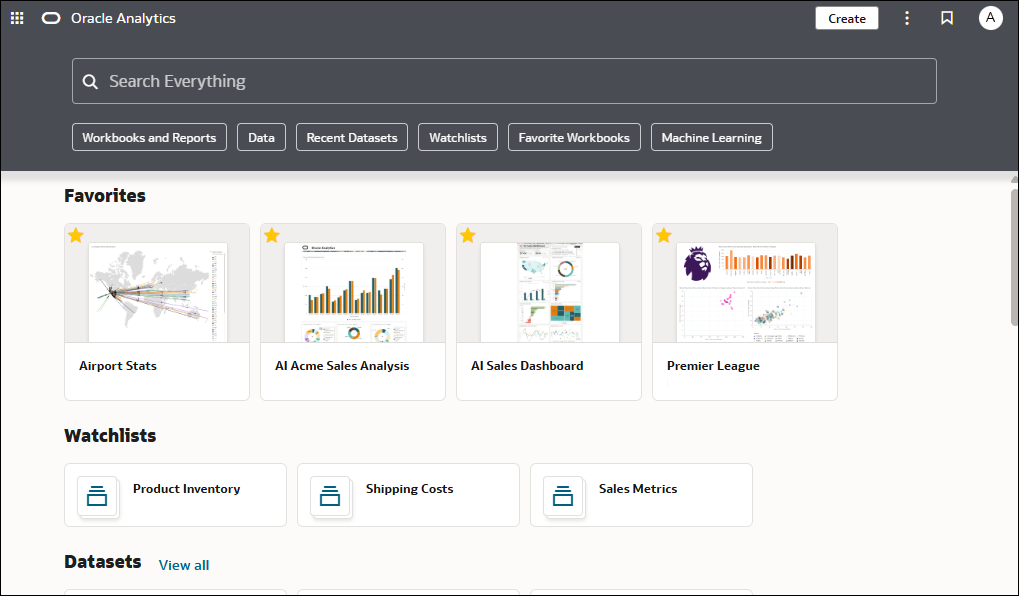

فيما يلي وصف GUID-749B8BDB-7F3F-4D87-B2F0-0D2A7A58C330-default.png
.png

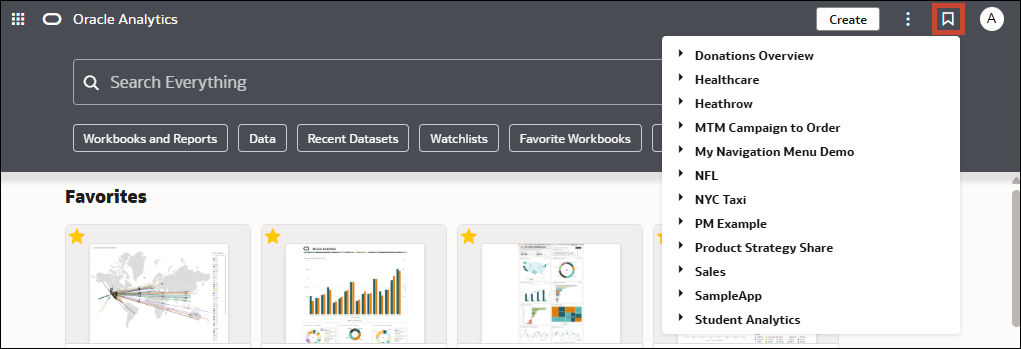
انقر على قائمة التنقل لفتح الروابط للوحات المعلومات والمصنفات المنسقة التي تم حفظها في المجلدات الفرعية للوحات المعلومات أو المصنفات مع تحديد خيار إضافة إلى قائمة التنقل.


للتعامل مع محتوى خاص بالتقارير أو التنقل أو تحليل الأعمال لاتخاذ القرارات أو التقارير التي تراعي دقة البكسل، انقر على قائمة الصفحة وحدد فتح الصفحة الرئيسية الكلاسيكية. استعرض الصور المصغرة التي يتم عرضها في الصفحة الرئيسية الكلاسيكية أو استخدم شريط البحث لتحديد موقع محتوى التحليلات الخاصة بك.
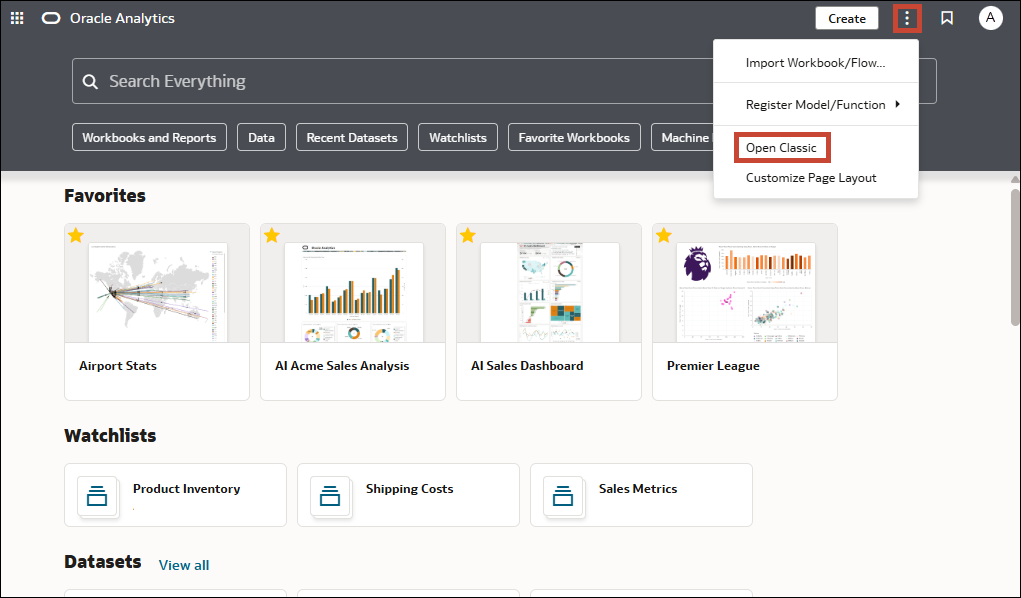

فيما يلي وصف GUID-0B14427A-A938-408C-9EF6-208E4B9F54F1-default.png
.png

يتم فتح الصفحة الرئيسية الكلاسيكية في علامة تبويب جديدة بالمتصفح أو صفحة جديدة.
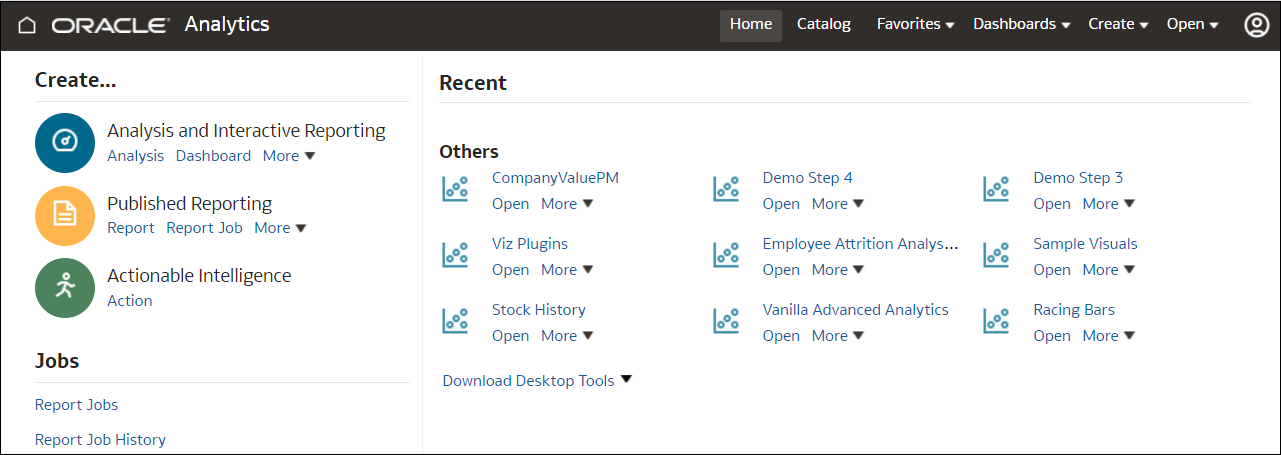

فيما يلي وصف GUID-0C98B424-95AD-4776-B861-714668B9A821-default.png
.png

تغيير كلمة السر الخاصة بك

يمكن تسجيل الدخول إلى Oracle Analytics Cloud لتغيير كلمة السر أو إعادة تعيينها. وإذا نسيت كلمة المرور المستخدمة في تسجيل الدخول، يمكنك مطالبة المسئول بإعادة تعيينها.

  1. في صفحتك الرئيسية، انقر على اسم المستخدم أو شارة الاسم التي تعرض الأحرف الأولى من اسمك.
  2. انقر على تغيير كلمة السر.
  3. أدخل كلمة السر الجديدة مرتين.
  4. انقر على تحديث.

الوصول إلى مجتمع Oracle Analytics

يمكنك استخدام خيار قائمة مجتمع ملف تعريف المستخدم لفتح الصفحة الرئيسية لمجتمع Oracle Analytics.

يوفر مجتمع Oracle Analytics منصة جذابة للمحترفين للتواصل والتعلم من الخبراء في البيانات والتحليلات والذكاء الاصطناعي. من خلال المنتديات والأحداث ومجموعات المستخدمين، يمكن للأعضاء التواصل ومشاركة الرؤى ومواصلة تحديث اتجاهات الصناعة والحصول على الإلهام من مؤثرات عرض البيانات المقدمة من المستخدم. يمكّن مجتمع Oracle Analytics المستخدمين أيضًا من تقديم الأفكار من خلال مختبرات الأفكار للتأثير مباشرة على خارطة طريق ميزة المنتج.

  1. في صفحتك الرئيسية، انقر على اسم المستخدم أو شارة الاسم التي تعرض الأحرف الأولى من اسمك.
  2. انقر على المجتمع.

(معاينة) تعيين منطقتك الزمنية

يمكنك تحديد إعداد المنطقة الزمنية المفضلة في ملف التعريف الخاص بك لتطبيقه على محتوى التحليلات الخاص بك.

يتوفر خيار تحديد المنطقة الزمنية المفضلة للمعاينة. اطلب من المسؤول تشغيل خيار تمكين المنطقة الزمنية في إعدادات النظام. اطلع على خيارات المعاينة

حاليًا، لا ينطبق إعداد المنطقة الزمنية في ملف تعريفك إلا على أعمدة التاريخ والوقت مع ارتباط المنطقة الزمنية في مناطق الموضوعات. كما ينطبق أيضًا على أي مرشحات أو معلمات أو عمليات حسابية تستخدم هذه الأعمدة، بالإضافة إلى أي خطوط مرجعية مستخدمة في التمثيلات المرئية. لا ينطبق على مجموعات البيانات.

يمكن للمسؤول تكوين إعدادات منطقة زمنية متعددة في وحدة التحكم لتطبيقها على محتوى التحليلات وعلى المستخدمين. يمكنك تجاوز إعدادات النظام هذه واختيار المنطقة الزمنية الخاصة بك. يقوم Oracle Analytics بتحويل الأعمدة بنوع بيانات الطابع الزمني في أي منطقة موضوعات إلى المنطقة الزمنية التي تحددها.

في إعدادات ملف التعريف الخاص بك، يمكنك الاختيار من بين خيارات المنطقة الزمنية التالية:
  • لا شيء - لا يقوم بإجراء أي تحويل لمنطقة زمنية. هذا هو الإعداد الافتراضي.
  • إعداد المستعرض - يستخدم المنطقة الزمنية الافتراضية للمستعرض.
  • إعداد النظام - إذا قام المسؤول بتعيين منطقة زمنية لتطبيقها على كل المستخدمين المختلفين عن المنطقة الزمنية التي يقومون بتعيينها للمصنفات، يستخدم هذا الخيار المنطقة الزمنية المحددة مسبقًا بواسطة المستخدم.
  • منطقة توقيت جرينتش الزمنية المحددة - تستخدم المنطقة الزمنية التي تحددها.
  1. في صفحتك الرئيسية، انقر على اسم المستخدم أو شارة الاسم التي تعرض الأحرف الأولى من اسمك.
  2. انقر على ملف التعريف.
  3. في ملف التعريف الخاص بي، انقر على المنطقة الزمنية وحدد خيارًا.
  4. انقر على حفظ، ثم انقر على إغلاق.