تحرير طرق عرض الأشرطة المتجانبة للأداء

تركز طرق عرض لوحة الأداء على جزء واحد من البيانات المجمعة. فهي تستخدم الألوان والتسميات وأنماطًا محدودة لعرض الحالة وتستخدم الصياغة الشرطية للون الخلفية أو قيمة مقياس لإظهار بيانات اللوحة بشكل معبر.

بشكل افتراضي، يتم تحديد المقياس الأول في التحليل بعلامة تبويب "المعايير" ليكون مقياس الشريط المتجانب للأداء. للتأكد من صحة المقياس المعروض، قم بإعداد تجميع ومرشحات في علامة تبويب "المعايير". لتضمين طرق عرض لوحات أداء إضافية في كل مقياس بتحليل، أضف طريقة عرض مستقلة لكل مقياس.

على سبيل المثال، قد ترغب في تحرير طريقة عرض لوحة أداء لاستخدام "الإيرادات" كمقياس. كما يمكنك اختيار أن تشغل القيم والتسميات المساحة المتاحة. يوضح هذا المثال لوحات الأداء في صفحة لوحة معلومات.
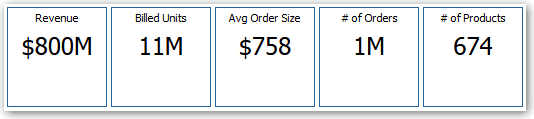
  1. افتح التحليل لتحريره.
  2. انقر على علامة تبويب النتائج.
  3. انقر على عرض الخصائص. حيث يمكنك تعيين الخصائص التالية:
    • حجم اللوحة — يمكنك تحديد خيارات معرفة مسبقًا مثل صغير أو متوسط أو كبير أو يمكنك تحديد مخصص ثم تعيين الارتفاع والعرض بالبكسل. تتيح لك الخيارات الأخرى ملاءمة اللوحة تلقائيًا للقيمة المعروضة.

    • موضع اللوحة — الخيارات تشمل موضع ثابت يعين (أو يحدد) مواضع التسميات، ويعني ذلك عرض نص التسمية في مواضع ثابتة (وينصح بذلك للنُسق المشتملة على لوحات أداء متعددة من نفس الحجم في صف) واستخدام المساحة المتاحة والذي يضع نصوص التسميات على مسافات متساوية عموديًا بلوحة الأداء. ويستخدم نص التسمية كل المساحة المتاحة في الشريط المتجانب للأداء. لاحظ أنه عند وجود عدة لوحات متعددة إلى جوار بعضها البعض، قد يتم عرض التسميات على ارتفاعات مختلفة وقد تبدو غير متساوية تبعًا لمحتوى التسمية.

    • استخدام القيم المختصرة — قد تعرض لوحة الأداء قيمة باستخدام الصياغة الافتراضية للمقياس، أو يمكن اختصار القيمة إلى أقرب رقم بالألف أو المليون أو غير ذلك. على سبيل المثال، باستخدام القيم المختصرة فإن الصيغة الافتراضية للرقم "50.456,123" تصبح “123K”. عليك بتحديد خيار الاختصار في Excel منسق إذا أردت عرض القيم المختصرة عند تصدير نتائج التحليل إلى جدول بيانات Excel منسق.

    • مظهر اللوحة، مثل ألوان الخلفية والحدود — انقر على ارتباط تحرير الصياغة الشرطية لتطبيق الصياغة الشرطية على اللوحة.

  4. انقر على موافق.
  5. انقر على تحرير طريقة العرض لعرض محرر لوحة الأداء.
  6. في جزء "الأنماط"، قم بتغيير حجم اللوحة إلى صغير أو متوسط أو كبير.
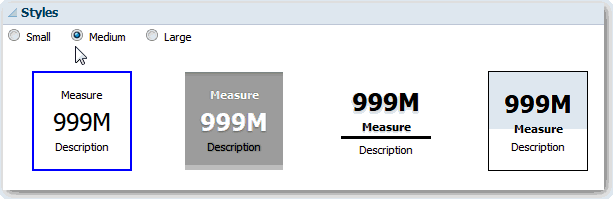
  7. حدد لوحة محدد السمة (أو النمط) أسفل أزرار خيار حجم اللوحة لتغيير سمة لوحة الأداء.
  8. انقر على تم.