تكوين شكل وطريقة عمل لوحات المعلومات والصفحات

استخدم خصائص لوحة المعلومات في تكوين شكل وطريقة عمل لوحات المعلومات والصفحات. على سبيل المثال، يمكنك تحديد ما إذا كان بإمكان أعضاء الفريق تصدير صفحات من لوحة معلومات أو تجديدها أو طباعتها.

  1. افتح لوحة المعلومات لتحريرها.
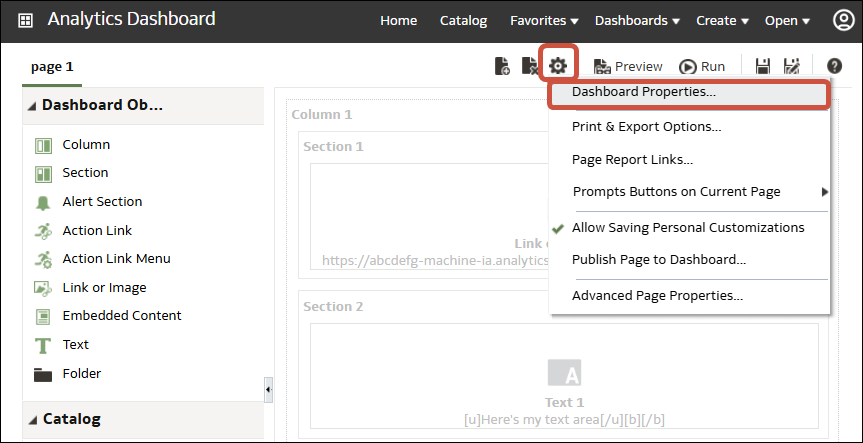
  2. للتمكن من تحديد شكل لوحة معلومات وطريقة عملها، انقر على أدوات ثم حدد خصائص لوحة المعلومات.

    في مربع حوار "خصائص لوحة المعلومات"، قم بإجراء ما تريد من تغييرات على الخصائص. على سبيل المثال:
    • استخدم الأسلوب للتحديد من قائمة بأنماط لوحات المعلومات المتاحة إذا كنت تريد تغيير خصائص لوحة المعلومات، مثل السعار والعلامة التجارية ولون الصفحة ولون الارتباط. يقوم المسئولون بتكوين الأنماط وإتاحتها لمنشئي لوحات المعلومات والمستخدمين. إذا كنت تريد استخدام نمط غير معروض، فاطلب من المسئول تكوين نمط جديد لك ثم ابدأ جلسة عمل متصفح جديدة وأعد المحاولة.
    • استخدم ارتباطات تقرير لوحة المعلومات لتحديد ارتباطات التقرير (تحليل وتحرير وتجديد وطباعة وتصدير وإضافة إلى السجلات الملخصة ونسخ) المطلوب تضمينها مع التحليلات على مستوى لوحة المعلومات. يمكنك تعيين هذه الروابط في مستوى صفحة لوحة المعلومات أو في مستوى التحليل (الذي يتجاوز روابط مستوى لوحة المعلومات).
    • استخدم يحتوي على علامات HTML إذا كان لديك امتيازات المسؤول لتنسيق المحتوى بعلامات HTML صالحة، بما في ذلك جافا اسكربت.
    • استخدم الصفحة المخفية لعرض عنوان صفحة مخفية عند الانتقال إليها.
    • استخدم القسم القابل للطي في وضع إمكانية الوصول لذوي الاحتياجات الخاصة لتمكين مستخدمي لوحة المعلومات لطي أقسام لوحة المعلومات وتوسيعها، بما في ذلك في وضع إمكانية الوصول لذوي الاحتياجات الخاصة.
  3. لتحديد الخيارات التي تظهر عند تضمين محتوي في تطبيق، انقر على الأدوات، ثم حدد روابط تقرير الصفحة لعرض مربع حوار روابط التقرير. حدد اكتساب إعدادات لوحة المعلومات لتضمين لوحات المعلومات بالخيارات نفسها كالمعروضة في Oracle Analytics Cloud، أو انقر على تخصيص لتغيير الخيارات.

    على سبيل المثال، يمكنك النقر على تخصيص، ثم انقر على استكشاف كمصنف لعرض رابط أسفل التحليل المضمن يتيح لمستخدم لوحة المعلومات اكتشاف التقرير كتمثيل مرئي.
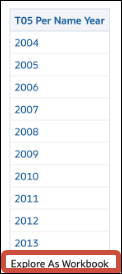
    فيما يلي وصف GUID-A57C350A-79BC-4FE4-84A8-2B11824A7429-default.png
    .png

  4. لتحديد كيفية تعامل لوحة معلومات مع معلمات الاستكشاف الوارد، انقر على أدوات ثم حدد خصائص الصفحة المتقدمة لمراجعة خيارات التنقل.
    تتحكم معلمات الاستكشاف الوارد في طريقة عمل محتوى Oracle Analytics المشترك مع البوابات أو التطبيقات الخارجية. على سبيل المثال، قد تقوم معلمات الاستكشاف بتوجيه المستخدمين إلى صفحة بعينها في لوحة معلومات، مع تنسيق محتوى المخرجات على هيئة ملف PDF. في مربع الحوار خصائص الصفحة المتقدمة عليك باستخدام خيارات الاستكشاف الوارد لتحديد ما إذا كانت معلمات الاستكشاف مطبقة على كل الصفحات في لوحة المعلومات أم فقط على صفحة الترحيب.
    يمكنك تكوين طريقة عمل ارتباطات الاستكشاف هذه:
    • عنوان URL الموجه - تعمل هذه الارتباطات على توجيه المستخدمين إلى صفحة لوحة معلومات بعينها ويمكن أن تشتمل على معلمات تنسيق. على سبيل المثال، قد يقوم عنوان URL موجه بنقل المستخدم مباشرة إلى صفحة معينة، مع تنسيق المحتوى بصيغة ملف PDF.
    • عنوان URL للانتقال - تشتمل هذه الارتباطات على معلمات للتحكم في مظهر المحتوى وطريقة التعامل معه. على سبيل المثال، قد يشتمل عنوان URL للانتقال على اسم مستخدم وكلمة سر، وعلى أمر لتجديد النتائج في الصفحة.
    • "الانتقال إلى محتوى BI" إجراءات - تستخدم هذه الارتباطات إطار الإجراء في توجيه المستخدمين إلى مساحات محتوى بعينها.
  5. بالنسبة لكل نوع من أنواع ارتباطات الاستكشاف، عليك بتحديد نطاق معلمات الاستكشاف.
    • انقر على لوحة معلومات لتطبيق معلمات الاستكشاف على كل الصفحات في لوحة المعلومات. على سبيل المثال، إذا كان هناك ارتباط عنوان URL موجه يقوم بتنسيق محتوى المخرجات على هيئة ملف PDF (باستخدام &Action=Print)، فلا بد من تنسيق كل الصفحات في لوحة المعلومات لتكون المخرجات على هيئة PDF.
    • انقر على صفحة لتطبيق معلمات الاستكشاف على صفحة الترحيب وحدها. على سبيل المثال، في حالة وجود ارتباط عنوان URL موجه يقوم بتنسيق محتوى المخرجات على هيئة ملف PDF (باستخدام &Action=Print)، فلا بد من تنسيق صفحة الترحيب وحدها للمخرجات على هيئة PDF.
  6. انقر على موافق، ثم انقر على حفظ.