إنشاء تقرير التسليمات (CSV) وتنزيله
إذا كنت مسؤولاً، يمكنك تكوين تقرير يحتوي على تفاصيل حول عمليات التسليم لديك وتنزيل التقرير بتنسيق CSV للتحليل. يمكنك تخصيص التقرير ليحتوي على المعلومات التي تريد عرضها فقط. على سبيل المثال، إذا كنت مهتمًا بعمليات التسليم النشطة، يوجد خيار لاستثناء عمليات التسليم المعطلة أو المعلقة من التقرير. يمكنك أيضًا التحكم في التفاصيل المضمنة وتصميم عمليات تسليم الجميع أو الخاصة بك فقط.
يمكن لتقارير التسليم أن تتضمن المعلومات التالية:
- الاسم - اسم الوكيل الذي يسلم التقرير.
- مسار الوكيل - موقع الوكيل الذي يسلم التقرير.
- بيانات المحتوى - اسم التقرير الذي يتم تسليمه.
- نوع المحتوى - نوع المحتوى في التقرير.
- المالك - المستخدم الذي قام بتكوين التسليم.
- مرات التكرار - مدى تكرار التسليم. على سبيل المثال، مرة واحدة، يوميًا، أسبوعيًا، وهكذا.
- مستخدم التشغيل - المستخدم الذي يقوم بتشغيل التقرير.
- متلقو التقرير - المستخدمون الذين يتلقون التقرير.
- متلقو البريد الإلكتروني - عناوين البريد الإلكتروني للمستخدمين الذين يتلقون التقرير.
- متلقو دور التطبيق - أدوار التطبيق التي تتلقى التطبيق، أي المستخدمون المعينون لأدوار التطبيق هذه ويتلقون التقرير.
- معطل - تحديد إذا كان التسليم معطلاً: TRUE أو FALSE
- معلق - تحديد إذا كان التسليم معلقًا: TRUE أو FALSE
- في صفحتك الرئيسية، انقر على المستكشف
 ، ثم انقر على وحدة التحكم.
 - انقر على قائمة الإجراء للصفحة، وحدد تصدير تقرير عمليات التسليم.
ملاحظة:
لتضمين عمليات التسليم الخاصة بالجميع في التقرير بدلاً من عمليات تسليمك فقط، انقر على طريقة عرض المسؤول قبل النقر على تصدير تقرير التسليمات.
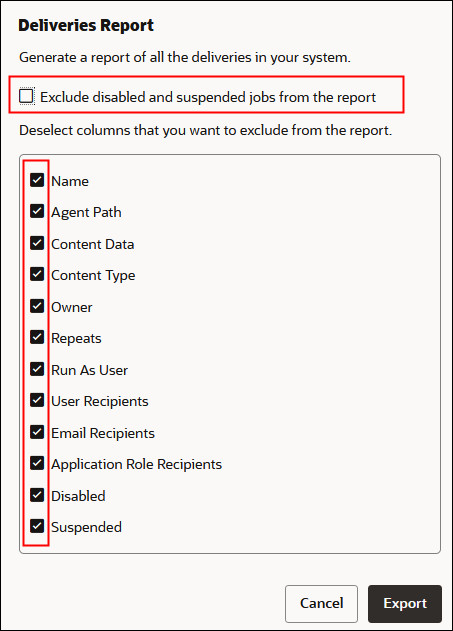
.jpg - تخصيص التقرير.
- حدد استثناء الوظائف المعطلة والمعلقة من التقرير إذا كنت تريد أن يحتوي التقرير على الوظائف النشطة فقط.
- قم بإلغاء تحديد المعلومات لاستثنائها من التقرير.
.jpg - انتقل إلى مجلد التنزيل لديك وافتح التقرير في محررك المفضل.
ابحث عن ملف CSV بالاسم:
DeliveriesReport<timestamp>. على سبيل المثال،DeliveriesReport20240620100144854.csv.
.jpg