يتيح لك الموجه إمكانية ترشيح البيانات التي تراها. يتيح موجه العمود للمستخدمين إمكانية عرض لوحة معلومات لاختيار قيمة لعمود تؤثر على ما يرونه في لوحة المعلومات.
استخدم الإجراء التالي لتكوين:
موجه عمود محدد الاسم يمكن تطبيقه على لوحة معلومات أو أكثر.
موجه عمود داخلي مضمن في تحليل. على سبيل المثال، يمكنك إضافة موجه إلى تحليل "إيرادات العلامة التجارية" بحيث يمكن مراجعة التحليل فيما يخص علامات تجارية بعينها. وتقوم بإضافة الموجه مباشرة إلى عمود في التحليل (موجه مضمن).
افتح التحليل لتحريره.
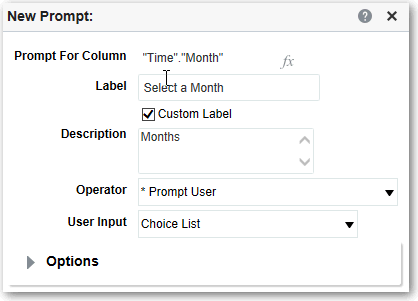
في جزء التعريف بعلامة تبويب "الموجهات"، انقر على جديد للوصول إلى قائمة تحديد نوع الموجه. حدد موجه عمود ثم حدد العمود الملائم.
انقر على التسمية المخصصة وأدخل تعليقًا توضيحيًا لموجه المرشح المتغير. يتم عرض العنوان كتسمية حقل في الموجه.
على سبيل المثال، "تحديد عملة."
في الحقل الوصف، أدخل وصفًا مختصرًا للموجه.
يصبح هذا الوصف نصًا لتلميح أداة، والذي يُعرض عندما يحرك المستخدم مؤشر الماوس فوق تسمية الموجه في لوحة المعلومات أو التحليل.
من قائمة العامل، حدد العامل الذي تريد استخدامه مثل "أكبر من." إذا أردت أن يقوم المستخدم بتحديد العامل في وقت التشغيل، فحدد عامل تشغيل *توجيه المستخدم.
في حالة تكوين موجه يشتمل على مجموعة في قائمة اختيار قيم الموجه، يجب تعيين العامل إلى مساوٍ لـ / موجود في أو غير مساوٍ لـ / غير موجود في. اطلع على حول المجموعات والعناصر المحسوبة.
في الحقل إدخال المستخدم، حدد كيف ترغب في أن تطلب واجهة الموجه المدخلات من المستخدم. على سبيل المثال، توجيه المستخدم من خلال زر اختيار لتحديد قيمة موجه واحدة فقط.
تبعًا لنوع إدخال المستخدم الذي حددته، أدخل القيم الملائمة في حقل إدخال المستخدم.
على سبيل المثال، حدد قيم مخصصة للإشارة إلى قدرة المستخدمين على التحديد من قائمة تشتمل على قيم الموجه التي قمت بتكوينها بدلاً من القيم التي يوفرها العمود.
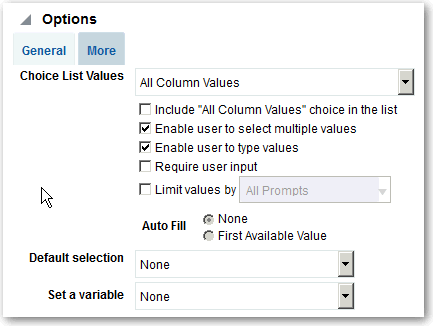
في القسم "خيارات"، حدد خيارات الموجه لتحديد كيفية عرض قيم القائمة وكيفية تفاعل المستخدم مع الموجه. وتختلف خيارات الموجه اعتمادًا على نوع إدخال المستخدم ونوع قيمة القائمة الذي تقوم بتحديده.
في الحقل التحديد الافتراضي، حدد قيمة أو قيم الموجه التي يراها المستخدم بشكل مبدئي.
إذا قمت بتحديد نوع افتراضي، يتم عرض حقل حيث يمكنك تحديد قيم محددة، أو تحديد كيف ترغب في تحديد القيم الافتراضية. على سبيل المثال، إذا قمت بتحديد نتائج SQL ، فيتعين إدخال جملة SQL لإنشاء قائمة القيم.
انقر على موافق.
انقر على حفظ موجه في المحرر أو حفظ التحليل.
استخدم أزرار الأسهم في جزء "التعريف" لإعادة ترتيب الموجه المحدد. من شأن إعادة ترتيب الموجهات أن يتحكم في ترتيب عرض الخيارات للمستخدمين في وقت التشغيل.
حدد نوع النسق الذي تريده في صفحة الموجهات من خلال النقر على زر صف جديد أو عمود جديد في جزء "التعريف".
يوفر النسق المعتمد على الصفوف المساحة لأنه يقوم بتنظيم الموجهات بشكل أفقي. يقوم النسق المعتمد على الأعمدة بمحاذاة الموجهات في أعمدة منظمة. انقر على المربعات في عمود "صف جديد" أو "عمود جديد" في جدول "التعريف" المطابقة للموضع الذي تريد إضافة عمود جديد أو صف جديد بصفحة الموجهات.
قم بمعاينة الموجه المشتمل على نموذج للبيانات باستخدام الجزء "عرض" أو انقر على معاينة (إن توفرت) في شريط أدوات جزء "التعريف" لعرض موجه يشتمل على قيم موجهات فعلية.