تعيين المنطقة الزمنية المفضلة لديك (معاينة)
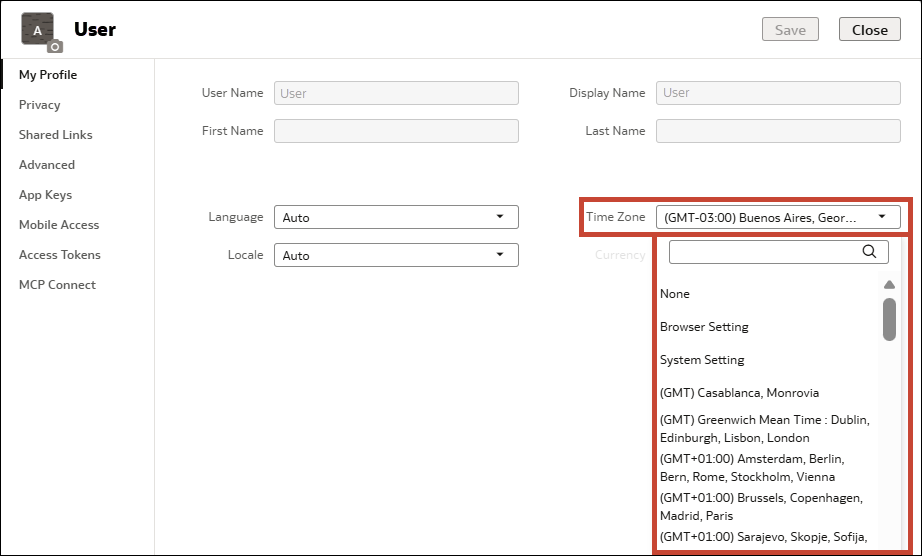
حدد إعداد المنطقة الزمنية المفضلة في ملف التعريف الخاص بك لتطبيقه على أي مصنفات تفتحها.
يتوفر خيار تحديد المنطقة الزمنية المفضلة للمعاينة. اطلب من المسؤول تشغيل خيار تمكين المنطقة الزمنية في إعدادات النظام. يرجى الاطلاع على خيارات المعاينة.
في المصنفات، يعرض Oracle Analytics قيم الأعمدة من نوع البيانات DateTime استنادًا إلى المنطقة الزمنية المكونة في إعدادات ملف التعريف الخاص بك. يتضمن ذلك أي مرشحات ومعلمات، بالإضافة إلى الخطوط المرجعية المستخدمة في التمثيلات المرئية.
- لا شيء - لا يقوم بإجراء أي تحويل لمنطقة زمنية. هذا هو الإعداد الافتراضي.
- إعداد المستعرض - يستخدم المنطقة الزمنية الافتراضية للمستعرض.
- إعداد النظام - إذا قام المسؤول بتحديد منطقة زمنية افتراضية اختيارية للمستخدم، يتيح لك هذا الخيار استخدام هذه المنطقة كمنطقة زمنية.
- منطقة زمنية محددة - استخدام المنطقة الزمنية التي تحددها.
على سبيل المثال، لنفترض أن لديك مصنفًا بنفس التمثيل المرئي للجدول يعرض مبيعات المنتج لكل تاريخ طلب. يستخدم المصنف مجموعة بيانات ويحتوي عمود تاريخ الطلب على نوع البيانات DateTime. قد ترغب في الاحتفاظ بإعداد المنطقة الزمنية الافتراضي بلا في ملف التعريف الخاص بك. وهذا يعني أنه لا يتم تطبيق تحويل المنطقة الزمنية على قيم تاريخ الطلب. تعرض البيانات ببساطة طريقة تخزينها في مجموعة البيانات.
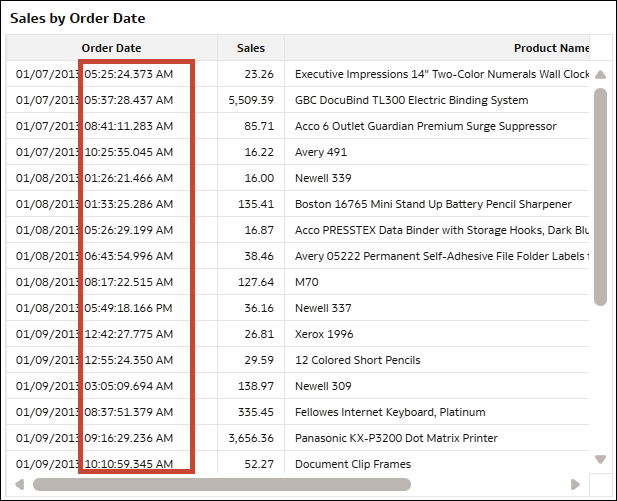
.png
إذا قررت تغيير الإعداد وتحديد (GMT-03:00) بوينس آيرس، جورج تاون كمنطقة زمنية مفضلة في ملف التعريف الخاص بك، يقوم Oracle Analytics بتحويل قيم تاريخ الطلب إلى وقت بوينس آيرس. في هذا المثال، كانت بيانات المصدر بالمنطقة الزمنية للقاهرة (GMT+02:00) لذلك أصبحت القيم الآن قبل خمس ساعات مع التحويل.
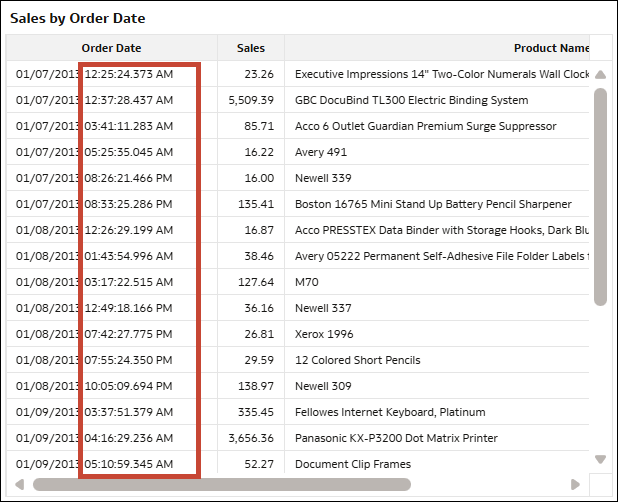
.png
- في صفحتك الرئيسية، انقر على اسم المستخدم أو شارة الاسم التي تعرض الأحرف الأولى من اسمك.
- في ملف التعريف الخاص بي، انقر على المنطقة الزمنية وحدد خيارًا.