العمل في مصمم تدفق البيانات
تقوم بإعداد بياناتك للتحليل من خلال تكوين تدفقات بيانات في مصمم تدفق البيانات. على سبيل المثال، يمكنك تحويل الأعمدة أو دمج الأعمدة أو تصنيف البيانات في حاويات. يمكنك أيضًا تدريب نماذج التعلم الآلي وتحليل البيانات من خلال تطبيق نماذج مدربة على بياناتك. تعرف على كيفية استخدام مصمم تدفق البيانات لبدء الاستخدام سريعًا.
جزء تصميم تدفق البيانات
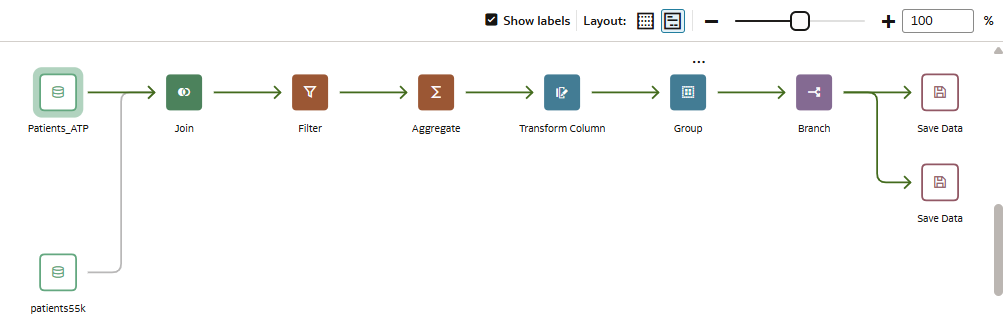
.png
المناطق في مصمم تدفق البيانات
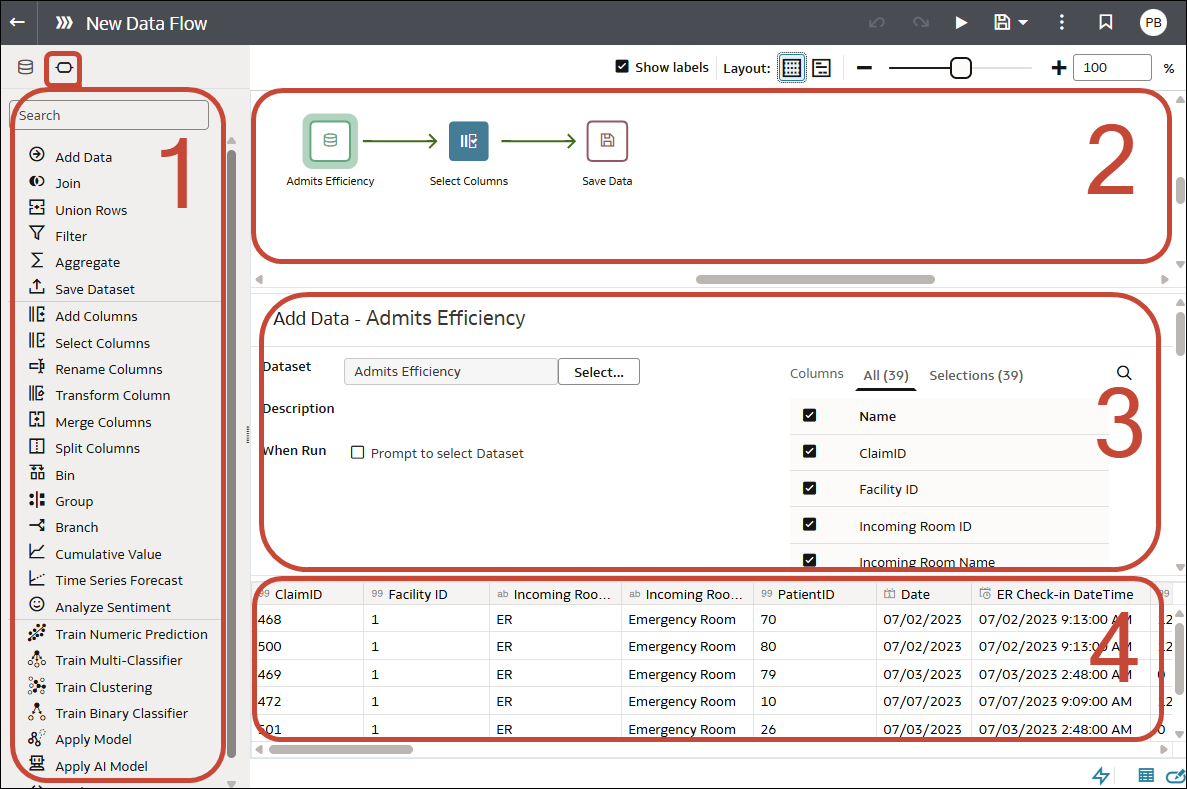
.png
| المساحة | كيفية الاستخدام |
|---|---|
| 1 | محدد الخطوات. اسحب الخطوات من هنا وأفلتها في جزء محرر الخطوات لإنشاء تدفق البيانات. |
| 2 |
جزء تصميم تدفق البيانات. عرض تصميم تدفق البيانات وتحريره وإعادة ترتيب الخطوات. |
| 3 |
جزء تكوين الخطوة. قم بتكوين إعدادات الخطوة التي حددتها في جزء تصميم تدفق البيانات. |
| 4 | جزء معاينة البيانات. عرض عينة من بياناتك، ومراجعة تأثير خطواتك على بياناتك. |
العمل في مصمم تدفق البيانات:
| الميزة | أيقونة | الوظيفة |
|---|---|---|
| النسق المضغوط |  |
قم بتجميع الخطوات في منطقة عرض أصغر لتقليل التمرير. |
| البيانات |
|
عرض جزء البيانات حيث يمكنك سحب أعمدة البيانات وإفلاتها في جزء المصمم. |
| خطوات تدفق البيانات |  |
عرض جزء الخطوات حيث يمكنك سحب الخطوات وإفلاتها في جزء المصمم. |
| معاينة البيانات |
|
إخفاء جزء معاينة أعمدة البيانات أو إظهاره. يتم تحديث المعاينة تلقائيًا عند إجراء تغييرات على تدفق البيانات (قم بتكوين ذلك باستخدام التطبيق التلقائي). |
| النسق الموسع |  |
محاذاة خطوات مصدر بيانات الإدخال على اليسار لتحسين قابلية القراءة. |
| ربط أو اتحاد غير مكتمل |
|
يشير إلى مصدر بيانات غير مرتبط أو غير مقسم، ويعرض هدف ربط مقترح عند تمرير المؤشر فوقه. |
| تشغيل تدفق بيانات |  |
تنفيذ (أي 'تشغيل') تدفق البيانات. |
| عرض الوظائف المتوفرة/إخفاء الوظائف |
|
عرض أو إخفاء قائمة انتقاء التعبيرات في جزء تكوين الخطوة للخطوات القابلة للتطبيق (على سبيل المثال، "إضافة أعمدة" أو "تحويل عمود"). |
| محرر الخطوات |
|
إخفاء جزء محرر الخطوات أو إظهاره. |
| تشغيل/إيقاف التجديد التلقائي |  |
قم بتشغيل التجديد التلقائي لبيانات المعاينة أو إيقافه في جزء معاينة البيانات. |
| تحسينات التكبير/التصغير |  |
تكبير/تصغير في جزء تصميم تدفق البيانات. |


