تحرير طرق عرض مصفوفات تمثيل البيانات

تعمل مصفوفة تمثيل البيانات على إيضاح العلاقة بين قيم البيانات بشكل مرئي وذلك باستخدام ألوان متدرجة في إطار جدول. ويمكنك تحرير خصائص مثل حجم طريقة العرض، وعرض الرأس وخلايا البيانات، وكذلك عرض مفتاح رسم.

  1. افتح التحليل لتحريره.
  2. انقر على علامة تبويب النتائج.
  3. انقر على عرض الخصائص في مصفوفة تميل البيانات التي تريد تحريرها.
  4. تحرير الخصائص حسب الحاجة.
    • استخدم عرض البيانات للتحكم في حجم طريقة العرض في النسق. تشمل الخيارات التمرير بحد أقصى اختياري للعرض والارتفاع أو التقسيم إلى صفحات بحد أقصى للصفوف في الصفحة.
    • استخدم أداة المساعدة لعرض مفتاح رسم لإظهار تنويعات الألوان المصمتة أو التجميع في حاويات في مصفوفة تمثيل البيانات.
    • استخدم التفاصيل الرئيسية لربط الجدول بطريقة عرض رئيسية. في حقل قنوات الأحداث، أدخل اسمًا حساسًا لحالة الأحرف للقناة التي يستخدمها الجدول في الاستماع إلى الأحداث الرئيسية-التفصيلية. مع الفصل بين القنوات المتعددة باستخدام فواصل.
    • استخدم عرض عناوين الأعمدة & والمجلدات لتحديد كيفية عرض عناوين الأعمدة وطريقة العرض. حدد الخيار Folder.Column لعرض الاسم الكامل للمجلد من نطاق الموضوع واسم العمود كعنوان لصف أو عمود (مثل Offices.D1 Offices).
  5. انقر على موافق.
  6. انقر بزر الماوس الأيسر للتنقل في الخلية.
    عند التنقل في تدرجات متعددة المستويات، يتم عرض كل الأعضاء من أدنى المستويات كخلايا، وتحل بيانات المستوى التفصيلي محل البيانات الحالية. على سبيل المثال، عند التنقل عبر اسم بلد، كالمملكة العربية السعودية، تعرض مصفوفة تمثيل البيانات بيانات للمحافظة (أو الأقاليم) الموجودة في هذا البلد، ولكن ليست بيانات البلد نفسها.
  7. انقر بزر الماوس الأيمن في الحواف الخارجية لعرض قائمة سياق تشتمل على خيارات، مثل تنقل، أو استدعاء الإجراءات، أو إبقاء فقط، أو إزالة، أو التركيز على خلية معينة.
  8. انقر على تحرير طريقة العرض لعرض محرر مصفوفة تمثيل البيانات.
  9. في جزء النسق:
    1. في مربع النمط، حدد تخزين المئين أو لون تعبئة مصمت لتغيير لوحة الألوان الخاصة بطريقة العرض.
    2. قم بتغيير المقاييس والأعمدة لتمثيل البيانات بصور أبرز دلالة عبر استخدام أهداف إسقاط الصفوف والأعمدة واللون حسب.
  10. لتحديد الفرز، انقر بزر الماوس الأيمن على خلية في طريقة العرض وحدد فرز. تعتمد التفاعلات المتاحة في مربع الحوار "فرز" على موقع النقر بزر الماوس الأيمن في طريقة العرض.
  11. انقر على تم.

حول طرق عرض مصفوفة تمثيل البيانات

تقدم طريقة عرض مصفوفة تمثيل البيانات تمثيلاً ثنائي الأبعاد للبيانات يتم التعبير عن البيانات فيه باستخدام تدرج لوني. مصفوفة تمثيل البيانات البسيطة تقدم ملخصًا مرئيًا فوريًا للمعلومات ملائمًا تمامًا لتحليل كميات كبيرة من البيانات وتحديد القيم الشاذة.

تعرض مصفوفة تمثيل البيانات بيانات من مقياس واحد. يتم تكوين الخلايا الملونة عبر تجميع وتقاطع للأعمدة الموضوعة في أهداف الإسقاط للموجهات والأقسام والصفوف والأعمدة "اللون حسب". يتم عرض الخلايا كنطاقات للمئين أو كلون مصمت. يمكنك الوقوف بالماوس فوق خلية لعرض قيمتها أو عرض القيم في الخلايا طوال الوقت.

بشكل افتراضي، يكون المقياس الأول للتحليل في علامة تبويب "المعايير" محددًا كمقياس "اللون حسب"، ويمثل قيمة المقياس. يكتسب عنصر "النمط" قيمته الافتراضية من "تخزين المئين" حيث يكون "الرُبيع" قيمة عدد الحاويات. يتم عرض الخلايا بشكل متسق، حيث يكون لكل خلية نفس العرض ونفس الطول. وليس من الضروري أن يكون العرض والطول متساويين. يتم عرض نمط أشرطة قطرية "شفافة" يمثل القيم الخالية.

يمكنك عرض مفتاح رسم أسفل مصفوفة تمثيل البيانات يشتمل على:

  • مقياس واحد (محدد في قائمة "اللون حسب") والتسمية المناظرة له.

  • عدد الحاويات المحددة (على سبيل المثال، الرُبيع)، بترميز لوني وتسمية، أو شريط متدرج يُعرض كلون تعبئة مصمت ويحمل التسمية "منخفض" إلى "مرتفع."

فيما يلي مثال لطريقة عرض مصفوفة تمثيل بيانات في صفحة لوحة معلومات. يتم عرض إيرادات كل مندوب مبيعات حسب المنطقة والمنتج مع التوجيه حسب نوع المنتج. يتم تقسيم إيرادات المبيعات حسب السنة. تعرض مصفوفة تمثيل البيانات هذه الحالات الشاذة في إيرادات المنتج لكل مندوب مبيعات (على سبيل المثال، في 2008، لم تحقق أمنية كريم أية إيرادات عن مبيعات موفقات البلوتوث أو أنظمة سماعات MP3 بأية منطقة.)
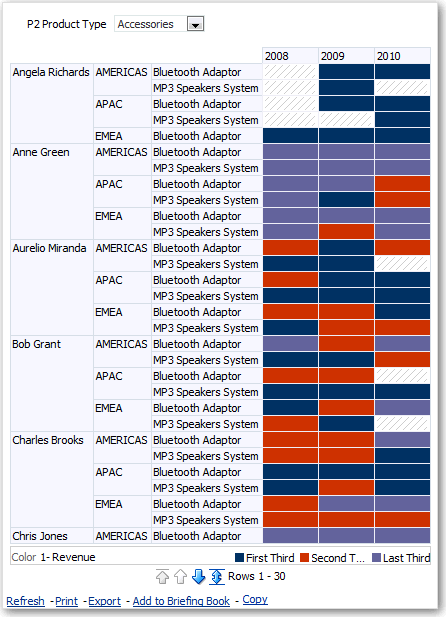

فيما يلي وصف GUID-D40D31D3-7E51-451C-9EF2-3D0D29AE91CB-default.gif
.gif