إضافة محتوى إلى صفحات لوحة المعلومات
يمكنك إضافة كائنات لوحة معلومات (أي كائنات من جزء كائنات لوحة المعلومات) إلى صفحات لوحة المعلومات. يمكنك أيضًا إضافة كائنات كنت قد حفظتها في الكتالوج.
على سبيل المثال، يمكنك إضافة محتوى إلى لوحة المعلومات المكونة حديثًا، "أداء المبيعات"، لتتبع تقدم الفريق. لفعل ذلك، يمكنك إضافة تحليل "إيرادات العلامة التجارية" من الكتالوج.
- افتح لوحة المعلومات لتحريرها.
- انتقل إلى الصفحة التي تريد إضافة المحتوى إليها.
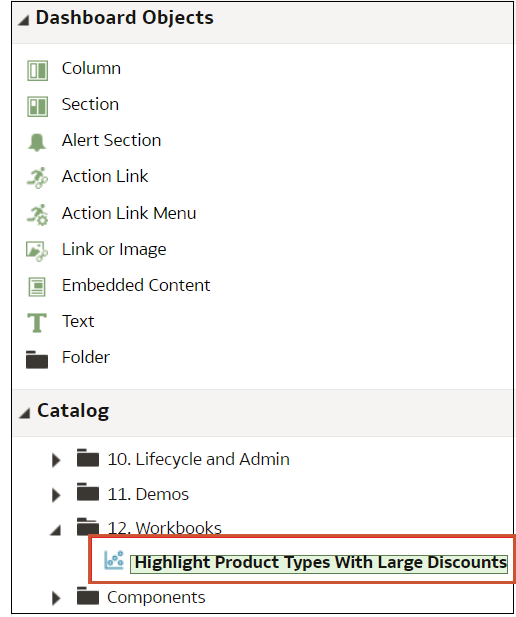
- في منشئ لوحة المعلومات، حدد الكائنات التي تريد تحليلها في جزء "كائنات لوحة المعلومات" أو جزء "الكتالوج" واسحبها وأفلتها في منطقة "نسق الصفحة".
- استخدم العمود لإضافة عمود لمحاذاة المحتوى في لوحة المعلومات. يمكن تكوين الكثير من الأعمدة في صفحة لوحة المعلومات حسب الحاجة. يمكنك أيضًا وضع الأعمدة أفقيًا أو عموديًا.
- استخدم القسم لإضافة الأقسام داخل الأعمدة لتضم محتوى الصفحة، مثل ارتباطات الإجراءات والتحليلات. يمكن تضمين الكثير من الأقسام في العمود حسب الحاجة.
- استخدم ارتباط أو صورة لإضافة ارتباطات إلى المحتوى إلى لوحة المعلومات. اسحب ارتباط أو صورة إلى تصميم لوحة المعلومات، ثم انقر على "خصائص" لتكوينه.
استخدم خيارات الوجهة لتحديد عنوان URL لمصنف أو لوحة معلومات أو تحليل.
لإضافة صورة أو رسم للارتباط، استخدم خيارات الصورة لتحديد الصور وتحميلها وتحديد موضعها. استخدم حقل الوصف لتوفير نص بديل (المعروف باسم النص البديل) ليتم استخدامه بواسطة قارئات الشاشة لإتاحة إمكانية الوصول إلى الصورة.
- استخدم تقرير Publisher لإضافة تقرير واحد أو أكثر لتكون متاحة لمستخدمين آخرين. كما يمكنك استخدام التقرير لإضافة تحليلات مكوَّنة إلى صفحة لوحة معلومات. وكذلك بوسعك إضافة تقرير كمحتوى مضمَّن لعرضه في صفحة لوحة المعلومات أو كارتباط لفتح التقرير في Oracle Analytics Publisher. في حال إجراء تعديل في Oracle Analytics Publisher على تقرير أضفته إلى صفحة لوحة معلومات وحفظت تغييراتك، يجب عليك إذن تجديد صفحة لوحة المعلومات حتى تتمكن من رؤية تلك التعديلات.
- استخدم التمثيلات المرئية لتضمين التمثيلات المرئية ولوحات العمل في لوحات المعلومات لمشاركتها مع المحللين. اسحب المشروع إلى لوحة العمل ثم اختر لوحة العمل أو المعلومات الدقيقة التي تريد عرضها.
.png
- يمكن تعيين خصائص كل كائن، حسبما هو مناسب، بالنقر على خصائص.
- انقر على حفظ.