تكوين المعلمات وربطها بمرشح أعلى وأدنى رقم
قم بتكوين المعلمات وربطها بمرشح أعلى وأسفل رقم للتحكم في كيفية تفاعل المستخدمين مع المرشح.
إذا قمت بتكوين مرشح أعلى وأدنى رقم وإتاحته للمستخدمين، فسيكون لديهم صلاحية وصول كاملة لتعديل خصائص الأسلوب والعدد وحسب، بالإضافة إلى تغيير نوع المرشح.
إذا كنت ترغب في التحكم في مستوى التفاعل الذي يتمتع به المستخدمون لديك، أو تسهيل التفاعل معهم، يمكنك إخفاء المرشح وتكوين المعلمات وربطها بخصائص الأسلوب والعدد، وعرض المعلمات كعناصر تحكم مرشح لوحة المعلومات ليستخدمها المستخدمون بدلاً من ذلك.
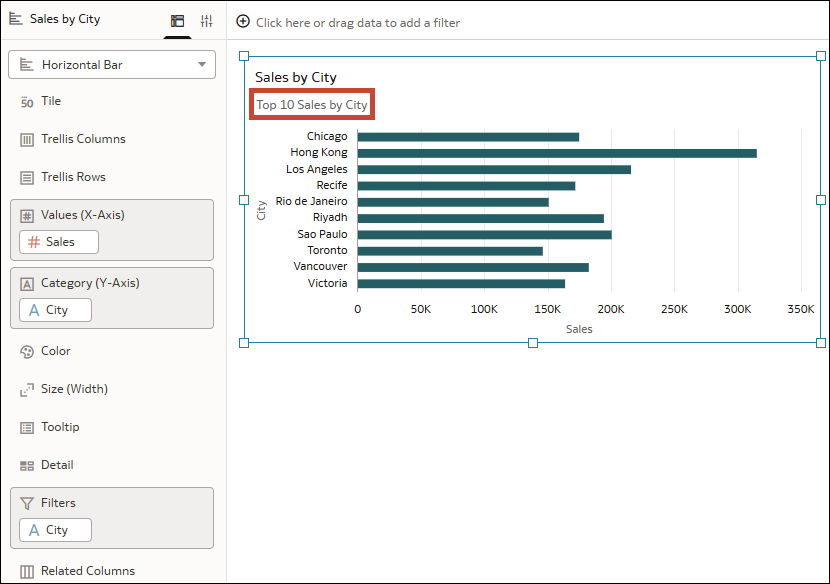
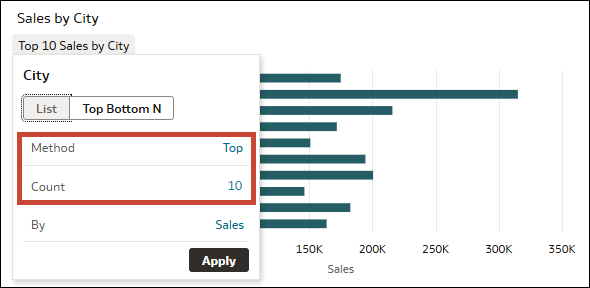
على سبيل المثال، لنفترض أن لديك تمثيلاً مرئيًا يعرض المبيعات حسب المدينة مع تطبيق مرشح أعلى وأدنى رقم عليه لعرض أعلى 10 مدن بأعلى مبيعات.
.png
تريد أن يتمكن المستخدمون لديك من تحديد قيم مختلفة للأسلوب والعد للمرشح حتى يتمكنوا من استكشاف مجموعات فرعية مختلفة من المدن العليا والسفلية بناءً على المبيعات. لا تريد أن يتمكن المستخدمون لديك من تغيير الخاصية "حسب" أو تبديل نوع المرشح.
.png
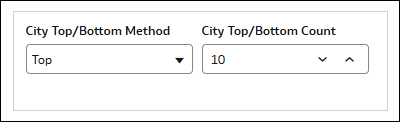
يمكنك تكوين معلمة باسم "أسلوب أعلى/أدنى مدينة" وأخرى باسم "أعلى/أدنى عدد للمدينة"، وربط هاتين المعلمتين بالخصائص المقابلة للمرشح، ثم استخدامهما كعناصر تحكم للمرشح في مرشح لوحة معلومات. يتيح ذلك للمستخدمين التبديل بين الأعلى والأدنى ورؤية القيم ضمن نطاق محدد في التمثيل المرئي.
.png
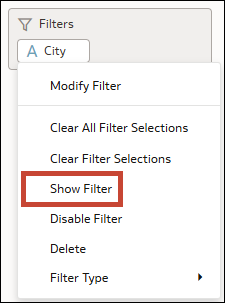
- انقر على مرشح أعلى وأدنى رقم وانقر على إظهار المرشح لإلغاء تحديده بحيث لا يكون له علامة اختيار ولا يكون مرئيًا في التمثيل المرئي.
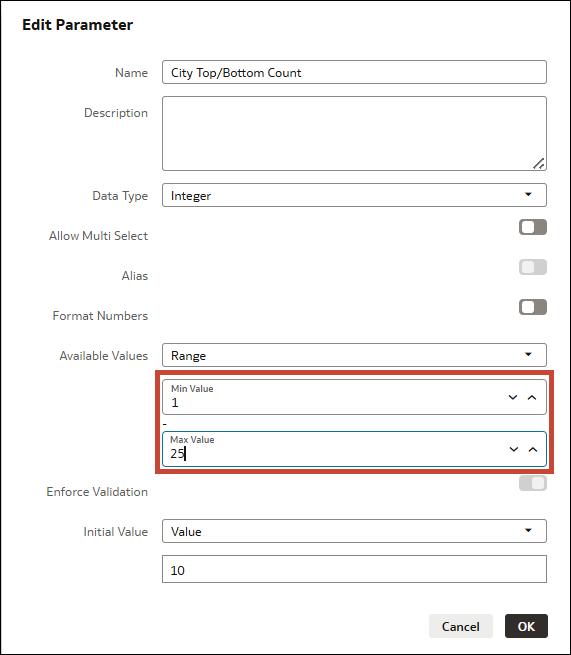
- ضمن القيم المتاحة، قم بتحرير الحد الأدنى للقيمة والحد الأقصى للقيمة لعكس النطاق الذي تريد إدخاله للمستخدمين.
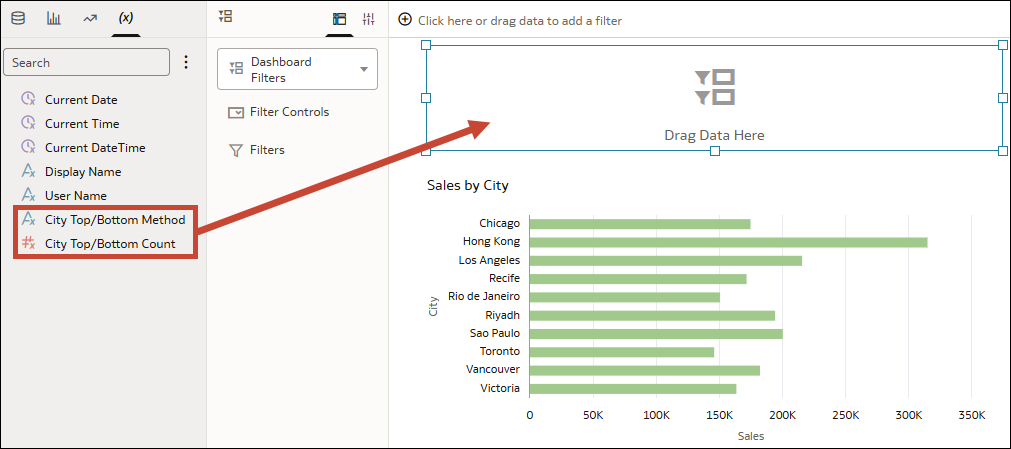
- في لوحة البيانات، انقر على المعلمات، واسحب المعلمتين اللتين قمت بتكوينهما للتو إلى التمثيل المرئي لمرشحات لوحة المعلومات.