Správci mohou ve službě Oracle Analytics nastavit kanál aplikace Microsoft Teams, aby autoři obsahu mohli sdílet svůj obsah přímo v kanálu aplikace Teams organizace.
- Volitelné: Pokud jste nevytvořili aplikaci Microsoft Teams, ve které chcete sdílet analytický obsah, zaregistrujte novou aplikaci:
- Na portálu Microsoft Azure přejděte na stránku Microsoft Entra ID a vyberte možnost Správa > Registrace aplikací.
- Vyberte možnost Nová registrace, zadejte název aplikace, vyplňte požadované detaily a poté klikněte na možnost Registrovat.
Po registraci budete přesměrováni na stránku Přehled aplikace. Případně můžete k aplikaci Teams přistupovat tak, že se přihlásíte k portálu Microsoft Azure a přejdete do nabídky Microsoft Entra ID > Registrace aplikací a vyberete aplikaci.
- Na portálu Microsoft Azure získejte hodnoty ID klientu, ID pronajatého prostoru a tajného klíče klientu pro aplikaci Microsoft Teams, kterou chcete použít.
- Po vytvoření aplikace na portálu Microsoft Azure přejděte na položku Microsoft Entra ID a vyberte volbu Registrace aplikací.
- Vyberte aplikaci.
- Na stránce Přehled zkopírujte hodnoty ID aplikace (klientu) a ID adresáře (pronajatého prostoru) z oblasti Základy.
- Klikněte postupně na položky Certifikáty a tajné klíče, Tajné klíče klientu a Nový tajný klíč klientu a poté zkopírujte hodnotu zobrazenou v poli Hodnota.
- V portálu Microsoft Azure udělte jako správce tato oprávnění pro delegovaný přístup:
- Vyberte možnost Oprávnění API.
- Vyberte možnost Přidat oprávnění.
- Vyberte možnost Microsoft Graph v části Rozhraní Microsoft API a poté vyberte možnost Delegovaná oprávnění.
- Byla přidána následující oprávnění:
-
Channel.ReadBasic.All
-
ChannelMessage.Send
-
Files.ReadWrite.All
-
offline_access
-
Team.ReadBasic.All
-
User.Read
- Konfigurace kanálu Teams ve službě Oracle Analytics.
- Na domovské stránce klikněte na položku Navigátor
 a poté na položku Konzola.
- Klikněte na položku Platformy pro sdílení obsahu.
- V seznamu Služba vyberte volbu Teams.
- Změňte Stav na Aktivní.
- Do pole Název aplikace zadejte zobrazovaný název aplikace, kterou chcete nastavit na portálu Azure.
- Do polí ID klientu, ID pronajatého prostoru a Tajný klíč klientu zadejte hodnoty získané v kroku 1.
Použijte ID aplikace (klientu) pro ID klientu.
Pro položku ID zákazníka použijte volbu ID adresáře (zákazníka).
Pro položku Tajný klíč klientu použijte volbu Nový tajný klíč klientu.
- Klikněte na tlačítko Aktualizovat.
- Kliknutím na položku Kopírovat do schránky zkopírujte adresu URL pro přesměrování do služby Oracle Analytics.
- Na portálu Microsoft Azure proveďte konfiguraci adresy URL pro přesměrování do služby Oracle Analytics.
- V části Registrace aplikací vyberte svou aplikaci, klikněte na položku Správa a poté na volbu Ověření.
- Klikněte na položku Přidat platformu, poté na volbu Web a přidejte řetězec zkopírovaný z pole Adresa URL pro přesměrování ze služby Oracle Analytics do seznamu Identifikátory URI přesměrování.
- Ověřte, že můžete sdílet obsah sešitu v kanálu Teams.
- Otevřete sešit ve službě Oracle Analytics.
- Na kanvasu Vizualizovat nebo Komentovat klikněte na volbu Exportovat.
- Klikněte na volbu Teams.
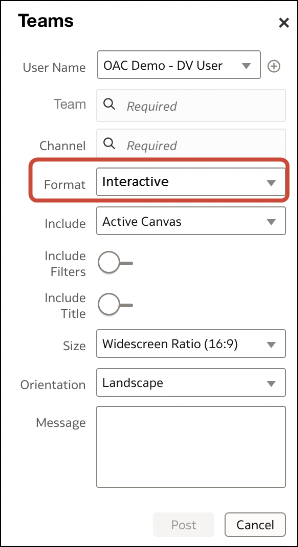
- Zadejte podrobné údaje a klikněte na tlačítko Odeslat.
Pokud například vyberete volbu „Interaktivní“ v části Formát, uživatelé přistupující k obsahu v kanálu Microsoft Teams mohou filtrovat a přeuspořádat vizualizace (nemohou však ukládat změny v kanálu Microsoft Teams).