Všeobecné otázky
Toto téma poskytuje odpovědi na často kladené otázky týkající se správy dat a artefaktů strojového učení ve službě Oracle Analytics Catalog.
Jak přesunu stávající položky dat a strojového učení do katalogu?
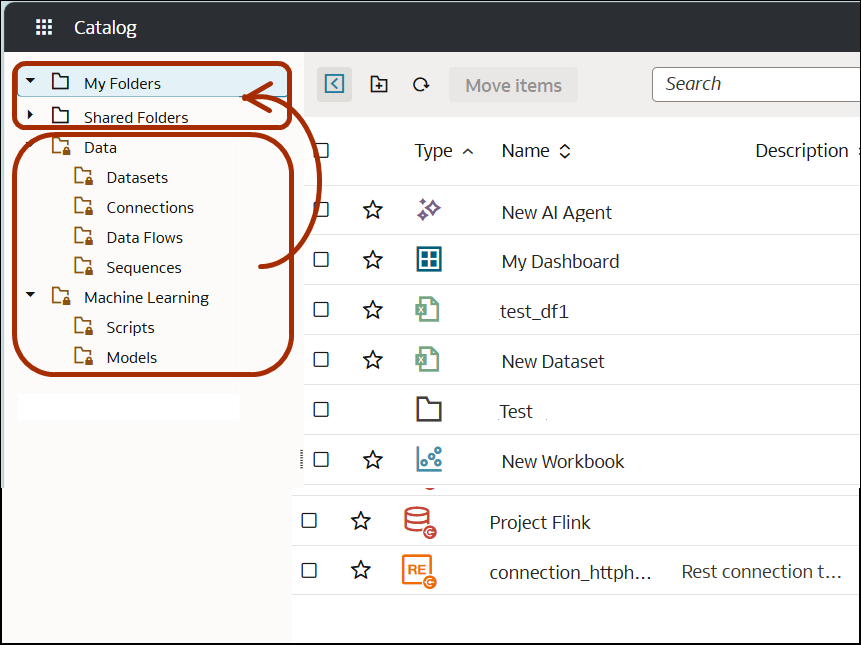
Přejděte do podokna Katalog a přetáhněte položky z podsložek ve složkách Data nebo Strojové učení do oblasti Moje složky nebo Sdílené složky.
.png''
Co se stane, pokud nepřesunu stávající položky dat a strojového učení do katalogu?
Zůstanou ve starších složkách Data nebo Strojové učení. Pokud otevřete existující položku umístěnou ve složkách Data nebo Strojové učení a uložíte ji, zůstane v původním umístění. Pokud otevřete existující položku umístěnou ve složkách Data nebo Strojové učení a zvolíte možnost Uložit jako, musíte ji uložit do složek v katalogu.
Existují rozdíly mezi katalogem a klasickým katalogem?
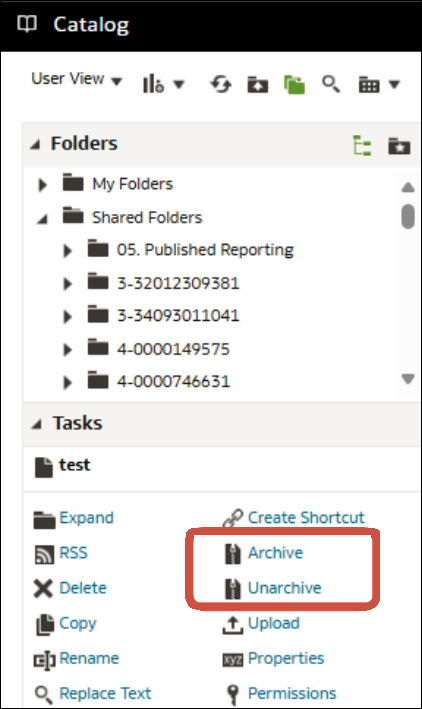
Obecně ne. Klasický katalog umožňuje provádět správu všech položek stejným způsobem. Výjimky v klasickém katalogu jsou funkce Archivovat a Zrušit archivaci pro složky, které nezahrnují připojení, datové sady, toky dat, sekvence, modely a skripty. Zahrnují pouze klasické položky, jako jsou panely, analýzy, instruktážní příručky, agenty atd.
.png''
Pokud přesunu stávající položky dat a strojového učení do katalogu, ovlivní to mé sešity, připojení, toky dat atd?
Ne. Vše bude fungovat normálně.
Pokud se při pokusu o přesunutí jiných položek katalogu zobrazí varovná zpráva, postupujte podle pokynů ve zprávě.
Pokud v konzole Oracle Analytics vytvořím snímek, mohu zahrnout položky dat a strojového učení do sdílených složek a složek uživatelů?
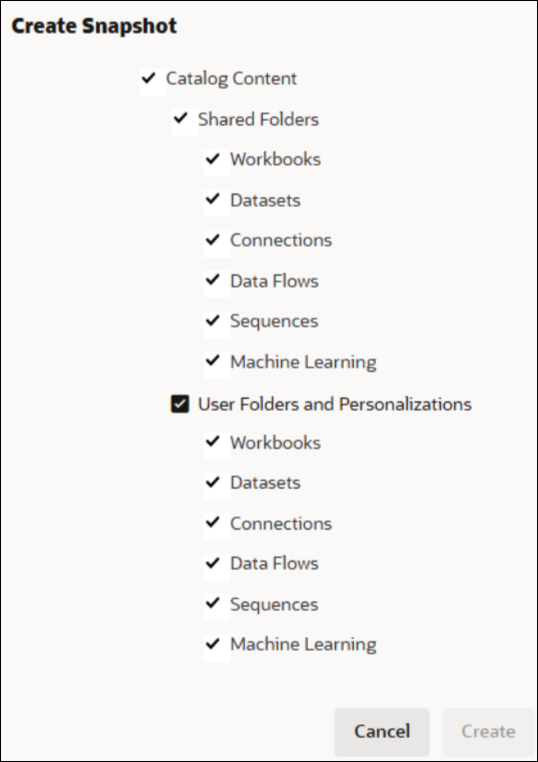
Ano. V dialogovém okně Vytvořit snímek můžete vybrat položky katalogu, které chcete zahrnout do snímku.
.png''
Mohu znovu vytvořit stará data nebo položky strojového učení, které byly ztraceny nebo odstraněny?
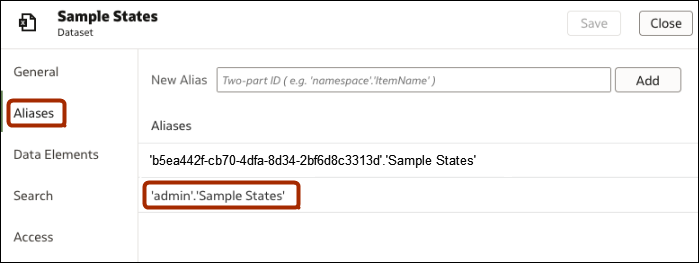
Ano. Nejprve znovu vytvořte položku, například datovou sadu. Poté pomocí dialogového okna Kontrola zobrazte stránku Aliasy a přidejte ID staré položky jako alias.
.png''