Příklad – Změna nastavení Omezit hodnoty pro filtr panelu
Tento příklad ukazuje, jak konfigurovat nastavení Omezit hodnoty pro filtr panelu.
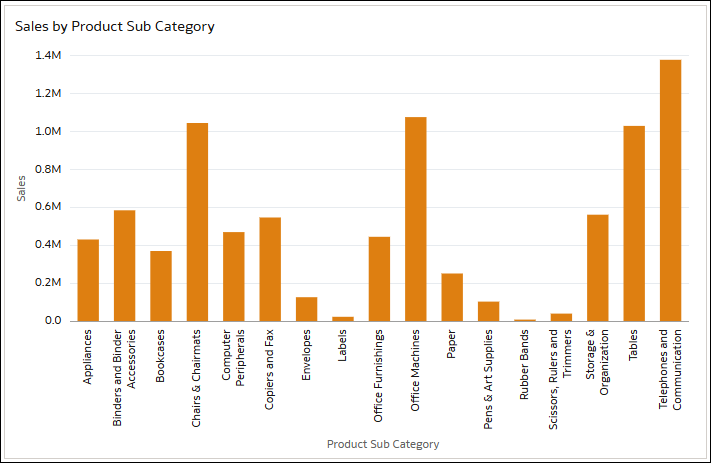
V tomto příkladu je pruhový graf zobrazující prodej podle podkategorií produktů.
.png''
- V podokně Data přetáhněte ikonu Město na panel filtrů.
- Klikněte na volbu Vizualizace a přetáhněte filtry panelu na kanvas.
- Klikněte na položku Data a přetáhněte položky Kategorie produktu a Zásobník na produkty do vizualizace filtrů panelu.
Nastavení Omezit hodnoty podle pro panel filtrů je nastaveno na Výchozí. Nastavení Omezit hodnoty pro každý z těchto tří filtrů je také nastaveno na Výchozí.
Dále změňte možnost Omezit hodnoty pro zásobník na produkty z Výchozí na Automaticky, Žádné a Vlastní, abyste viděli, jak se to pokaždé projeví na filtru panelu.
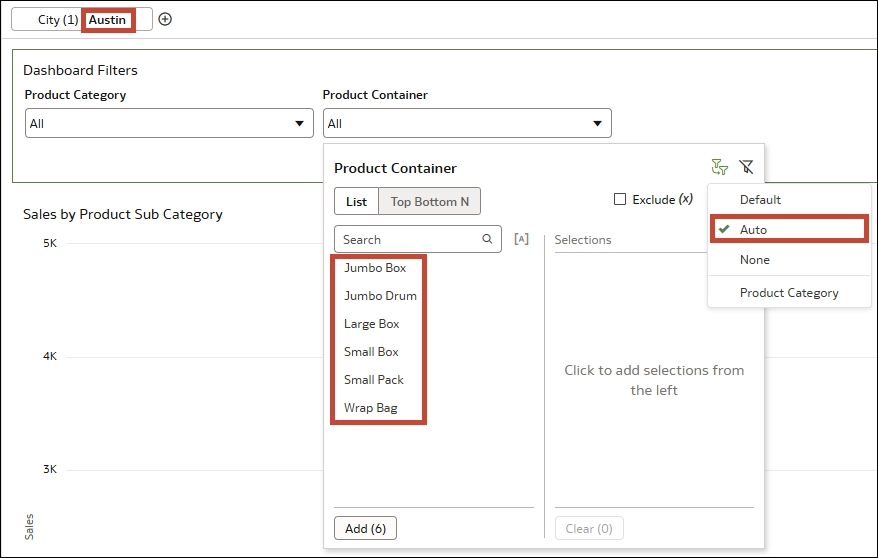
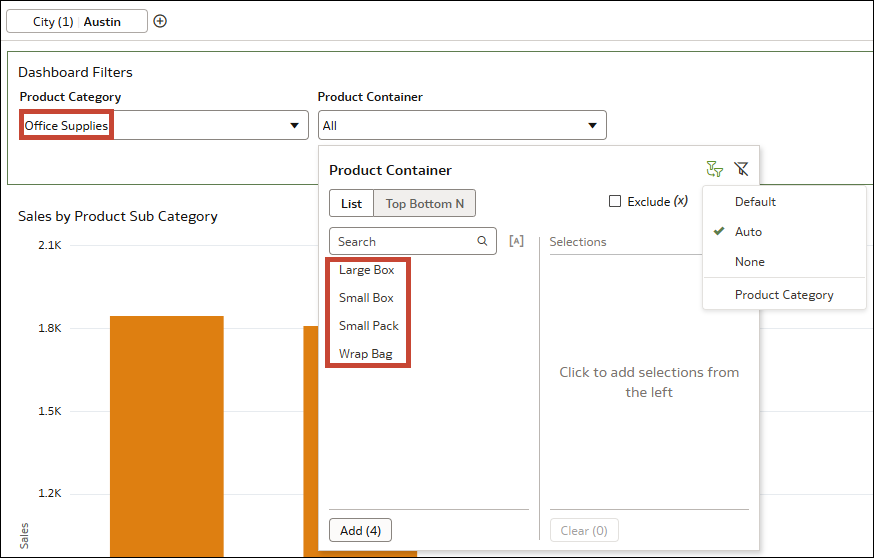
Zde se dozvíte, co se stane, pokud změníte nastavení Omezit hodnoty pro zásobník na produkty na Automaticky:
Hodnoty, které lze vybrat pro pole Zásobník na produkty, jsou omezeny výběrem, který provedete pro filtr kanvasu Město, a výběrem, který provedete pro další ovládací prvek filtru panelu Kategorie produktu.
- Vyberte možnost Austin pro město. U zásobníku na produkty je k dispozici pouze šest hodnot, protože zásobník Střední krabice se pro dané město nepoužívá.
- Poté vyberte Kancelářské potřeby pro kategorii produktu. Hodnoty, které lze vybrat pro zásobník na produkty, jsou dále omezeny na pouhé čtyři, které se používají pro kancelářské potřeby v Austinu.
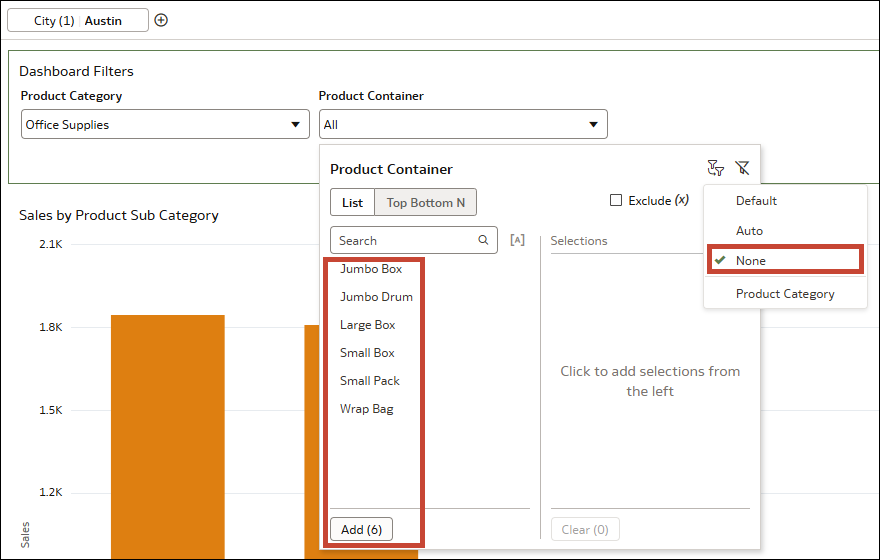
- Hodnoty dostupné k výběru pro zásobník na produkty jsou omezeny pouze výběrem provedeným pro filtr kanvasu Město. Nyní je k dispozici všech šest zásobníků na produkty spojených s Austinem. I když máte pro kategorii produktu vybrány kancelářské potřeby, tento výběr nemá žádný vliv na filtr Zásobník na produkty.
- V tomto scénáři, i když je filtr Zásobník na produkty omezen pouze filtrem Město (protože se nachází na vyšší úrovni filtrů), všechny tři filtry stále platí pro samotnou vizualizaci. To znamená, že pokud vyberete možnost Velká krabice, ve vizualizaci se nezobrazí žádná data, protože tento zásobník na produkty se v Austinu nepoužívá pro kancelářské potřeby.
- Tato možnost je nejužitečnější, pokud máte ve filtru panelu více než dva ovládací prvky filtru a chcete přesně vybrat, podle kterých z nich chcete zásobník na produkty omezit.
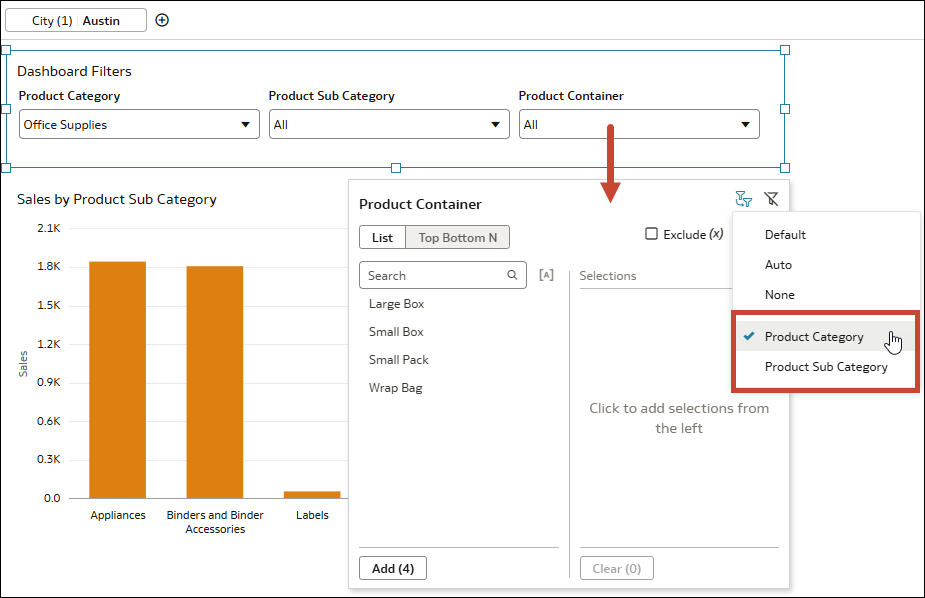
- Pokud přidáte třetí filtr pomocí sloupce Podkategorie produktu, můžete konfigurovat nastavení Omezit hodnoty pro zásobník na produkty tak, aby byl omezen pouze kategorií produktu nebo pouze podkategorií produktu, namísto obou (Výchozí a Automaticky) nebo žádnou (Žádné).
- Zásobník na produkty je stále omezen městem.
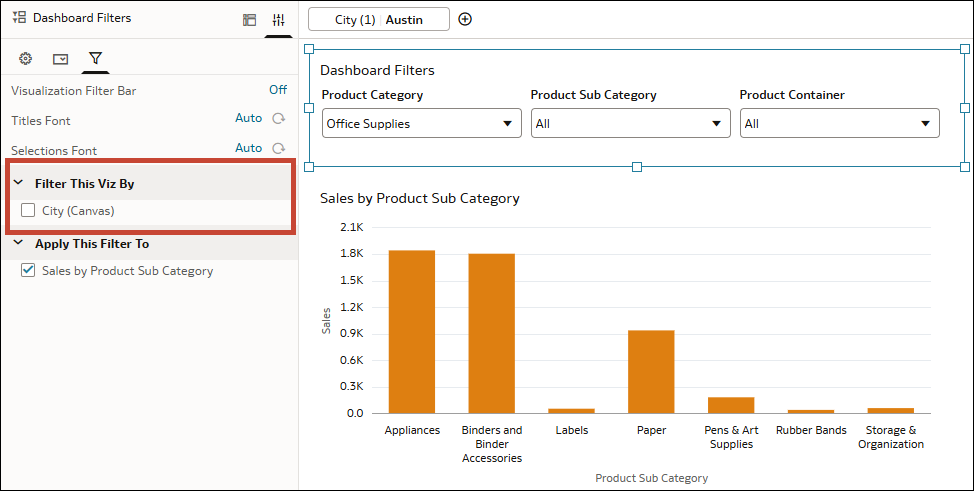
Pokud chcete zabránit filtru Město v omezení filtrů panelu, je třeba přejít na kartu Filtry v podokně Vlastnosti pro vizualizaci filtrů panelu nástrojů. Pak v části Filtrovat tuto vizualizaci podle zrušte výběr možnosti Město (kanvas).
.png''