Úprava zobrazení s dlaždicemi výkonnosti

Zobrazení s dlaždicemi výkonnosti se zaměřují na určitou část agregovaných dat. Pomocí barev, popisků a omezených stylů znázorňují stav a pomocí podmíněného formátování barvy pozadí nebo hodnoty měřítka dlaždici vizuálně zvýrazňují.

Jako měření dlaždice výkonnosti se standardně volí první měření v analýze na kartě Kritéria. Nastavením agregace a filtrů na kartě Kritéria zajistíte, aby se na dlaždici zobrazovala správná hodnota měřítka. Chcete-li přidat další zobrazení dlaždice výkonnosti ke každému ukazateli ve své analýze, přidejte samostatné zobrazení pro každý takový ukazatel.

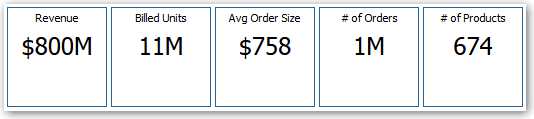
Můžete například chtít upravit zobrazení s dlaždicemi výkonnosti, aby bylo možné použít výnosy jako ukazatel. Můžete zadat, že hodnoty a popisky využívají dostupné místo. V tomto příkladu vidíte dlaždice výkonnosti na stránce panelu.
  1. Otevřete analýzu v režimu úprav.
  2. Klikněte na kartu Výsledky.
  3. Klikněte na volbu Zobrazit vlastnosti. Je možné nastavit následující vlastnosti:
    • Velikost dlaždice – můžete zvolit z předem definovaných voleb Malá, Střední nebo Velká, případně vybrat Vlastní a nastavit výšku a šířku v pixelech. Pomocí dalších voleb zajistíte, aby se dlaždice automaticky přizpůsobila zobrazené hodnotě.

    • Pozice dlaždice – mezi dostupné volby patří Pevná pozice, která nastaví pozici popisků tak, aby se text popisků zobrazoval na pevné pozici (doporučeno pro rozvržení s několika dlaždicemi výkonnosti stejné velikosti v řadě) a Využít dostupné místo, která rovnoměrně svisle rozmístí text popisků na dlaždici výkonnosti. Text popisku využije veškerý dostupný prostor na dlaždici výkonnosti. Pamatujte si, že když umístíte více dlaždic vedle sebe, mohou se popisky na základě odlišného obsahu objevit v různých výškách, takže budou vypadat nevyrovnaně.

    • Použití zkrácených hodnot – dlaždice výkonnosti může zobrazovat hodnotu s použitím výchozího formátování jejího měřítka, nebo tato hodnota může být zkrácena na nejbližší tisíc, milion atd. Při použití zkrácených hodnot se například výchozí formátování čísla 123 456,50 zobrazí jako 123K. Chcete-li při exportu výsledků analýzy do formátované tabulky aplikace Excel zobrazit zkrácené hodnoty, vyberte volbuZkrátit ve zformátované tabulce Excel.

    • Vzhled dlaždice, například barvu pozadí a okraje – kliknutím na odkaz Upravit podmíněné formátování použijete u dlaždice podmíněné formátování.

  4. Klikněte na tlačítko OK.
  5. Kliknutím na volbu Upravit zobrazení zobrazte editor dlaždic výkonnosti.
  6. Na panelu Styly změňte velikost dlaždice volbami Malé, Střední nebo Velké.
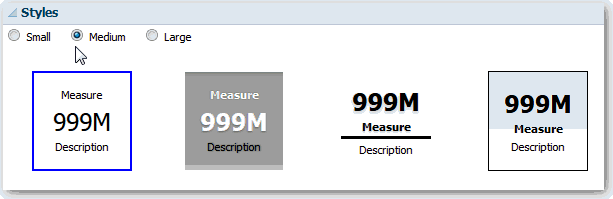
  7. Vyberte dlaždici s tématem (nebo stylem) nacházející se pod přepínači Velikost dlaždice, abyste mohli změnit téma dlaždice výkonnosti.
  8. Klikněte na tlačítko Hotovo.