Vytvoření sdíleného obrázku
Vytvoření sdíleného obrázku, který můžete vy i ostatní autoři opakovaně používat v různých sešitech.
Sdílené obrázky usnadňují zachování jednotného vzhledu v sešitech a pomáhají zajistit, aby každý používal správné schválené obrázky. Vytvoření sdíleného obrázku například pro logo společnosti nebo schválený diagram také pomáhá minimalizovat duplicitu práce mezi autory.
K vytvoření sdíleného obrázku musíte mít oprávnění Odeslat sdílené obrázky. Oprávnění spravuje váš správce. Všichni autoři mohou vybrat existující sdílený obrázek, který použijí v některém ze svých sešitů.
Správci provádějí správu sdílených obrázků v konzole, viz Správa sdílených obrázků.
Při vytváření sdíleného obrázku je ve službě Oracle Analytics automaticky nastavena kvalita komprese při nahrávání na 80 %. Toto procento můžete změnit. Čím nižší je komprese, tím více pixelů se na obrázku objeví. Vyšší komprese navíc může prodloužit dobu načítání sešitu.
- Na domovské stránce umístěte ukazatel myši na sešit, klikněte na ikonu Akce a poté vyberte položku Otevřít.
- Přejděte do umístění v sešitu, kam chcete přidat sdílený obrázek:
- Chcete-li odeslat sdílený obrázek, který chcete použít jako pozadí kanvasu, klikněte pravým tlačítkem myši na kartu kanvasu a klikněte na položku Vlastnosti kanvasu.
- Chcete-li odeslat sdílený obrázek, který chcete použít jako pozadí vizualizace, vyberte vizualizaci, klikněte na volbu Vlastnosti a přejděte do části Styl na kartě Obecné.
- Chcete-li odeslat sdílený obrázek, který chcete použít v záhlaví sešitu, klikněte na tlačítko Prezentovat a poté přejděte do oddílu Záhlaví na kartě Sešit.
- V řádku Pozadí klikněte na tlačítko Automaticky a poté zvolte možnost Vlastní.
- Na řádku Zdroj obrázku klikněte na možnost Žádný a vyberte možnost Sdílený obrázek.
- Klikněte na ikonu pro odeslání souboru
 .
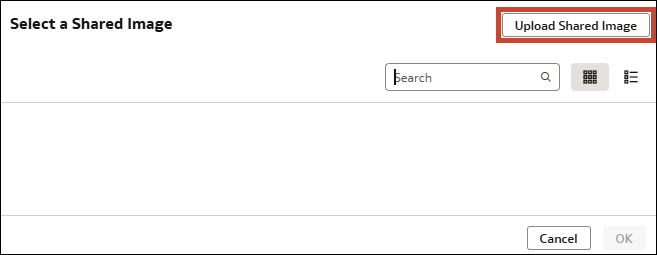
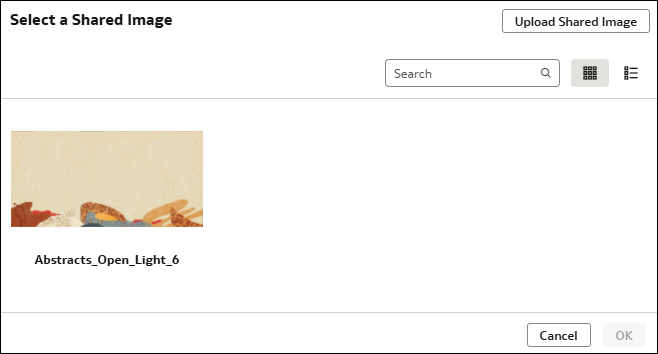
. - V dialogovém okně Vybrat sdílený obrázek klikněte na možnost Odeslat sdílený obrázek.
- V dialogovém okně Odeslat sdílený obrázek klikněte na ikonu pro odeslání souboru a poté vyhledejte a vyberte soubor obrázku.
- Klikněte na tlačítko Uložit.