Konfigurace stylu a chování panelů a stránek

Pomocí vlastností panelu můžete konfigurovat styl a chování panelů a stránek. Můžete například určit, zda členové týmu mohou exportovat, aktualizovat nebo tisknout stránky obsažené na panelu.

  1. Otevřete panel v režimu úprav.
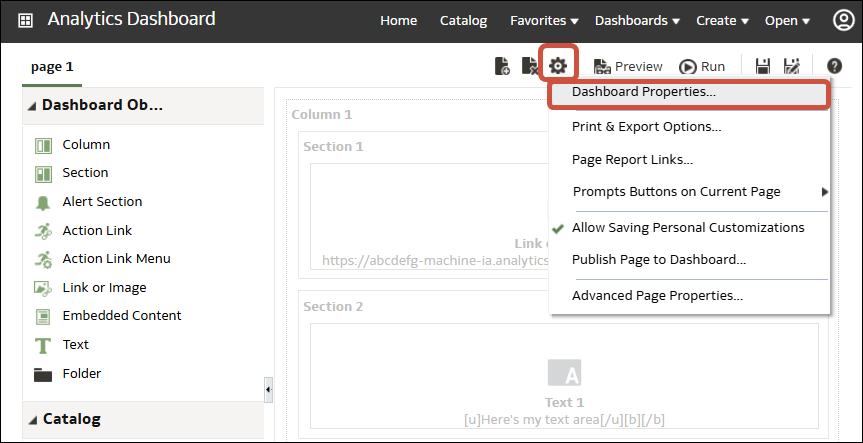
  2. Chcete-li zadat styl a chování panelu, klikněte na položku Nástroje a vyberte volbu Vlastnosti panelu.

    V dialogovém okně Vlastnosti panelu upravte vlastnosti, jak potřebujete. Například:
    • Pokud chcete změnit vlastnosti panelu, například logo, firemní označení, barvu stránky a barvu odkazů, použijte volbu Styl a vyberte si ze seznamu dostupných stylů panelu. Styly vytvářejí správci a poskytují je k dispozici tvůrcům panelů a uživatelům. Pokud chcete použít styl neuvedený v seznamu, požádejte správce, aby pro vás vytvořil nový styl, a poté spusťte novou relaci prohlížeče a opakujte pokus.
    • Pomocí volby Odkazy na sestavy panelu určete, které odkazy na sestavy (Analyzovat, Upravit, Aktualizovat, Vytisknout, Exportovat, Přidat do instruktážní příručky a Kopírovat) mají být zahrnuty do analýz na úrovni panelu. Tyto odkazy lze nastavit na úrovni stránky panelu nebo na úrovni analýzy (které přepíší odkazy nastavené na úrovni panelu).
    • Pokud máte oprávnění správce pro formátování obsahu pomocí platného kódu HTML, včetně JavaScriptu, použijte volbu Obsahuje kód HTML.
    • Pomocí volby Skrytá stránka zobrazíte záhlaví skryté stránky, když na ni přejdete.
    • Pomocí možnosti Sbalitelný oddíl v režimu usnadnění můžete uživatelům panelu povolit sbalení a rozbalení oddílů panelu, a to i v režimu usnadnění.
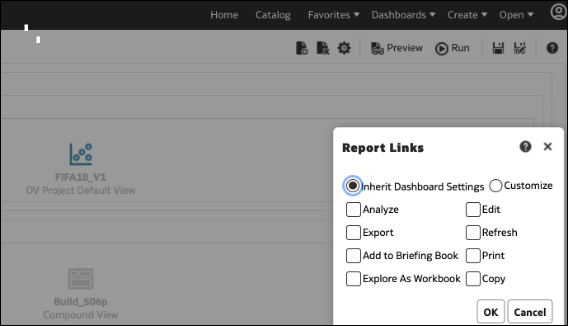
  3. Chcete-li určit, které volby se zobrazí při vložení obsahu do aplikace, klikněte na položku Nástroje a poté výběrem volby Odkazy sestavy na stránce zobrazte dialogové okno Odkazy sestavy. Vyberte položku Převzít nastavení panelu, chcete-li vkládat panely se stejnými volbami, jaké se zobrazují ve službě Oracle Analytics Cloud, nebo klikněte na položku Přizpůsobit a volby změňte.

    Můžete například kliknout na položku Přizpůsobit a poté na volbu Prohlížet jako sešit, aby se v dolní části vložené analýzy zobrazil odkaz, který uživateli panelu umožní prohlédnout si sestavu jako vizualizaci.
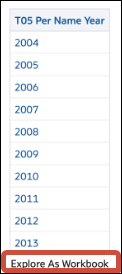
    Popis GUID-A57C350A-79BC-4FE4-84A8-2B11824A7429-default.png následuje
    .png''

    .

  4. Chcete-li určit způsob, jakým panel zpracovává parametry příchozí navigace, klikněte na položku Nástroje, vyberte volbu Rozšířené vlastnosti stránky a zkontrolujte volby navigace.
    Parametry příchozí navigace řídí chování obsahu služby Oracle Analytics sdíleného s externími portály nebo aplikacemi. Parametry navigace mohou například směrovat uživatele na konkrétní stránku na panelu a formátovat obsah pro výstup v souboru PDF. V dialogovém okně Rozšířené vlastnosti stránky můžete pomocí položky Volby příchozí navigace určit, zda budou navigační parametry použity pro všechny stránky na panelu, nebo pouze pro cílovou stránku.
    Můžete konfigurovat chování těchto navigačních odkazů:
    • Adresa URL výzvy – Tyto odkazy směrují uživatele na konkrétní stránku panelu a mohou obsahovat formátovací parametry. Odkaz Adresa URL výzvy může například vést přímo na konkrétní stránku a formátovat obsah pro výstup do souboru PDF.
    • Přejít na adresu URL – Tyto odkazy obsahují parametry, které ovládají vzhled a chování obsahu. Odkaz Přejít na adresu URL může například obsahovat uživatelské jméno a heslo a příkaz pro aktualizaci výsledků na stránce.
    • Akce „Navigovat na obsah BI“ – Tyto odkazy používají komponentu Action Framework k přesměrování uživatelů do konkrétních oblastí obsahu.
  5. U každého typu navigačního odkazu vyberte rozsah parametrů navigace.
    • Kliknutím na položku Panel použijete navigační parametry pro všechny stránky na panelu. Pokud například odkaz adresy URL výzvy slouží k formátování obsahu pro výstup do souboru PDF (pomocí parametru &Action=Print), pak budou pro výstup do souboru PDF formátovány všechny stránky na panelu.
    • Kliknutím na položku Stránka použijete navigační parametry pouze pro cílovou stránku. Pokud například odkaz adresy URL výzvy slouží k formátování obsahu pro výstup do souboru PDF (pomocí parametru &Action=Print), pak bude pro výstup do souboru PDF formátována pouze cílová stránka.
  6. Klikněte na tlačítko OK a poté na tlačítko Uložit.