Úprava vzorce pro sloupec
Vzorce pro sloupce atributů a měření můžete upravit při zadávání kritérií analýzy. Tyto úpravy mají vliv na sloupec pouze v kontextu analýzy a nemění vzorec původního sloupce v cílové oblasti.
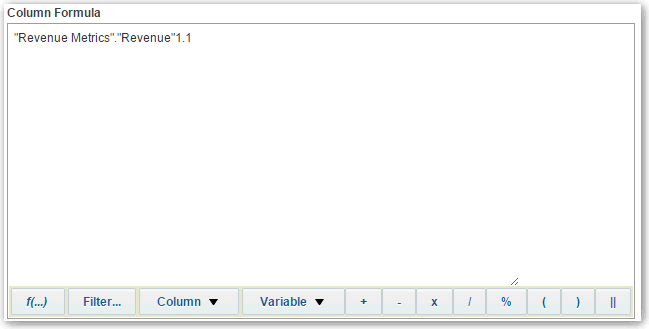
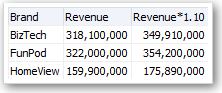
Vzorec sloupce určuje, co představují hodnoty sloupce. V té nejzákladnější formě, například "Revenue Metrics"."Revenue", přebírá sloupec data z datového zdroje v nezměněném stavu. Vzorec můžete upravit přidáním funkcí, podmíněných výrazů, atd. Pomocí těchto úprav můžete výsledky analýzy prezentovat různými způsoby. Můžete například upravit vzorec sloupce Výnosy, aby zobrazoval hodnoty s více než 10% přírůstkem ve výnosech. To provedete zapsáním vzorce, který vynásobí sloupec Výnosy číslem 1,1.
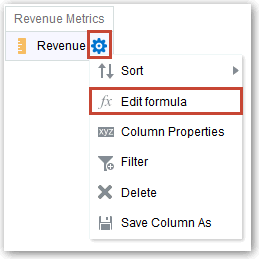
- V podokně Vybrané sloupce klikněte na Volby vedle názvu sloupce a poté vyberte Upravit vzorec.
- Na kartě Vzorec sloupce v dialogovém okně Upravit vzorec sloupce zadejte vzorec v podokně Vzorec sloupce.
Ve výchozím nastavení je název sloupce v podokně Vybrané sloupce zobrazen v podokně Vzorec sloupce.
-
Pro snazší sestavení vzorce můžete použít tlačítka operátorů a znaků ve spodní části podokna Vzorec sloupce.
-
Pomocí tlačítka f(...) můžete otevřít okno Vložit funkci, ve kterém lze do vzorce sloupce přidat funkci. Můžete například vytvořit vzorec na základě funkce SQL, jako je RANK("Sales Measures"."Dollars"). Prostudujte si téma Referenční příručka pro editor výrazů.
-
Pomocí tlačítka Filtr... můžete zobrazit dialogové okno Vložit filtr, ve kterém lze do vzorce sloupce přidat výraz filtru. Výraz musí začínat alespoň jedním sloupcem míry. Můžete použít booleovský výraz, který neobsahuje sloupce míry nebo vložené dotazy.
Můžete například vytvořit vzorec, který k filtrování dat používá funkci SQL FILTER, například FILTER("Sales Measures"."Dollars" USING ("Markets"."Region" = 'EASTERN REGION').
-
Pomocí formuláře Název-složky.Název.sloupce můžete ve vzorci odkazovat na název sloupce. Pokud název složky nebo sloupce obsahuje nealfanumerické znaky (jako mezery nebo podtržítka), uzavřete jej do dvojitých uvozovek. Názvy můžete ohraničit dvojitými uvozovkami, i když se cele skládají z alfanumerických znaků.
-
Pokud chcete do vzorce přidat literály nebo konstanty s datovým typem Řetězec, použijte jednoduché uvozovky. Vzorec může obsahovat konstanty jako „Jan Novák“ nebo „Nejlépe prodávaný produkt“.
-
- Klikněte na tlačítko OK. Na kartě Výsledky se ve sloupci zobrazují hodnoty s použitým vzorcem.