Vytvoření filtru výrazů
Pomocí filtrů výrazu můžete s použitím výrazů SQL definovat komplexnější filtry. Filtry výrazu nemusí odkazovat na žádné datové prvky nebo mohou odkazovat na několik datových prvků.
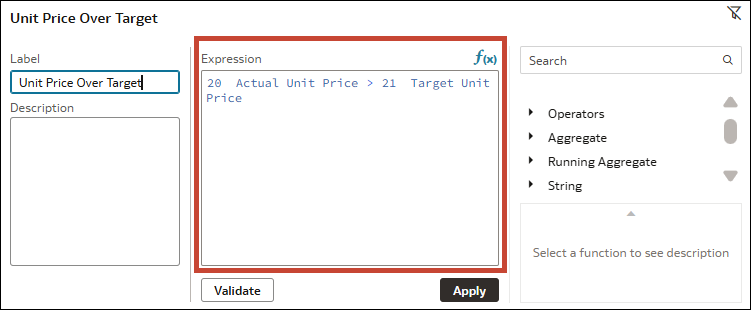
Pokud například chcete filtrovat vizualizace na kanvasu tak, aby zobrazovaly pouze produkty, jejichž skutečná cena byla vyšší než cílová cena, můžete vytvořit a použít filtr výrazu Skutečná jednotková cena > Cílová jednotková cena.
Filtry výrazů můžete použít na panelu filtru a aplikovat je na kanvas nebo na celý sešit. Případně je můžete použít jako filtr vizualizace a aplikovat pouze na jednu vizualizaci. Filtr výrazu můžete také přidat do skupiny filtrů (náhled), viz Vytvoření skupiny filtrů (náhled).
Můžete také použít parametr ve výrazu SQL filtru výrazů podle pokynů v tématu Použití parametru ve filtru výrazů.
- Text a funkce lze zadat přímo v poli Výrazy.
- Přetáhněte datové prvky z podokna Data do pole Výraz.
- Začněte psát název sloupce do pole Výraz a vyberte jej ze seznamu, který se zobrazí.
- Otevřete panel funkcí v dialogovém okně Filtr výrazů a přetáhněte funkce do pole Výraz.
Informace o prvcích, které lze použít ve výrazu, najdete v části Referenční příručka pro editor výrazů.
- Na domovské stránce umístěte ukazatel myši na sešit, klikněte na ikonu Akce a poté vyberte položku Otevřít.
- V případě filtru sešitu nebo kanvasu klikněte na panelu filtrů na položku Přidat filtr
 a poté vyberte volbu Vytvořit filtr výrazů.
 - Jde-li o filtr vizualizace:
- Kliknutím na vizualizaci ji vyberte.
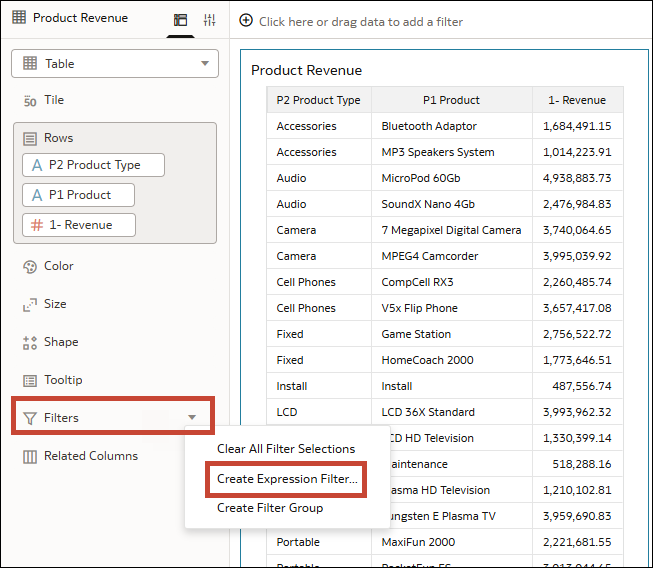
- Klikněte na položku Gramatika, přejděte do oblasti Filtry, klikněte na položku Volby cíle přetažení a poté vyberte volbu Vytvořit filtr výrazů.
- Na dialogovém okně Filtr výrazů zadejte do pole Popisek název výrazu.
- V poli Výraz sestavte výraz.
- Kliknutím na příkaz Ověřit můžete zkontrolovat správnost syntaxe.
- Když je výraz filtru platný, klikněte na volbu Použít.