Pokročilé techniky: tvorba kroků podmínek

Jedním z typů kroků výběru, který můžete vytvořit, je krok podmínky. Pro většinu lidí je tato úloha zbytečná.

Určíte, že prvky jsou zvoleny ze sloupce na základě podmínky. Podmínka může být různého typu, například založená na ukazatelích nebo na nejlepších či nejhorších hodnotách. Seznam prvků je dynamický a vytváří se v průběhu zpracování. Můžete například vybrat nejlepších 5 % prvků na základě výnosů značky.

  1. Otevřete analýzu v režimu úprav.
  2. Vyberte kartu Kritéria.
  3. Kliknutím na tlačítko Zobrazit podokno Kroky výběru na panelu nástrojů zobrazte podokno Kroky výběru.
  4. Klikněte na položku Poté zvolte Nový krok a vyberte volbu Aplikovat podmínku.
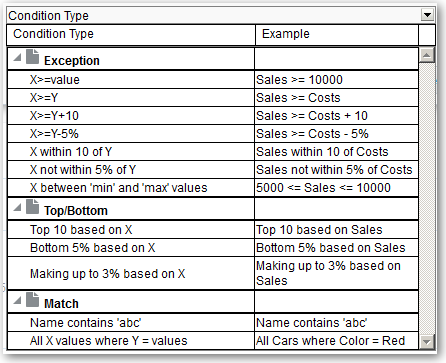
  5. V dialogovém okně Nový krok podmínky vyberte typ podmínky, kterou chcete vytvořit, jak je popsáno v následující tabulce.
    Typ Popis

    Výjimka

    Vyberte prvky pomocí porovnávacích hodnot pro sloupce ukazatelů. Příkladem této podmínky může být „Prodej > Náklady +10 %“.

    Nahoře/dole

    Slouží k výběru zadaného počtu prvků po jejich seřazení podle stanoveného sloupce ukazatele. Počet prvků může být zadán buď přímo číslem, nebo jako procento z celkového počtu prvků. Příkladem této podmínky může být „10 nejlepších na základě prodeje“ nebo „5 % nejlepších na základě nákladů“.

    Shoda

    Vyberte prvky na základě shody s textovými řetězci a hodnotami atributů. Příkladem této podmínky může být "Název obsahující abc." Tento typ je dostupný pouze pro sloupce s datovým typem řetězec.

    Čas/Pořadí

    Vyberte prvky na základě časových rozsahů a úrovní hierarchie. Příkladem této podmínky může být „Od července 2012 do prosince 2012“. Tento typ je dostupný pouze pro sloupce s datovým typem souvisejícím s časem.

    Komponenty v tomto dialogu se mírně liší v závislosti na vybraném typu.
  6. V poli Akce vyberte typ akce, kterou chcete vytvořit pro prvky. Můžete zvolit přidání vybraných prvků do výběru, zachování pouze vybraných prvků a odebrání všech ostatních. Nebo můžete zvolit odebrání vybraných prvků z výběru.
  7. V poli vedle typu akce vyberte sloupec, pro jehož prvky vytváříte krok podmínky.
  8. Zadejte příslušné hodnoty pro různá pole dialogového okna.

    Vyberte například položku Operátorna základě typu podmínky. Vyberte například volbu Do pro typ Výjimka.

  9. Pole Přepsat pomocí umožňuje určit, zda může výzva analýzy, výzva panelu nebo proměnná přepsat hodnoty, které zadáte v této podmínce.

    V závislosti na tom, co přepisujete, můžete přepsat určité hodnoty s výzvou, prezentační proměnné, proměnné relace nebo proměnné sémantického modelu (úložiště).

    Pokud zvolíte typ proměnné, zadejte do pole její název. Předpokládejme například, že máte sloupec s názvem ID_ZAMĚSTNANCE. Jako proměnnou relace, kterou má být přepsána hodnota daného sloupce, můžete zadat proměnnou UŽIVATEL. Když se uživatel přihlásí, nastaví se hodnota sloupce na jeho uživatelské jméno. Prostudujte si téma Pokročilé techniky: odkazování uložených hodnot v proměnných.

    V seznamu kroků zadejte, že pouze jeden krok v seznamu může být přepsán výzvou nebo proměnnou prezentace.

  10. V oblasti Pro kvalifikujte všechny dimenze analýzy kromě dimenze, jejíž prvky chcete vybrat.

    To proveďte při vytváření kroků podmínky typu Výjimka nebo Nahoře/dole. Pro každou dimenzi můžete vybrat, které z jejích prvků chcete zahrnout. Můžete vybrat určité prvky, nebo všechny (možnost Vše), což by znamenalo, že mají být při vytváření podmínky agregovány všechny členy. Předpokládejme například, že kvalifikujete dimenzi Oblast. Můžete vybrat určitou oblast, například Východ, jejíž hodnota bude použita v podmínce dialogového okna Nový krok podmínky. Pokud vyberete volbu Vše, jsou agregovány hodnoty všech oblastí a jsou použity v podmínce.

    Oblast Pro můžete použít k vytvoření kvalifikované reference dat (QDR - qualified data reference). QDR je kvalifikátor, který omezuje jednu nebo více dimenzí tak, aby byla pro sloupec měřítka načtena jediná hodnota. Kvalifikátor QDR je užitečné používat tehdy, když chcete dočasně odkazovat na hodnotu sloupce měřítka, aniž by to ovlivnilo aktuální stav dimenzí. Následuje příklad QDR:

    Přidat prvky Produktů celkem (Rgd Sk Lvl) kde "A – Ukázkový prodej"."Základní fakta"."1- Tržby", Pro: Hierarchie zákaznických segmentů: 'Aktivní svobodní', 'Účastníci populační exploze' je větší než "A – Ukázkový prodej"."Základní fakta"."1- Výnosy", Pro: Zákaznické segmenty"

    Zadáte-li kvalifikátor QDR, můžete zadat několik prvků pro omezení dimenzí. Zadáte-li více prvků, bude hodnota sloupce ukazatele agregována pomocí výchozí agregace. Předpokládejme například, že chcete vytvořit podmínku pro zobrazení těch oblastí, ve kterých je hodnota Jednotky větší než 100. Předpokládejme, že vytvoříte kvalifikátor QDR pro dimenzi Rok, která určuje rok 2010 a 2011, a že výchozí agregace je Součet. Pokud jsou hodnoty pro roky 2010 a 2011 pro Centrální oblast 50, respektive 60, pak se zobrazí oba tyto roky. Jejich součet překročí 100 jednotek, které byly uvedeny.

  11. Klikněte na tlačítko OK.