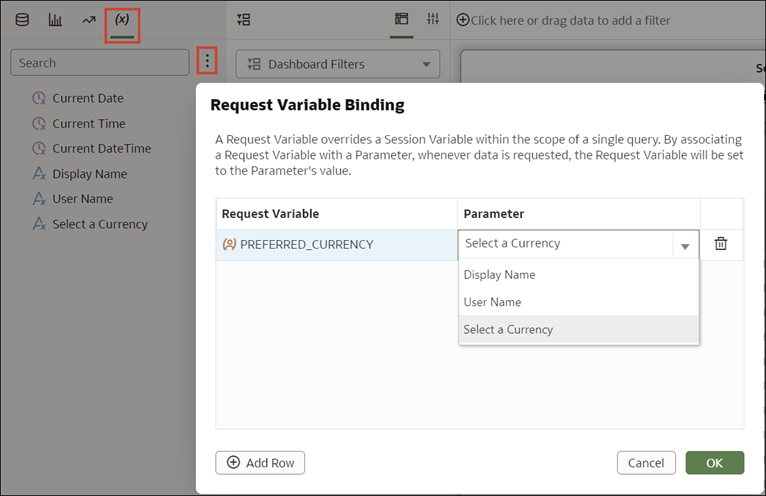
Vazba parametru na proměnnou požadavku
Pokud chcete dočasně nastavit proměnnou požadavku na hodnotu parametru, můžete vytvořit vazbu parametru na proměnnou požadavku.
Parametr můžete svázat s proměnnou požadavku pro celý sešit nebo pro jednotlivou vizualizaci.
Vazba parametru na proměnnou požadavku pro celý sešit je například užitečná, pokud chcete, aby uživatel mohl v sešitě vybrat typ měny a zobrazit tak data ve vizualizacích v konkrétní měně. Proměnná požadavku je nastavena na hodnotu parametru pouze po dobu trvání konkrétního dotazu v sešitě.

Pokud parametr, na který je vázána proměnná požadavku, přijímá více počátečních hodnot, nastaví se proměnná požadavku na první hodnotu a ostatní hodnoty budou ignorovány. K proměnné požadavku lze navázat pouze jeden parametr.
Abyste k proměnné požadavku mohli navázat parametr, musíte znát její název. Název proměnné požadavku vám může poskytnout vývojář sémantického modelu.
Postup vytvoření parametru naleznete v části Vytvoření parametru.
- Na domovské stránce umístěte ukazatel myši na sešit, klikněte na ikonu Akce a poté vyberte položku Otevřít.
- Postup vytvoření vazby parametru na proměnnou požadavku pro sešit:
- Na panelu Data klikněte na Parametry.
- V podokně Parametry klikněte na Nabídka
 a vyberte Vazba proměnné požadavku.
- Postup vytvoření vazby parametru na proměnnou požadavku pro vizualizaci:
- Vyberte vizualizaci a klikněte na Vlastnosti.
- Klikněte na volbu Rozšířené
 a poté na volbu Vázat proměnnou požadavku
  .
.
- Do pole Proměnná požadavku zadejte název proměnné požadavku přesně tak, jak je definován v sémantickém modelu.
- V poli Parametr vyberte parametr z rozevíracího seznamu.
- Klikněte na tlačítko OK.