Nastavení preferovaného časového pásma (náhled)
Výběr preferovaného nastavení časového pásma v profilu, které se použije na všechny otevřené sešity.
Možnost vybrat preferované časové pásmo je k dispozici pro náhled. Požádejte správce, aby v Nastavení systému zapnul možnost Aktivovat časové pásmo. Viz část Volby náhledu.
V sešitech zobrazuje Oracle Analytics hodnoty sloupců s datovým typem DateTime na základě časového pásma konfigurovaného v nastavení profilu. To zahrnuje všechny filtry a parametry a také referenční čáry používané ve vizualizacích.
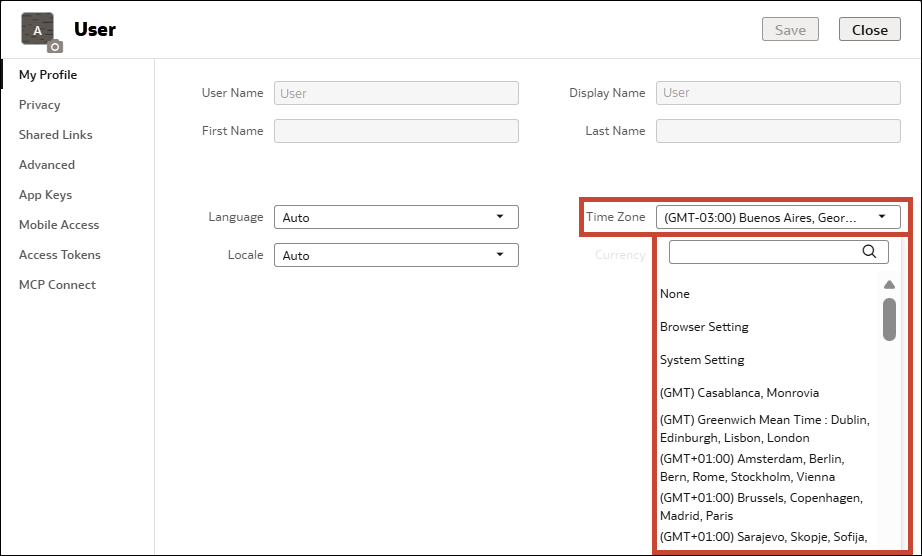
- Žádný – Neprovádí žádný převod časového pásma. Toto nastavení je výchozí.
- Nastavení prohlížeče – Použije výchozí časové pásmo prohlížeče.
- Nastavení systému – Pokud správce definoval volitelné výchozí časové pásmo uživatele, můžete jej použít jako časové pásmo.
- Specifické časové pásmo – Použije časové pásmo, které vyberete.
Předpokládejme například, že máte sešit se stejnou vizualizací tabulky zobrazující prodeje produktů pro každé datum objednávky. Sešit používá datovou sadu a sloupec Datum objednávky má datový typ DateTime. Můžete se rozhodnout ponechat ve svém profilu výchozí nastavení časového pásma Žádné. To znamená, že u hodnot Datum objednávky není použit žádný převod časového pásma. Data se jednoduše zobrazí tak, jak jsou uložena v datové sadě.
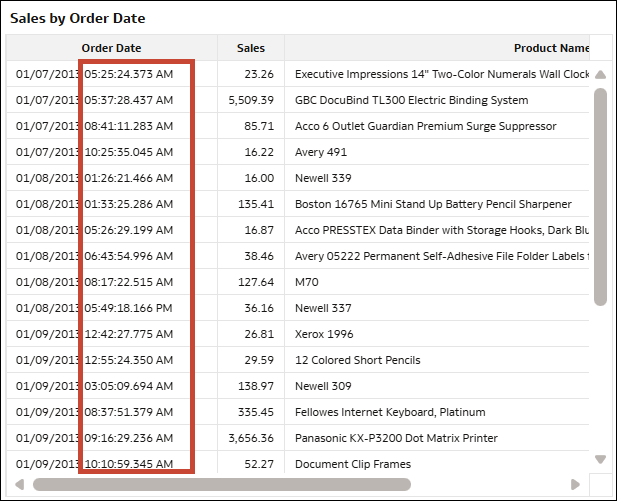
.png''
Pokud se rozhodnete změnit nastavení a vyberete (GMT-03:00) Buenos Aires, Georgetown jako preferované časové pásmo ve svém profilu, Oracle Analytics převede hodnoty Datum objednávky na čas Buenos Aires. V tomto příkladu byla zdrojová data v časovém pásmu Káhiry (GMT+02:00), takže nyní jsou hodnoty po převodu o pět hodin dříve.
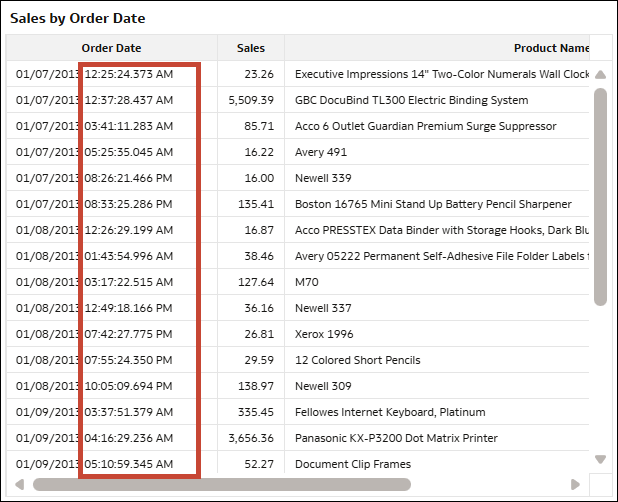
.png''
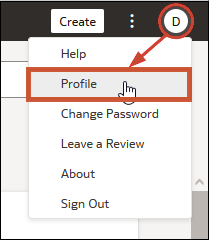
- Na domovské stránce klikněte na uživatelské jméno nebo jmenovku s vašimi iniciálami.
- V části Můj profil klikněte na položku Časové pásmo a vyberte volbu.