Úpravy zobrazení ukazatelů
Zobrazení ukazatelů slouží k porovnání výkonnosti a cílů. Vzhledem ke své kompaktní velikosti mohou být ukazatele efektivnější než grafy pro zobrazení jedné datové hodnoty. Výsledky se zobrazí jako číselník, sloupec nebo terčík. Ukazatel můžete například použít k zobrazení, zda aktuální výnosy spadají do předem definovaných limitů pro značku.
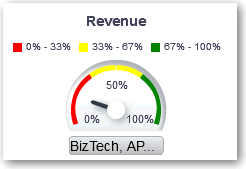
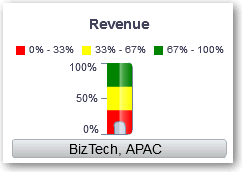
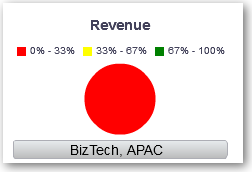
- Otevřete analýzu v režimu úprav.
- Klikněte na kartu Výsledky.
- Klikněte na Vlastnosti zobrazení na ukazateli, který chcete upravit.
- Upravte vlastnosti ukazatele.
- Pomocí volby Ukazatelů na řádek určete počet řádků zobrazených ukazatelů a umístění popisků.
- Pomocí volby Přijímat hlavní a závislé události propojte ukazatel s hlavním zobrazením. Do pole Kanály událostí zadejte název kanálu (s rozlišením velkých a malých písmen), na kterém zobrazení ukazatele přijímá události hlavní-závislé. Několik kanálů oddělte čárkami.
- Pomocí volby Styl ukazatele můžete měnit šířku a výšku ukazatelů.
- Pomocí volby Typ ukazatele zadejte typ značek pro číselníkový ukazatel, jako je Hrot, Čárový nebo Výplň.
- Pomocí volby Limity ukazatele zadejte rozsah limitů ukazatele. Můžete například zadat vlastní limit pro ukazatel. Můžete zadat statickou hodnotu, například 1000, jako skutečnou hodnotu nebo jako procenta. Hodnota, kterou zadáte, závisí na rozsahu datových bodů. Je nutné zabezpečit, aby maximální limit ukazatele byl větší než maximální datový bod. To zajistí, aby se na ukazateli zobrazily všechny datové body.
- Pomocí volby Nadpisy a popisky můžete měnit vzhled nadpisů a zápatí a formát popisků.
- Klikněte na tlačítko OK.
- Klikněte na Upravit zobrazení.
- Klikněte na tlačítko Typ ukazatele na panelu nástrojů a vyberte typ ukazatele.
- Volitelné: Definujte prahové hodnoty ukazatele.
- Klikněte na tlačítko Hotovo.