Standardstil für Analysen und Dashboards ändern
Administratoren erstellen Themes, um das Standardlogo, die Farben und Überschriftsstile für Analysen und Dashboards zu ändern.
- Klicken Sie auf der klassischen Homepage auf das Benutzerprofilsymbol und dann auf Administration.
- Klicken Sie auf Themes verwalten.
- Um einen vorhandenen Dashboard-Stil anzuwenden, wählen Sie diesen aus der Theme-Liste aus, klicken Sie auf Aktiv und dann auf Speichern.
- Um einen neuen Dashboard-Stil zu erstellen, klicken Sie in der Theme-Liste auf Neues Theme, um das Dialogfeld "Neues Theme" anzuzeigen.
- Der Name, den Sie unter Theme-Name angeben, wird im Dialogfeld "Dashboard-Eigenschaften" in der Liste Stil angezeigt.
- Geben Sie unter Logo das Seitenlogo an, das Sie in der oberen linken Ecke anzeigen möchten. Um das Standard-Oracle-Logo zu ersetzen, klicken Sie auf Logo auswählen. Navigieren Sie zu einem anderen Logo im PNG-, JPG- oder JPEG-Format, und wählen Sie es aus. Logos dürfen maximal 136 Pixel breit und 28 Pixel hoch sein.
- Geben Sie unter Headertitel die Brandinginformationen an, die Sie in der oberen linken Ecke neben dem Logo anzeigen möchten.
- Unter Aktiv wird das derzeit angezeigte Theme angewendet, wenn Sie auf Speichern klicken. Wenn Sie erst auf Aktiv und anschließend auf Zurück klicken, ohne die Änderungen zu speichern, wird das neue Theme nicht angewendet.
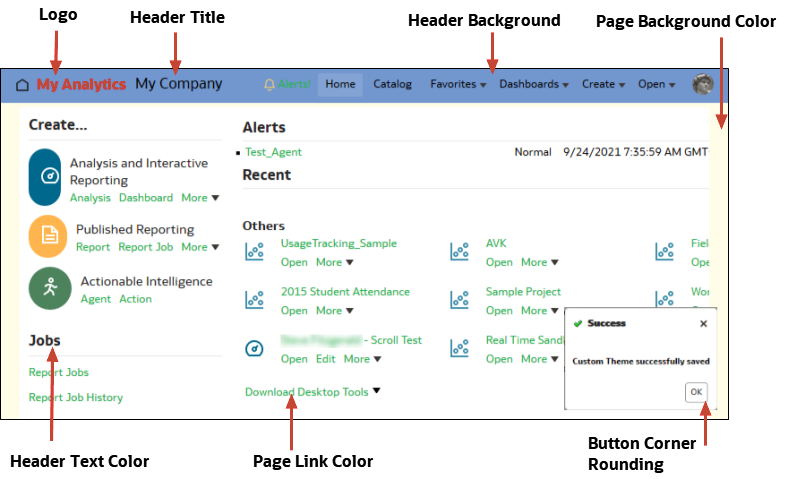
In diesem Diagramm sehen Sie, welche Theme-Optionen sich auf verschiedene Bereiche der Berichtsumgebung auswirken.