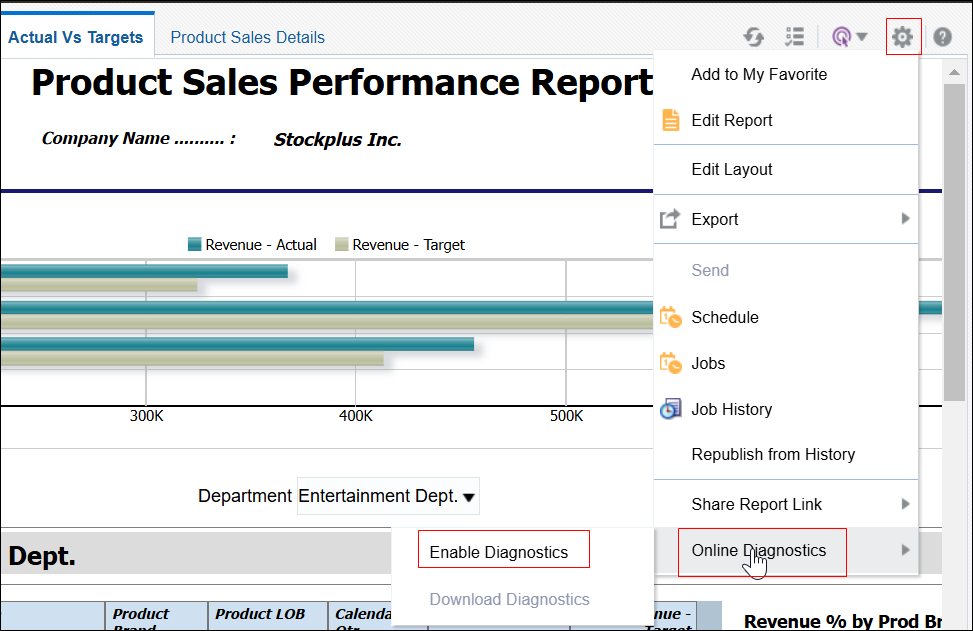
Diagnose für Onlineberichte aktivieren
Im Report Viewer können Sie die Diagnose für Onlineberichte aktivieren.
Administratoren und BI-Autoren können die Diagnose vor der Ausführung des Onlineberichts aktivieren und die Diagnoselogs dann nach Abschluss des Berichts herunterladen. Die Diagnose ist standardmäßig deaktiviert.
Wenn Sie die Diagnose für einen Onlinebericht mit interaktiver Ausgabe aktivieren, können Sie folgende Aktionen ausführen:
-
Die folgenden Diagnoselogs in einer ZIP-Datei herunterladen:
-
SQL-Logs
-
Daten-Engine-Logs
-
Berichtsprozessorlogs
-
-
Die folgenden Details in den Diagnoselogs anzeigen:
-
Ausnahmen
-
Memory Guard-Grenzwerte
-
SQL-Abfrage
-
So können Sie die Diagnose für einen Onlinebericht aktivieren und die Diagnoselogs herunterladen:
- Klicken Sie im Report Viewer auf Aktionen.