Arbeitsmappenbenutzern das Teilen von Visualisierungen auf Microsoft Teams ermöglichen

Administratoren können einen Microsoft Teams-Kanal in Oracle Analytics einrichten, damit Inhaltsautoren ihren Inhalt direkt im Teams-Kanal ihrer Organisation teilen können.

  1. Optional: Wenn Sie keine Microsoft Teams-App zum Teilen von Analyseinhalten erstellt haben, registrieren Sie eine neue App:
    1. Gehen Sie im Microsoft Azure-Portal zu Microsoft Entra ID, und wählen Sie Manage > App Registrations aus.
    2. Wählen Sie New Registration aus, geben Sie den Anwendungsnamen an, geben Sie die erforderlichen Details ein, und klicken Sie auf Register.

    Nach der Registrierung werden Sie zur Übersichtsseite der Anwendung weitergeleitet. Alternativ können Sie auf die Teams-App zugreifen, indem Sie sich beim Microsoft Azure-Portal anmelden, zu Microsoft Entra-ID > App Registrations navigieren und die Anwendung auswählen.

  2. Rufen Sie im Microsoft Azure-Portal die Client-ID, Mandanten-ID und die Client-Secret-Werte für die Microsoft Teams-App ab, die Sie verwenden möchten.
    1. Navigieren Sie nach dem Erstellen einer Anwendung im Microsoft Azure-Portal zur Microsoft Entra-ID und dann zu "App Registrations".
    2. Wählen Sie die Anwendung aus.
    3. Kopieren Sie auf der Seite "Overview" im Bereich Essentials die Werte für Application (client) ID und Directory (tenant) ID.
    4. Klicken Sie auf Certificates & secrets, Client secrets und dann auf New client secret. Kopieren Sie dann den angezeigten Wert.
  3. Erteilen Sie als Administrator im Microsoft Azure-Portal die folgenden Berechtigungen für delegierten Zugriff:
    1. Wählen Sie API Permission aus.
    2. Wählen Sie Add Permission aus.
    3. Wählen Sie unter Microsoft APIs die Option Microsoft Graph aus, und wählen Sie dann Delegated Permissions aus.
    4. Diese Berechtigungen wurden hinzugefügt:
    • Channel.ReadBasic.All

    • ChannelMessage.Send

    • Files.ReadWrite.All

    • offline_access

    • Team.ReadBasic.All

    • User.Read

  4. Konfigurieren Sie den Teams-Kanal in Oracle Analytics.
    1. Klicken Sie auf der Homepage auf Navigator Navigatorsymbol zum Anzeigen des Navigators und dann auf Konsole.
    2. Klicken Sie auf Plattformen mit Inhaltssharing.
    3. Wählen Sie für Service die Option Teams aus.
    4. Ändern Sie den Status in Aktiv.
    5. Geben Sie unter Anwendungsname den Anzeigenamen der im Azure-Portal eingerichteten App ein.
    6. Geben Sie unter Client ID, Tenant ID und Client Secret die Werte ein, die Sie in Schritt 1 abgerufen haben.
      Verwenden Sie Application (client) ID als Client-ID.
      Verwenden Sie Directory (tenant) ID als Mandanten-ID.
      Verwenden Sie New client secret als Client Secret.
    7. Klicken Sie auf Aktualisieren.
    8. Klicken Sie auf Copy to Clipboard, um die Umleitungs-URL für Oracle Analytics zu kopieren.
  5. Konfigurieren Sie die Umleitungs-URL für Oracle Analytics im Microsoft Azure-Portal.
    1. Wählen Sie unter "App registrations" Ihre App aus, und klicken Sie auf Manage und anschließend auf Authentication.
    2. Klicken Sie auf Add a platform und dann auf Web. Fügen Sie dann die kopierte Umleitungs-URL aus Oracle Analytics der Umleitungs-URIs-Liste hinzu.
  6. Stellen Sie sicher, dass Sie über den Teams-Kanal Arbeitsmappeninhalt freigeben können.
    1. Öffnen Sie eine Arbeitsmappe in Oracle Analytics.
    2. Klicken Sie auf der Leinwand "Visualisieren" oder "Erzählen" auf Exportieren.
    3. Klicken Sie auf Teams.
    4. Geben Sie die Details an, und klicken Sie auf Post.
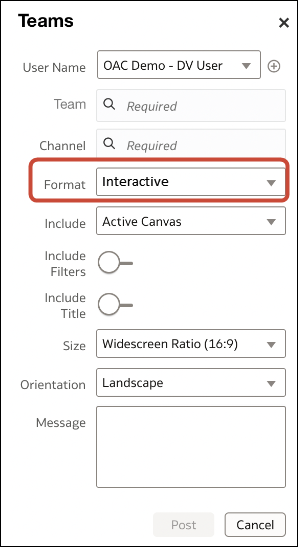
      Wenn Sie beispielsweise unter Format "Interaktiv" auswählen, können Benutzer, die auf Inhalt im Microsoft Teams-Kanal zugreifen, die Visualisierungen filtern und neu anordnen. (Sie können jedoch keine Änderungen im Microsoft Teams-Kanal speichern.)
Arbeitsmappenbenutzer können ihren Inhalt jetzt im Teams-Kanal einer Organisation teilen. Siehe Visualisierung oder Leinwand auf Messagingplattformen posten.