Wenn Sie eine Analyse erstellen, können Sie Eigenschaften für Spalten bearbeiten, um ihr Aussehen und Layout zu steuern. Sie können auch eine Formatierung angeben, die nur angewendet wird, wenn der Inhalt der Spalte bestimmte Bedingungen erfüllt.
Beispiel: Sie können angeben, dass Werte die $1 Million in der Spalte "Revenue" überschreiten, mit einem grünen Hintergrund angezeigt werden.
- Klicken Sie im Bereich "Ausgewählte Spalten" auf Optionen neben dem Spaltennamen, und wählen Sie dann Spalteneigenschaften.
- Klicken Sie im Dialogfeld "Spalteneigenschaften" auf die Registerkarte "Spaltenformat".
- Um die Spalte in den Analysen auszublenden, ohne dass sich dies auf die Werteaggregation auswirkt, wählen Sie das Kontrollkästchen Ausblenden aus.
Beispiel: Sie möchten eine Analyse erstellen, die nur die Kunden in Illinois umfasst. Sie können die Spalte "Customers.State" ausblenden, weil Sie diese Spalte nur zu Filterungszwecken hinzugefügt haben.
- Um Ihre eigenen Werte in die Felder Ordnerüberschrift und Spaltenüberschrift einzugeben, aktivieren Sie das Kontrollkästchen Überschriften anpassen. Mit diesen Feldern können Sie Variablen referenzieren und die Überschriftenwerte formatieren. Diese Werte identifizieren die Spalte in der Analyse.
- Wenn die Option aktiviert ist und Sie über Administratorberechtigungen verfügen, können Sie Überschriften mit HTML-Markup anpassen, einschließlich JavaScript. Wählen Sie Benutzerdefinierte Überschrift, Enthält HTML-Markup aus, und geben Sie dann das gewünschte HTML-Markup ein.
Um diese Option zu aktivieren, bitten Sie einen Administrator, die Option HTML-/JavaScript-/CSS-Inhalt zulassen in der Konsole festzulegen (unter Sicherheit in Erweiterte Systemeinstellungen).
- Um die Anzeige von sich wiederholenden Datenwerten für die Spalte zu gestalten, wählen Sie eine der Optionen für Wertunterdrückung aus.
Wenn derselbe Wert in mehreren aufeinanderfolgenden Zeilen auftritt, können Sie angeben, dass der Wert nur einmal angezeigt werden soll.
- Klicken Sie auf die Registerkarte "Datenformat", um die Standardanzeige der Daten für die Spalte außer Kraft zu setzen.
Die Optionen in der Registerkarte variieren je nach Datentyp.
- Wenn Spaltenwerte auf eine bestimmte Weise je nach bestimmten Kriterien angezeigt werden sollen, klicken Sie auf die Registerkarte "Bedingungsformat" Bedingte Formate können Farben, Schriften, Bilder usw. für die Daten und ihre Zellen einschließen. Sie können keine bedingte Formatierung auf den Datenzellenhintergrund oder die Schriftfarbe in einer Heat-Matrix anwenden.
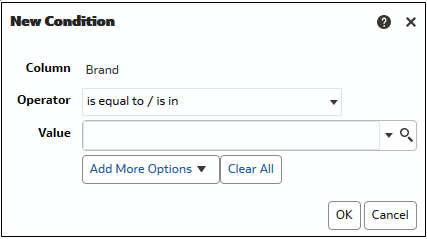
- Klicken Sie auf Bedingung hinzufügen, und wählen Sie eine Spalte aus.
- Wählen Sie einen Operator wie ist gleich/ist in oder ist größer als aus.
- Wählen Sie einen Wert für den Operator aus, indem Sie direkt einen Wert eingeben (wie 1000000) oder indem Sie einen Wert aus der Liste wählen.
- Optional: Klicken Sie auf Weitere Optionen hinzufügen, um eine Variable zu der Bedingung hinzuzufügen.
- Geben Sie die Formatierung an, die bei Zutreffen der Bedingung angewendet werden soll.
- Klicken Sie auf OK.