Beispiel - Einstellung "Werte begrenzen" für einen Visualisierungsfilter ändern
In diesem Beispiel wird gezeigt, wie Sie die Einstellung Werte begrenzen für einen Visualisierungsfilter konfigurieren.
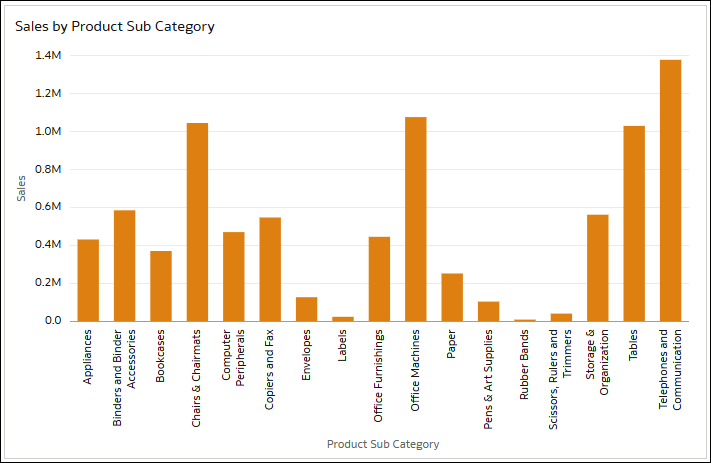
In diesem Beispiel nutzen Sie ein Balkendiagramm, das den Umsatz nach Produktunterkategorie anzeigt.
.png
- Ziehen Sie im Bereich "Daten" City in die Filterleiste.
- Klicken Sie auf Visualisierungen, und ziehen Sie Dashboard-Filter auf die Leinwand.
- Klicken Sie auf Daten, und ziehen Sie Ship Date (Year) in die Dashboard-Filtervisualisierung.
- Klicken Sie auf die Balkendiagrammvisualisierung, um sie auszuwählen.
- Ziehen Sie im Bereich "Daten" Product Sub Category und Product Container zu Filter im Grammatikbereich.
Die Einstellung Werte begrenzen durch für die Filterleiste ist auf Standard gesetzt. Die Einstellungen für Werte begrenzen für jeden dieser vier Filter sind ebenfalls auf Standard gesetzt.
Als Nächstes ändern Sie Werte begrenzen für "Product Sub Category" von Standard in Automatisch, Kein Wert und Benutzerdefiniert, um zu prüfen, wie sich jede dieser Änderungen auf den Visualisierungsfilter auswirkt.
Wenn Sie die Einstellung Werte begrenzen für "Product Sub Category" in Automatisch ändern, geschieht Folgendes:
Die für "Product Sub Category" verfügbaren Werte werden durch die Auswahl für den Leinwandfilter "City", den Dashboard-Filter "Ship Date (Year)" und den anderen Visualisierungsfilter "Product Container" begrenzt.
- Wählen Sie Austin, Dallas und Houston für "City" aus. Für "Product Sub Category" können nur 15 Werte ausgewählt werden, da in diesen drei Orten keine Produkte für die Unterkategorien "Copiers and Fax" und "Scissors, Rulers and Trimmers" verkauft wurden.
- Wählen Sie dann 2023 für "Ship Date (Year)" aus. Die für "Product Sub Category" verfügbaren Werte werden weiter auf 13 reduziert, um die Werte für die drei Orte im Jahr 2023 widerzuspiegeln.
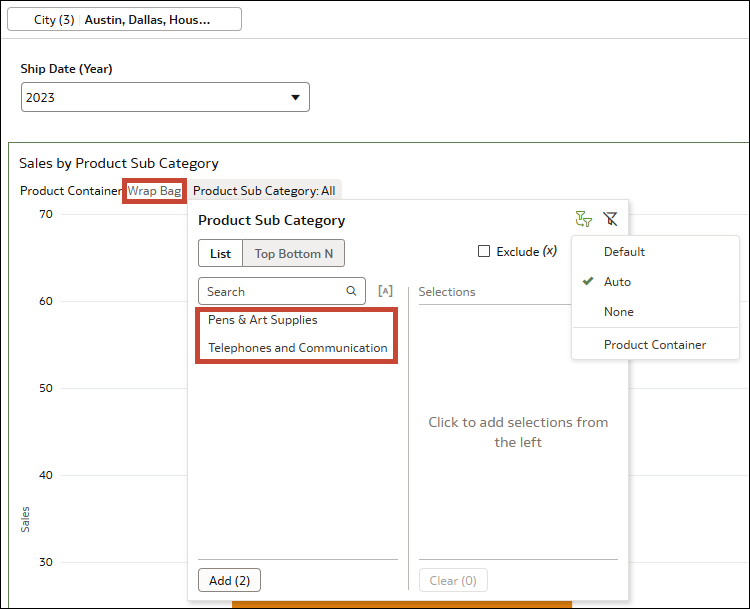
- Wählen Sie dann Wrap Bag für "Product Container" aus. Die für "Product Sub Category" verfügbaren Werte werden weiter auf 2 reduziert.
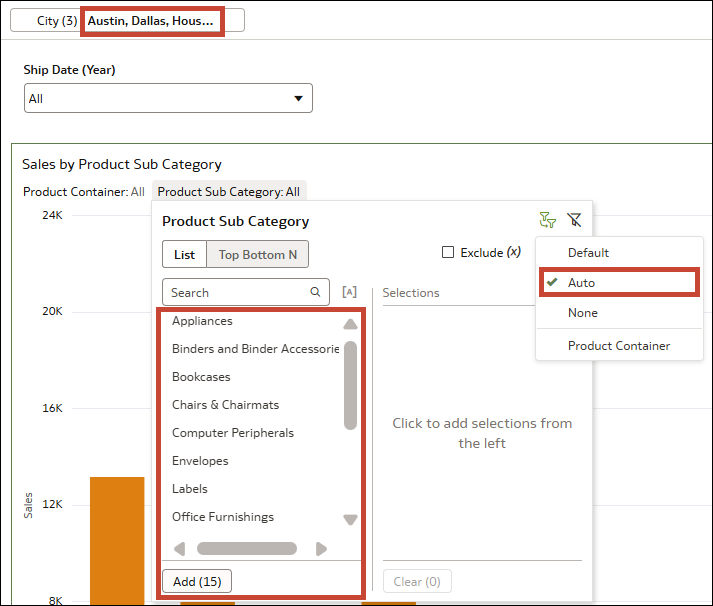
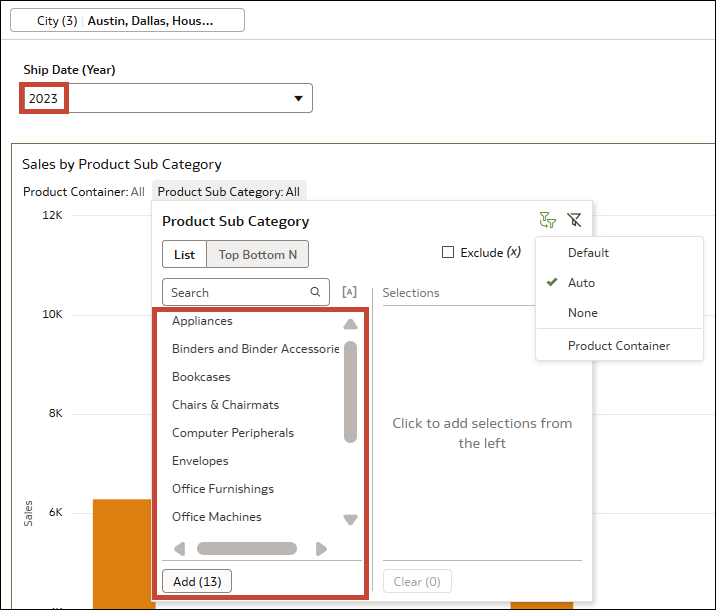
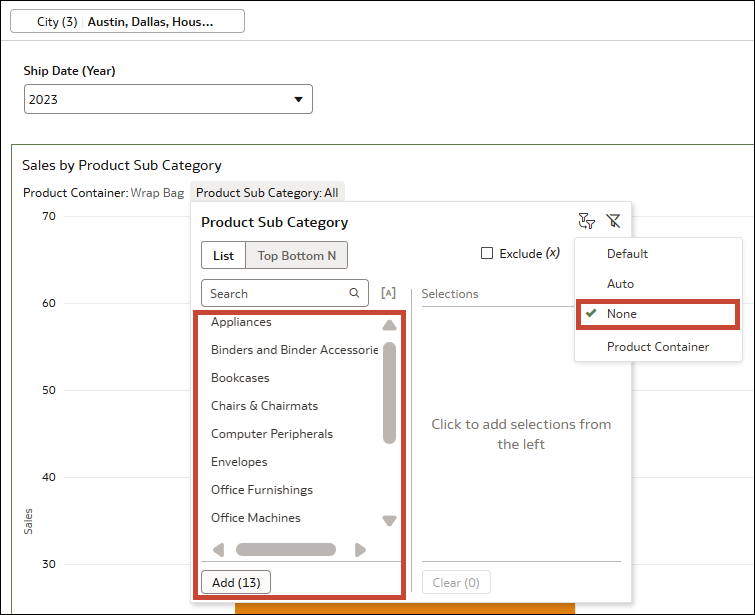
- Für "Product Sub Category" sind wieder 13 Werte verfügbar. Nur die Auswahl für den Leinwandfilter "City" und den Dashboard-Filter "Ship Date (Year)" wird berücksichtigt, da diese Filter sich in höheren Filterpositionen befinden. Die Auswahl "Wrap Bag" für "Product Container" wird ignoriert.
- Während in diesem Szenario der Filter "Product Sub Category" nur durch den Filter "City" und den Filter "Ship Date (Year)" begrenzt wird, gelten alle vier Filter weiterhin für die Visualisierung selbst. Das heißt, wenn Sie eine andere Produktunterkategorie als "Pens and Art Supplies" oder "Telephones and Communication" auswählen, werden keine Daten in der Visualisierung angezeigt, da nur diese beiden Kategorien im Jahr 2023 den Produktcontainer "Wrap Bag" in Austin, Dallas und Houston verwenden.
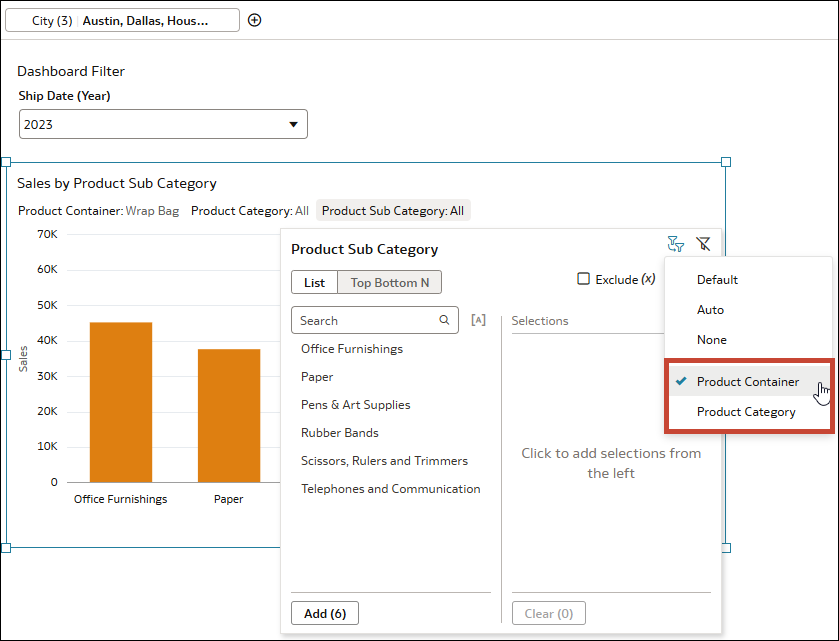
- Diese Option ist am nützlichsten, wenn Sie mehr als zwei Visualisierungsfilter in Ihrer Visualisierung verwenden und genau auswählen möchten, durch welchen Sie "Product Sub Category" begrenzen möchten.
- Wenn Sie ein drittes Filtersteuerelement mit der Spalte "Product Category" hinzufügen, können Sie die Einstellung Werte begrenzen für "Product Sub Category" so konfigurieren, dass nur durch "Product Container" oder nur durch "Product Category" begrenzt wird, und nicht durch beides ("Standard" und "Automatisch") oder keines ("Kein Wert").
- "Product Container" ist nach wie vor durch "City" begrenzt.
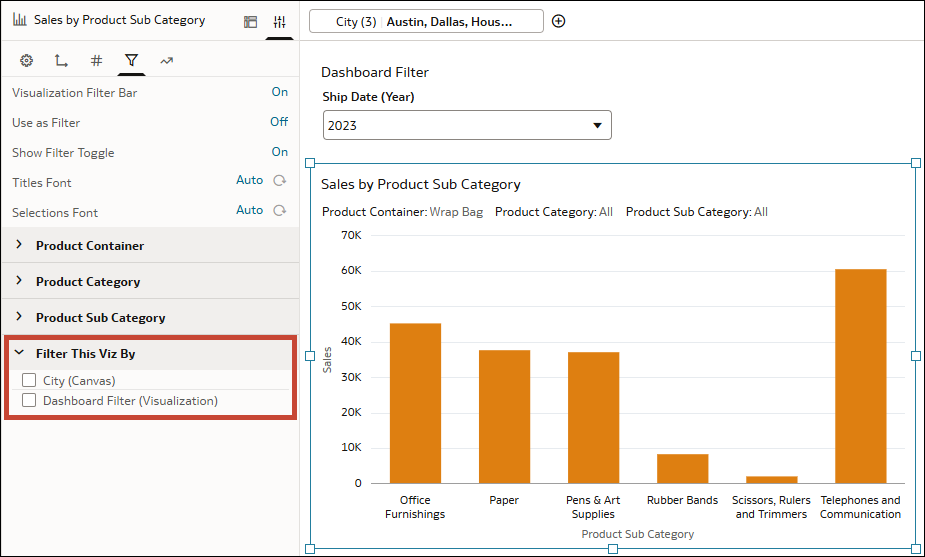
Wenn Sie verhindern möchten, dass der Filter "City" oder "Ship Date (Year)" die Visualisierungsfilter begrenzt, müssen Sie die Registerkarte "Filter" im Bereich "Eigenschaften" für die Visualisierung "Sales by Product Sub Category" aufrufen. Deaktivieren Sie dann unter Diese Visualisierung filtern nach die Option City (Leinwand) oder Dashboard-Filter (Visualisierung).
.png