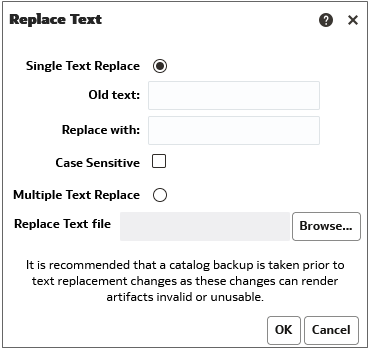
Im Folgenden wird beschrieben, wie Sie mehrere Textzeichenfolgen im Katalog gleichzeitig suchen und ersetzen.
- Erstellen Sie die JSON-Datei zum Suchen und Ersetzen mehrerer Textzeichenfolgen.
- Klicken Sie auf der klassischen Homepage auf Katalog.
- Suchen Sie auf der Seite "Katalog" nach dem Element, für das Sie Text ersetzen möchten.
- Klicken Sie in den Suchergebnissen für das Element auf Mehr und danach auf Text ersetzen.
- Klicken Sie auf Mehrfachtextersetzung.
- Geben Sie im Feld Datei für Textersetzung den Pfad ein, oder klicken Sie auf Durchsuchen, um die in Schritt 1 erstellte JSON-Datei anzugeben.
- Klicken Sie auf OK.
Bei der Textersetzung wird ein Hintergrundjob zum Abschließen der Aufgabe ausgelöst.
- Sie können den Fortschritt des Textersetzungsjobs wie folgt prüfen:
- Rufen Sie die klassische Homepage auf.
- Klicken Sie auf Mein Profil, Hintergrundaufgaben, Aufgaben zur Textersetzung.