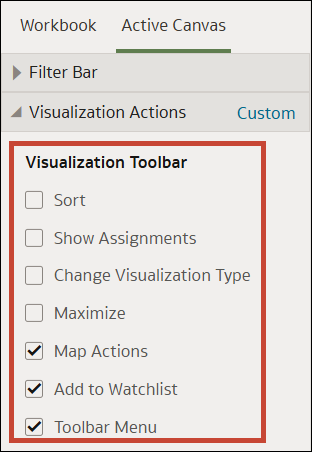
Optionen für die Visualisierungssymbolleiste von Leinwänden unter "Präsentieren" auswählen
Wenn Sie einen Präsentationsfluss entwerfen, erbt jede Leinwand die Optionen der Visualisierungssymbolleiste, die Sie auf der Registerkarte Arbeitsmappe festlegen. Auf der Registerkarte Aktive Leinwand können Sie die Optionen der Visualisierungssymbolleiste außer Kraft setzen, die für die Arbeitsmappe festgelegt sind, z.B. "Kartenaktionen", "Zu Watchlist hinzufügen" oder "Symbolleistenmenü".
Alle Visualisierungseinstellungen, die Sie unter "Präsentieren" ändern, werden in der Leinwand des Präsentationsflusses gespeichert und nicht in der Leinwand unter "Visualisieren".
Alle Optionen für Visualisierungsaktionen werden deaktiviert, wenn die Option Vollständige Interaktivität auf der Registerkarte Arbeitsmappe auf Aus gesetzt ist. Siehe Alle Arbeitsmappen- und Leinwandaktionen unter "Präsentieren" ein- oder ausschalten.
Wenn "Visualisierungsaktionen" auf "Benutzerdefiniert" gesetzt ist, setzen die Optionen der Visualisierungssymbolleiste hier auf der Registerkarte "Aktive Leinwand" diejenigen auf der Registerkarte "Arbeitsmappe" außer Kraft. Um alle Visualisierungsaktionen auf die Standardeinstellungen zurückzusetzen, die Sie auf der Registerkarte "Arbeitsmappe" angegeben haben, setzen Sie "Visualisierungsaktionen" auf "Automatisch".
Weitere Informationen zu den Optionen der Visualisierungssymbolleiste finden Sie unter Visualisierungsaktionen einer Arbeitsmappe unter "Präsentieren" angeben.
- Zeigen Sie auf der Homepage mit der Maus auf eine Arbeitsmappe, klicken Sie auf Aktionen, und wählen Sie Öffnen aus.
- Klicken Sie auf Präsentieren.
- Wenn der Präsentationsfluss mehrere Leinwände enthält, klicken Sie im unteren Bereich der Seite "Präsentieren" auf die Leinwand, die Sie aktualisieren möchten.
- Klicken Sie auf der Seite "Präsentieren" auf die Registerkarte Aktive Leinwand.
- Scrollen Sie zum Abschnitt "Visualisierungssymbolleiste", und wählen Sie dann die Optionen aus, auf die Benutzer in der Symbolleiste der Visualisierung zugreifen sollen, oder heben Sie die Auswahl der Optionen auf, auf die Benutzer nicht in der Symbolleiste der Visualisierung zugreifen sollen.
- Klicken Sie auf Speichern.