Filter auf Dataset-Ebene
Als Dataset-Eigentümer können Sie Filter auf Tabellen in einem Dataset anwenden, damit Oracle Analytics-Business-Analysts und -Benutzer nur auf die benötigten Daten zugreifen können.
Beispiel: Sie können einen Filter für eine Spalte für den Bundesstaat einer Bildungseinrichtung erstellen, der nur Daten von Bildungseinrichtungen im Bundesstaat Kalifornien in Arbeitsmappen anzeigt.
Überblick über Filter auf Dataset-Ebene
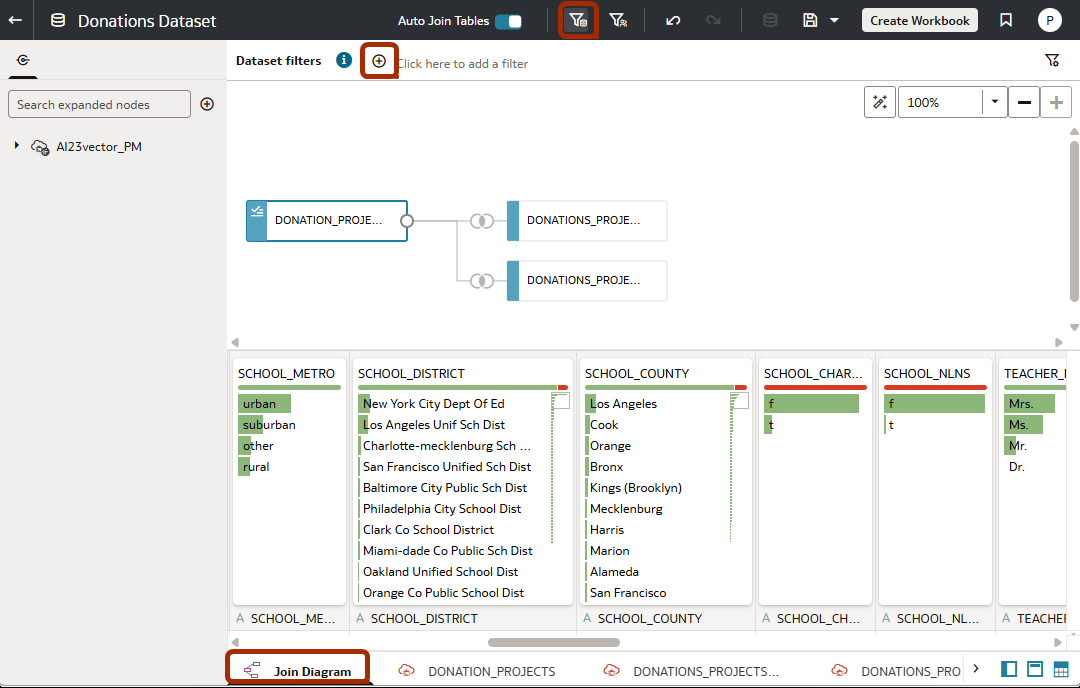
- Als Dataset-Eigentümer können Sie Daten auf Dataset-Ebene filtern, bevor Sie oder andere Analysten Arbeitsmappen erstellen. Öffnen Sie zunächst ein Dataset, und verwenden Sie im Join-Diagramm die Dataset-Filterleistenoption
 in der Symbolleiste, um die Dataset-Filterleiste anzuzeigen.
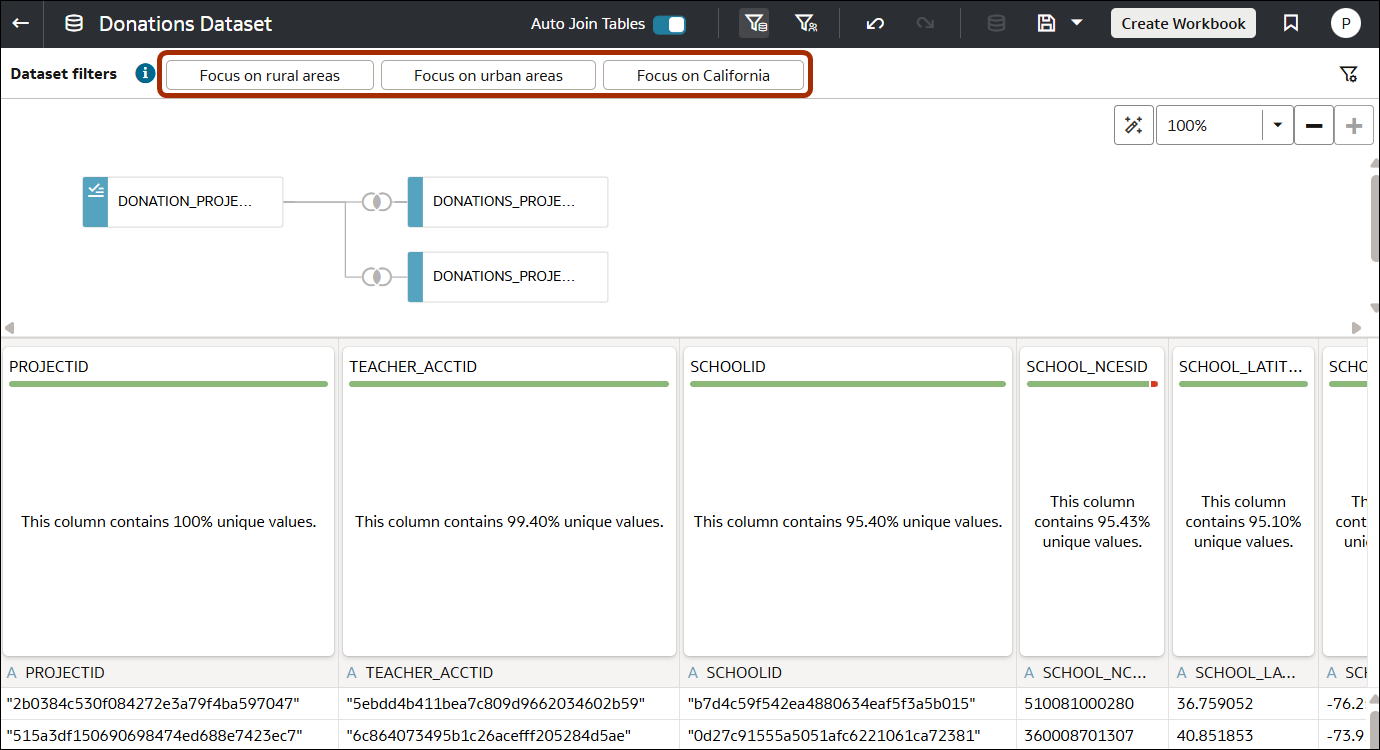
- Sie verwalten Filter auf Dataset-Ebene in der Dataset-Filterleiste im Join-Diagramm.
- Sie können mehrere Filter gleichzeitig auf ein Dataset anwenden.
- Sie können Daten nach mehreren Tabellen und Spalten filtern. Beispiel: Sie können wie folgt einen Filter auf die Spalte SCHOOLS_METRO in der Tabelle SCHOOLS und auf die Spalte TOTAL_DONATIONS in der Tabelle DONATIONS anwenden:
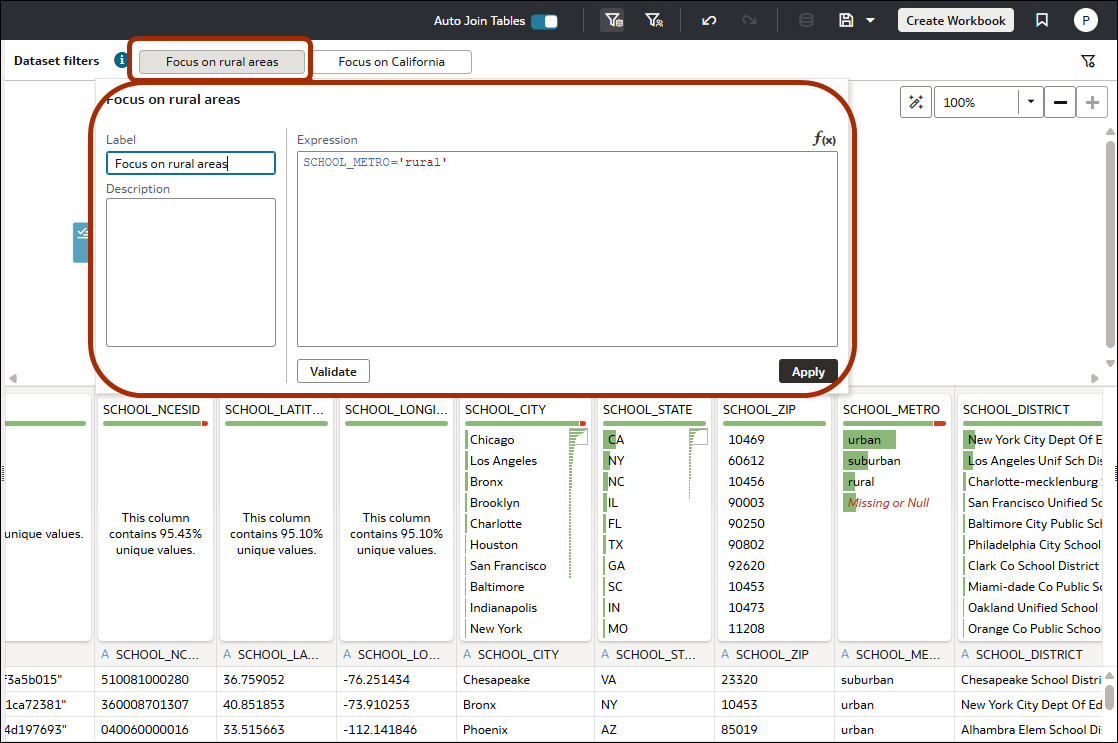
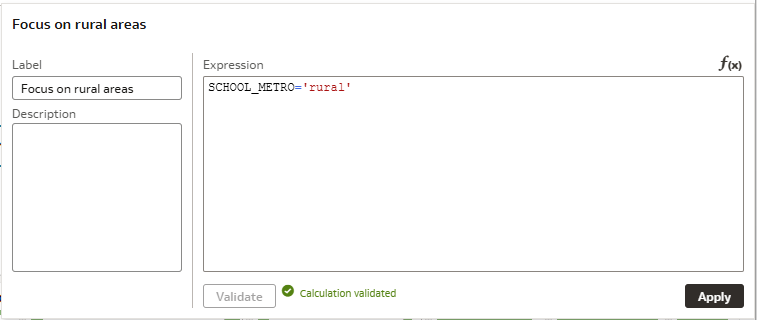
SCHOOLS.SCHOOLS_METRO='rural' AND DONATIONS.TOTAL_DONATIONS > 10000. - Sie geben Dataset-Filter anhand von Ausdrücken an. Beispiel: SCHOOL_METRO='rural'.
- Wenn Sie Dataset-Filter im Join-Diagramm hinzufügen, werden die angezeigten Vorschaudaten nicht gefiltert. Das Dataset wird aber gefiltert, wenn Arbeitsmappennutzer und Inhaltsautoren darauf zugreifen.
Tipps zum Verwenden von Filtern auf Dataset-Ebene
- Um die Dataset-Filterleiste anzuzeigen, klicken Sie im Join-Diagramm auf das Symbol für die Dataset-Filterleiste in der Symbolleiste.
- Um einen Filter zu bearbeiten, klicken Sie in der Dataset-Filterleiste auf eine Filterkachel, um den Ausdruckseditor anzuzeigen.
- Um einem Dataset einen Filter hinzuzufügen, klicken Sie in der Dataset-Filterleiste auf Filter hinzufügen, und geben Sie mit dem Ausdruckseditor Filter an.
- Um einen Filter aus dem Dataset zu entfernen, klicken Sie mit der rechten Maustaste auf die Kachel in der Dataset-Filterleiste, und wählen Sie Löschen aus.
- Um Filterwerte in Filterkacheln anzuzeigen, klicken Sie mit der rechten Maustaste auf die Kachel in der Dataset-Filterleiste, und wählen Sie Werte anzeigen aus.
- Speichern Sie das gefilterte Dataset, bevor Sie Arbeitsmappen daraus erstellen.