Zusätzliche Spalten zu den Zeilen in einem Gantt-Diagramm hinzufügen
Zeigen Sie mehrere Elemente in jeder Zeile eines Gantt-Diagramms an. Beispiel: Sie können Aufgaben und deren Unteraufgaben anzeigen.
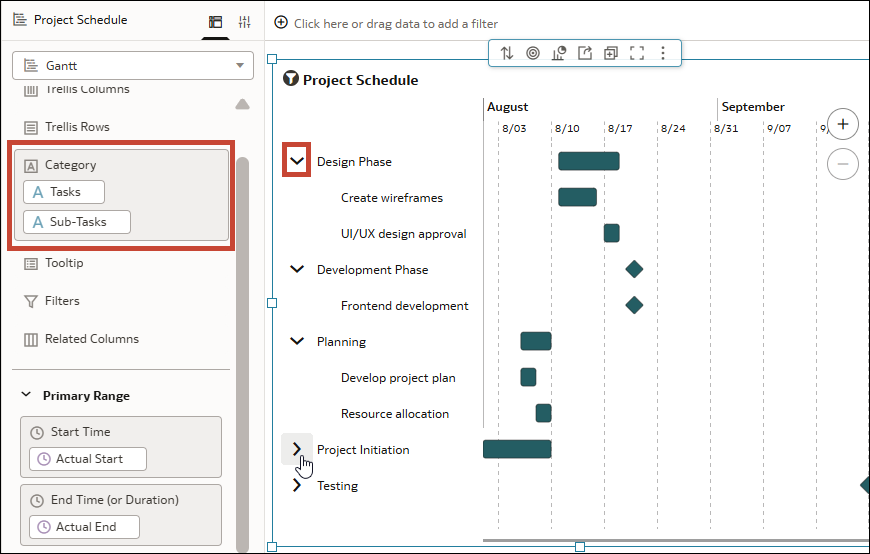
Um mehrere Elemente pro Zeile in einem Gantt-Diagramm anzuzeigen, fügen Sie im Grammatikbereich mehrere hierarchisch zusammenhängende Spalten zu "Kategorie" hinzu. Die Reihenfolge, in der sie unter "Kategorie" angezeigt werden, bestimmt, wie sie in der Visualisierung angezeigt werden. Sie können jedes Zeilenelement in der vertikalen Achse der Visualisierung einblenden, um die Balken für die sekundären Elemente anzuzeigen.
Beispiel: Sie können Spalten namens "Tasks" und "Sub-Tasks" in "Kategorie" verwenden. Sowohl Aufgaben als auch Unteraufgaben haben die entsprechenden Spalten "Actual Start" and "Actual End". In der Visualisierung können Sie jede Aufgabe, wie "Design Phase", auf der vertikalen Achse einblenden, um die Balken für die zugehörigen Unteraufgaben anzuzeigen, wie z.B. "Create wireframes" und "UI/UX design approval".
.png
- Zeigen Sie auf der Homepage mit der Maus auf eine Arbeitsmappe, klicken Sie auf Aktionen, und wählen Sie Öffnen aus.
- Klicken Sie auf die Gantt-Visualisierung, um sie auszuwählen.
- Klicken Sie im Bereich "Daten" auf Daten, und ziehen Sie die zugehörige Attributspalte im Grammatikbereich unter der vorhandenen Attributspalte zu Kategorie.
- Blenden Sie auf der vertikalen Achse die Kategorien der obersten Ebene ein, und zeigen Sie die Unterkategorien an.
- Klicken Sie auf Speichern.