Gemeinsam verwendetes Bild erstellen
Erstellen Sie ein geteiltes Bild, das Sie und andere Autoren in verschiedenen Arbeitsmappen wiederverwenden können.
Geteilte Bilder schaffen ein einheitliches Erscheinungsbild über Arbeitsmappen hinweg und stellen sicher, dass alle Benutzer die richtigen genehmigten Bilder verwenden. Das Erstellen eines geteilten Bildes für Elemente wie Firmenlogos oder genehmigte Diagramme trägt auch dazu bei, doppelte Arbeit unter Autoren zu minimieren.
Sie benötigen die Berechtigung "Geteilte Bilder hochladen", um ein geteiltes Bild zu erstellen. Berechtigungen werden vom Administrator verwaltet. Alle Autoren können ein vorhandenes geteiltes Bild auswählen, das in beliebigen ihrer Arbeitsmappen verwendet werden soll.
Administratoren verwalten geteilte Bilder in der Konsole (siehe Geteilte Bilder verwalten).
Wenn Sie ein geteiltes Bild erstellen, stellt Oracle Analytics automatisch 80% für "Qualität für Komprimierung bei Upload" bereit. Sie können diesen Prozentsatz ändern. Je niedriger die Komprimierung, desto pixeliger das Bild. Darüber hinaus kann eine höhere Komprimierung die Ladezeit für die Arbeitsmappe erhöhen.
- Zeigen Sie auf der Homepage mit der Maus auf eine Arbeitsmappe, klicken Sie auf Aktionen, und wählen Sie Öffnen aus.
- Navigieren Sie zur Position in der Arbeitsmappe, in dem Sie das geteilte Bild hinzufügen möchten:
- Um ein geteiltes Bild hochzuladen, das als Leinwandhintergrund verwendet werden soll, klicken Sie mit der rechten Maustaste auf die Leinwandregisterkarte, und klicken Sie auf Leinwandeigenschaften.
- Um ein geteiltes Bild hochzuladen, das als Visualisierungshintergrund verwendet werden soll, wählen Sie die Visualisierung aus, klicken Sie auf Eigenschaften, und scrollen Sie auf der Registerkarte "Allgemein" zum Abschnitt "Stil".
- Um ein geteiltes Bild hochzuladen, das im Arbeitsmappenheader verwendet werden soll, klicken Sie auf Präsentieren, und gehen Sie dann auf der Registerkarte Arbeitsmappe zum Abschnitt "Header".
- Klicken Sie in der Zeile "Hintergrund" auf Automatisch und dann auf Benutzerdefiniert.
- Klicken Sie in der Zeile "Bildquelle" auf Kein Wert, und wählen Sie Geteiltes Bild aus.
- Klicken Sie auf das Symbol für den Dateiupload
 .
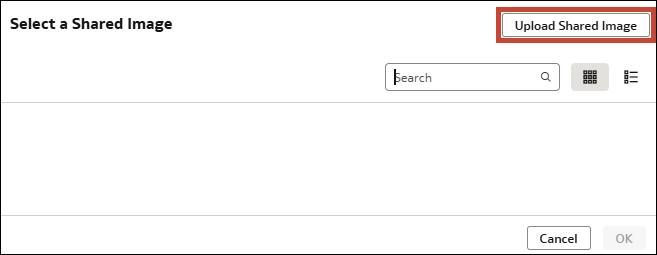
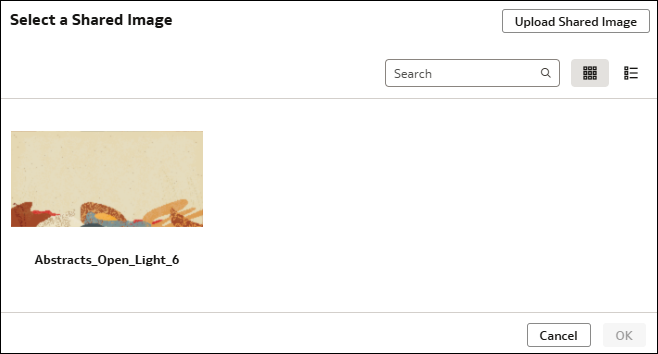
. - Klicken Sie im Dialogfeld "Geteiltes Bild auswählen" auf Geteiltes Bild hochladen.
- Klicken Sie im Dialogfeld "Geteiltes Bild hochladen" auf das Symbol für den Dateiupload , navigieren Sie zur Bilddatei, und wählen Sie sie aus.
- Klicken Sie auf Speichern.