Globale Variablen erstellen

Sie können eine Berechnung als globale Variable speichern und dann in verschiedenen Analysen wieder verwenden.

  1. Öffnen Sie die Analyse zur Bearbeitung zur Bearbeitung.
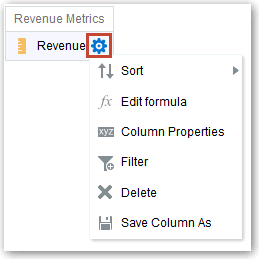
  2. Klicken Sie im Bereich "Gewählte Spanten" auf Optionen neben dem Spaltennamen.
  3. Wählen Sie Formel bearbeiten, um die Registerkarte "Spaltenformel" anzuzeigen.
  4. Klicken Sie auf Variable, und wählen Sie Global aus.
  5. Klicken Sie auf Neue globale Variable hinzufügen.
  6. Geben Sie den Wert für Name ein. Beispiel: gv_region, date_and_time_global_variable, oder rev_eastern_region_calc_gv.
    Der Name für eine globale Variable muss bei der Referenzierung vollqualifiziert sein. Ihr wird deshalb der Text "global.variables" vorangestellt. Beispiel: Eine globale Variable, die zur Berechnung des Umsatzes festgelegt wurde, wird wie folgt im Dialogfeld "Spaltenformel" angezeigt:

    "Base Facts"."1- Revenue"*@{global.variables.gv_qualified}
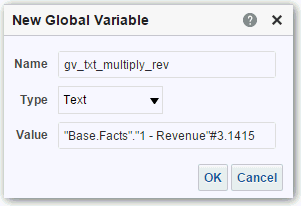
  7. Geben Sie Werte für Typ und Wert ein.
    • Wenn Sie "Datum und Uhrzeit" als Datentyp auswählen, geben Sie den Wert nach dem Muster des folgenden Beispiels ein: 03/25/2004 12:00:00 AM
    • Wenn Sie einen Ausdruck oder eine Berechnung als Wert eingeben, müssen Sie als Datentyp "Text" auswählen, wie im folgenden Beispiel dargestellt: "Base Facts"."1- Revenue"*3.1415
  8. Klicken Sie auf OK. Die neue globale Variable wird dem Dialogfeld "Globale Variable einfügen" hinzugefügt.
  9. Wählen Sie die gerade von Ihnen erstellte neue globale Variable, und klicken Sie auf OK. Im Fensterbereich "Spaltenformel" wird das Dialogfeld "Spaltenformel bearbeiten" mit der eingefügten neuen globalen Variablen angezeigt. Das Kontrollkästchen Angepasste Überschriften ist automatisch aktiviert.
  10. Um die Variable besser wiederzugeben, geben Sie einen neuen Namen für die Spalte ein, der Sie eine globale Variable zugewiesen haben.
  11. Klicken Sie auf OK.