Stil und Verhalten von Dashboards und Seiten konfigurieren
Mit Dashboard-Eigenschaften können Sie Stil und Verhalten von Dashboards und Seiten konfigurieren. Sie können beispielsweise angeben, ob Teammitglieder Seiten in einem Dashboard exportieren, aktualisieren oder drucken können.
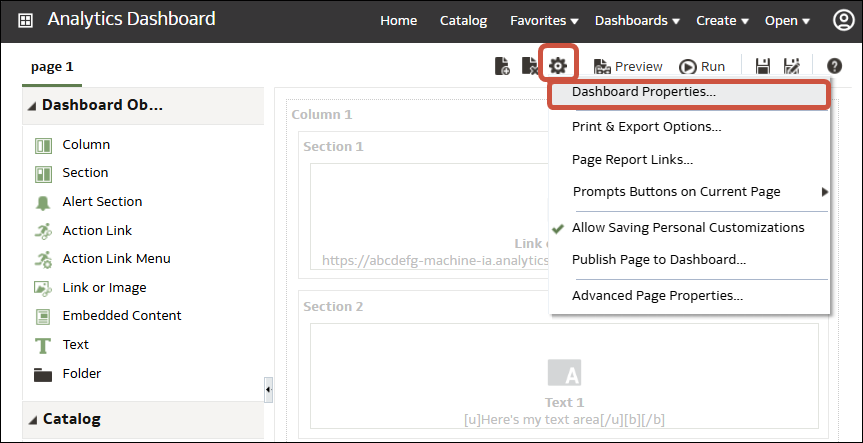
- Um Stil und Verhalten eines Dashboards anzugeben, klicken Sie auf Extras, und wählen Sie Dashboard-Eigenschaften aus.
Nehmen Sie im Dialogfeld "Dashboard-Eigenschaften" die gewünschten Änderungen an den Eigenschaften vor. Beispiel:- Verwenden Sie Stil, um aus einer Liste verfügbarer Dashboard-Stile auszuwählen, wenn Sie Dashboard-Eigenschaften wie Logo, Branding, Seitenfarbe und Linkfarbe ändern möchten. Stile werden von Administratoren erstellt und Dashboard-Erstellern sowie Benutzern zur Verfügung gestellt. Wenn Sie einen Stil verwenden möchten, der nicht aufgeführt ist, bitten Sie den Administrator, einen neuen Stil zu erstellen. Starten Sie anschließend eine neue Browsersession, und wiederholen Sie den Vorgang.
- Verwenden Sie Dashboard-Berichtlinks, um die Berichtslinks anzugeben ("Analysieren", "Bearbeiten", "Aktualisieren", "Drucken", "Exportieren", "Zu Briefing-Book hinzufügen" und "Kopieren"), die in Analysen auf Dashboard-Ebene aufgenommen werden sollen. Sie können diese Links auf Dashboard-Seitenebene oder Analyseebene festlegen. (Dadurch werden die Links auf Dashboard-Ebene außer Kraft gesetzt.)
- Verwenden Sie Enthält HTML-Markup, wenn Sie über Administratorberechtigungen verfügen, um Inhalt mit gültigem HTML-Markup zu formatieren, einschließlich JavaScript.
- Verwenden Sie Ausgeblendete Seite, um die Seitenüberschrift einer ausgeblendeten Seite anzuzeigen, wenn Sie dorthin navigieren.
- Verwenden Sie Abschnitt im Barrierefreiheitsmodus ausblendbar, damit Dashboard-Benutzer Abschnitte des Dashboards ein- und ausblenden können, auch wenn sie sich im Barrierefreiheitsmodus befinden.
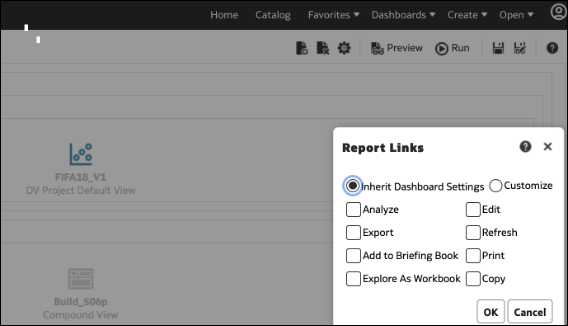
- Um die Optionen anzugeben, die angezeigt werden, wenn Inhalt in eine Anwendung eingebettet wird, klicken Sie auf Extras, und wählen Sie Seitenberichtslinks aus. Daraufhin wird das Dialogfeld "Berichtlinks" angezeigt. Wählen Sie Dashboard-Einstellungen übernehmen aus, um Dashboards mit denselben Optionen einzubetten, die in Oracle Analytics Cloud angezeigt werden. Sie können auch auf Anpassen klicken, um die Optionen zu ändern.
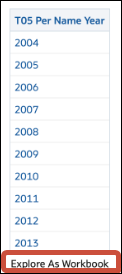
Beispiel: Sie könnten auf Anpassen und dann auf Als Arbeitsmappe explorieren klicken, um einen Link unter einer eingebetteten Analyse anzuzeigen, über den Dashboard-Benutzer den Bericht als Visualisierung explorieren können.
.png