Per E-Mail oder über Agents verteilte Berichte verfolgen
Verfolgen Sie die per E-Mail- gesendeten Berichte mit der Konsole. Dort können Sie schnell einsehen, wann Berichte gesendet wurden und welche Elemente noch ausstehen (Ausführung für die Zukunft geplant). Prüfen, ändern oder löschen Sie (geplante oder abgeschlossene) Übermittlungen auf derselben Seite.
Alle Agents, die Sie zum Übermitteln von Inhalt eingerichtet haben, werden ebenfalls in der Konsole angezeigt. So finden Sie alle Übermittlungsinformationen an einer Stelle.
Sie können die Übermittlungen nach ihrem Status filtern, um die für Sie wichtigsten Übermittlungen zu verfolgen. Die verschiedenen Statusmeldungen werden im Folgenden erläutert.
| Übermittlungsstatus | Beschreibung |
|---|---|
| Abgebrochen |
Jemand hat die Übermittlung abgebrochen. Benutzer können ihre eigenen Übermittlungen abbrechen. |
| Abgeschlossen | Die Übermittlung wurde erfolgreich ausgeführt. |
| Deaktiviert |
Benutzer können ihre eigenen Übermittlungen oder Agents über den Katalog vorübergebend deaktivieren. Beispiel: Sie können die Ausführung eines Jobs nach seinem definierten Zeitplan stoppen, wenn Sie den Bericht bearbeiten oder die Leseberechtigten für den Bericht ändern möchten. |
| Nicht erfolgreich |
Die Übermittlung wurde planmäßig ausgeführt, aber nicht erfolgreich abgeschlossen. Klicken Sie nach dem Fehlersymbol ( |
| Nicht geplant |
Es wurde kein Zeitplan für die Übermittlung eingerichtet, oder das geplante Ausführungsdatum liegt in der Vergangenheit (und nicht in der Zukunft). |
| Wird ausgeführt | Die Übermittlung wird ausgeführt. |
| Unterbrochen |
Administratoren können Übermittlungen, die von anderen Benutzern eingerichtet wurden, vorübergehend unterbrechen. Beispiel: Vor der Migration von einer Testumgebung zu einer Production-Umgebung kann der Administrator Übermittlungen in der Testumgebung unterbrechen und in der Production-Umgebung wiederaufnehmen. |
| Timeout |
Bei der Übermittlung ist ein Timeout aufgetreten, weil die Ausführung zu lange dauerte. |
| Erneut versuchen |
Es ist ein Problem aufgetreten. Versuchen Sie, die Übermittlung erneut auszuführen. |
| Warnung |
Die Übermittlung wurde planmäßig ausgeführt, war aber nicht zu 100 % erfolgreich. Beispiel: Es wurden 10 Empfänger für die Übermittlung angegeben, sie ist aber nur bei 9 von ihnen eingegangen, da eine E-Mail-Adresse falsch war. Klicken Sie nach dem Warnsymbol ( |
So verfolgen Sie Übermittlungen mit der Konsole:
- Klicken Sie auf der Homepage auf Navigator
 und dann auf Konsole.
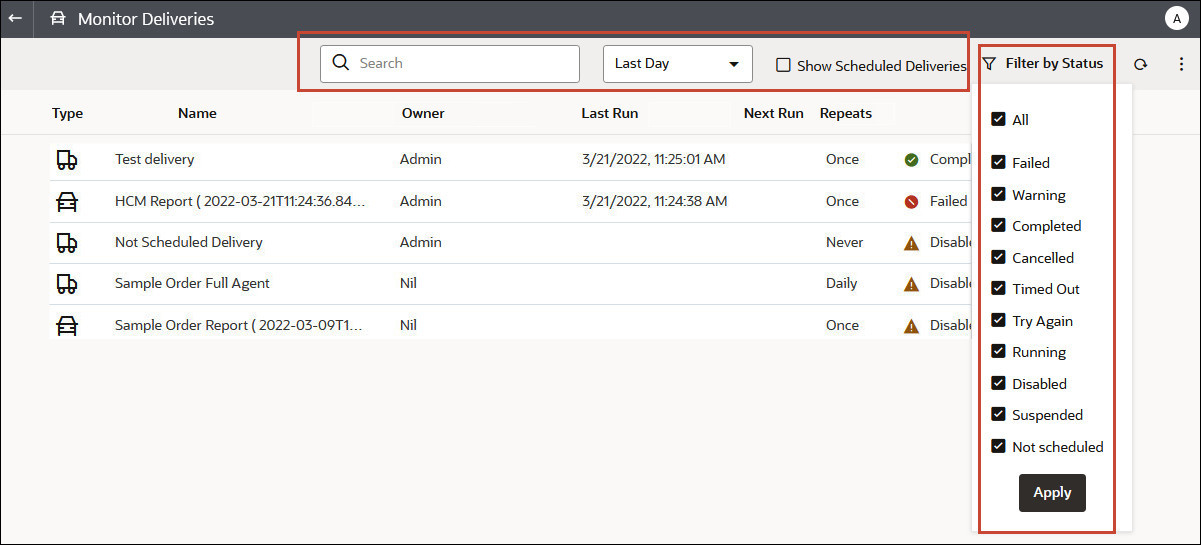
 - Filtern Sie die Liste der Übermittlungen nach Name, Zeit oder Status, und klicken Sie auf Anwenden.
-
Name: Um nach Name zu filtern, geben Sie die ersten Buchstaben der gewünschten Übermittlung in das Suchfeld ein, und drücken Sie die Eingabetaste.
-
Zeit: Um nach Zeit zu filtern, klicken Sie auf den Zeitfilter. Wählen Sie Letzter Tag, Letzte 7 Tage oder Alle Zeiten aus.
-
Status: Um nach Status zu filtern, klicken Sie auf Nach Status filtern. Wählen Sie mindestens eine der Optionen Nicht erfolgreich, Warnung, Abgeschlossen, Abgebrochen, Timeout, Wiederholen, Wird ausgeführt, Deaktiviert, Ausgesetzt, Nicht geplant aus.
-
Geplante Übermittlungen anzeigen: Wählen Sie diese Option aus, um Übermittlungen einzuschließen, deren Ausführung für die Zukunft geplant ist. Deaktivieren Sie die Option, um nur Übermittlungen anzuzeigen, die ausgeführt wurden oder gerade ausgeführt werden.
-
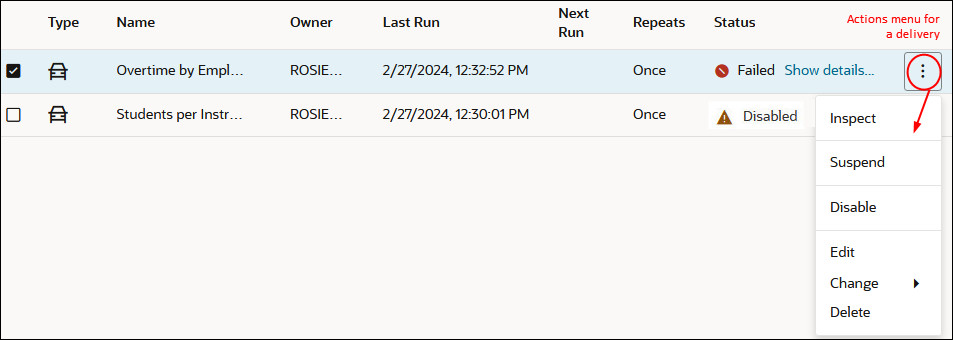
- Klicken Sie auf Aktionen für eine Übermittlung, um eine einzelne Übermittlung zu prüfen oder zu verwalten.
- Um Probleme mit einer nicht erfolgreichen oder mit einer Warnung abgeschlossenen Übermittlung zu beheben, klicken Sie auf Details anzeigen....
 Nicht erfolgreich: Klicken Sie auf Details anzeigen..., um das Problem zu ermitteln und zu beheben.
 Warnung: Klicken Sie auf Details anzeigen..., um weitere Informationen zu erhalten.