Gruppen und berechnete Elemente erstellen
Mit einer Gruppe oder einem berechneten Element können Sie neue "Elemente" zu einer Spalte hinzufügen.
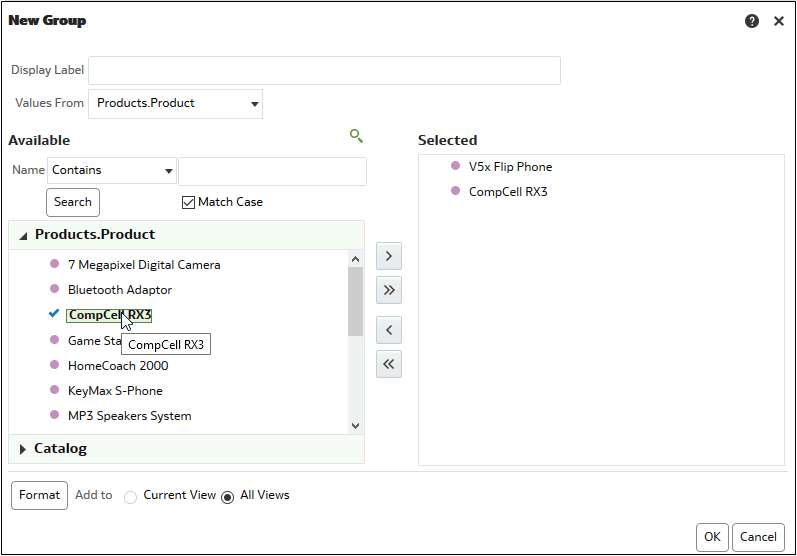
Beispiel: Sie können prüfen, wie viel Umsatz mit Mobilgeräten erzielt wurde und können diesen Wert mit anderen Produkttypen vergleichen. Sie können eine Gruppe namens "Mobilgeräte" für die Spalte "Produkt" erstellen, die Flip Phones und Smart Phones enthält.
- Verschieben Sie die entsprechenden Spaltenwerte aus dem Bereich "Verfügbar" in den Bereich "Gewählt".
- Bei einem berechneten Element, bei dem Benutzerdefinierte Formel als Funktion gewählt ist, wählen Sie mathematische Operatoren zur Aufnahme der Funktion mit der Symbolleiste. Sie können auch die folgenden Funktionen verwenden: Absolut, Obergrenze, Untergrenze, Runden und Quadratwurzel.
Eine Formel erstellt eine dynamische, benutzerdefinierte Gruppierung innerhalb der Ansicht. Alle in einer Formel referenzierten Kennzahlen müssen aus derselben Spalte stammen und in den Ergebnissen vorhanden sein. Formeln können in andere berechnete Elemente eingefügt oder mit diesen kombiniert werden.
Anstatt ein benanntes Element für Spalten anzugeben, können Sie $n oder $-n angeben. Hier ist n eine Ganzzahl, die die Zeilenposition des Elements angibt. Wenn Sie $n angeben, wird die Kennzahl der n-ten Zeile verwendet. Wenn Sie $-n angeben, wird die Kennzahl von der n-ten bis zur letzten Zeile verwendet.