Erweiterte Techniken: Bedingungsschritte erstellen

Unter den verschiedenen Typen von Auswahlschritten, die Sie erstellen können, befindet sich der Bedingungsschritt. Die meisten Anwender müssen diese Aufgabe nicht ausführen.

Sie geben an, dass Elemente aus einer Spalte basierend auf einer Bedingung gewählt werden. Die Bedingung kann verschiedene Typen aufweisen, je nach Kennzahlen oder oberen/unteren Werten. Diese Elementliste ist dynamisch und wird zur Laufzeit bestimmt. Beispiel: Sie können die wichtigsten 5 % der Elemente basierend auf dem Markenumsatz wählen.

  1. Öffnen Sie die Analyse zur Bearbeitung zur Bearbeitung.
  2. Wählen Sie die Registerkarte "Kriterien" aus.
  3. Zeigen Sie den Bereich "Auswahlschritte" an, indem Sie auf Bereich für Auswahlschritte einblenden in der Symbolleiste klicken.
  4. Klicken Sie auf Dann, neuer Schritt, und wählen Sie Bedingung anwenden.
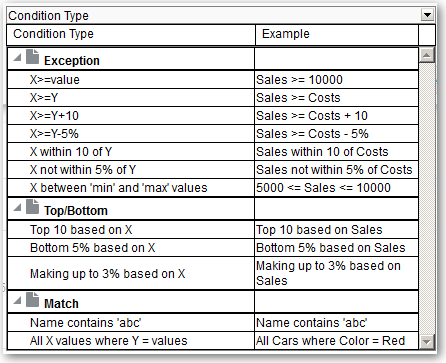
  5. Wählen Sie im Dialogfeld Neuer Bedingungsschritt den Typ der zu erstellenden Bedingung, wie in der folgenden Tabelle beschrieben.
    Typ Beschreibung

    Ausnahme

    Wählen Sie Elemente mit Vergleichswerten für Kennzahlenspalten. Eine Beispielbedingung ist "Sales > Cost +10%."

    Oben/Unten

    Wählen Sie die angegebene Anzahl von Elementen, nachdem das Ranking der Elemente nach der angegebenen Kennzahl festgelegt wurde. Sie können eine genaue Anzahl von Kennzahlen oder einen Prozentsatz der gesamten Elemente angeben. Beispielbedingungen sind "Top 10 based on Sales" und "Top 5% based on Cost."

    Übereinstimmen

    Wählen Sie Elemente basierend auf Übereinstimmungen mit Textfolgen und Attributwerten. Eine Beispielbedingung ist "Name enthält abc". Dieser Typ ist nur für Spalten verfügbar, die den Datentyp "Zeichenfolge" aufweisen.

    Zeit/Ordinal

    Wählen Sie Elemente basierend auf Zeitbereichen und hierarchischen Ebenen. Eine Beispielbedingung ist "Von Juli 2012 bis Dezember 2012". Dieser Typ ist nur für Spalten mit einem Datentyp, der sich auf Zeit bezieht.

    Die Komponenten in diesem Dialogfeld differieren leicht je nach gewähltem Typ.
  6. Wählen Sie im Feld Aktion den Aktionstyp, der für die Elemente erstellt werden soll. Sie können festlegen, dass alle gewählten Elemente zu der Auswahl hinzugefügt werden, können nur die gewählten Elemente behalten und alle anderen entfernen. Sie können auch festlegen, dass die gewählten Elemente aus der Auswahl entfernt werden.
  7. In dem Feld neben dem Aktionstyp markieren Sie die Spalte, für deren Elemente Sie den Bedingungsschritt erstellen.
  8. Geben Sie die entsprechenden Werte für die verschiedenen Felder des Dialogfeldes ein.

    Beispiel: Wählen Sie den Operator je nach Bedingungstyp. Beispiel: Wählen Sie "Innerhalb" für den Ausnahmetyp.

  9. Verwenden Sie das Feld Außer Kraft setzen mit, um anzugeben, dass ein Analyse-Prompt, ein Dashboard Prompt oder eine Variable die Werte außer Kraft setzen kann, die Sie in dieser Bedingung angeben.

    Je nachdem, was außer Kraft gesetzt wird, können Sie bestimmte Wert mit einem Prompt, einer Präsentationsvariable, einer Sessionvariable oder einer Variable eines semantischen Modells (Repositorys) außer Kraft setzen.

    Wenn Sie einen Variablentyp auswählen, geben Sie den Namen der Variable in das Feld ein. Beispiel: Angenommen eine Spalte namens EMPLOYEE_ID ist vorhanden. Sie können USER als die Sessionvariable angeben, mit der der Wert dieser Spalte außer Kraft gesetzt werden soll. Wenn sich ein Benutzer anmeldet, wird der Spaltenwert auf seinen Benutzernamen gesetzt. Siehe Erweiterte Techniken: Gespeicherte Werte in Variablen referenzieren.

    Geben Sie in einer Liste von Schritten an, dass nur ein Schritt in der Liste von einer Prompt- oder Präsentationsvariablen überschrieben werden kann.

  10. Geben Sie im Bereich Für alle Dimensionen der Analyse an, mit Ausnahme der Dimension, deren Elemente Sie wählen möchten.

    Diese Möglichkeit wird bei Erstellen von Bedingungsschritten vom Typ Ausnahme oder Oben/Unten. Wählen Sie für jede Dimension die Elemente aus, die einbezogen werden sollen. Sie können spezifische Elemente oder "Alle" auswählen; in diesem Fall werden die Elemente beim Erstellen der Bedingung aggregiert. Beispiel: Sie geben die Dimension "Region" an. Sie können eine spezifische Region wie "East" wählen, deren Wert im Dialogfeld "Neuer Bedingungsschritt" verwendet wird. Wenn Sie "Alle" auswählen, werden die Werte aller Regionen aggregiert und in der Bedingung verwendet.

    Mit dem Bereich Für können Sie eine qualifizierte Datenreferenz (QDR) erstellen. Eine QDR ist ein Bezeichner, der mindestens eine Dimension darauf begrenzt, einen einzelnen Wert für eine Kennzahlenspalte abzurufen. Eine QDR wird besonders dann verwendet, wenn Sie eine Kennzahlenspalte temporär referenzieren möchten, ohne dass sich dies auf den aktuellen Status der Dimensionen auswirkt. Im Folgenden finden Sie ein Beispiel für eine QDR:

    Add members of Total Products (Rgd Sk Lvl) where "A - Sample Sales"."Base Facts"."1- Revenue", For: Cust Segments Hier: 'Active Singles', 'Baby Boomers' is greater than "A - Sample Sales"."Base Facts"."1- Revenue", For: Cust Segments"

    Wenn Sie eine QDR angeben, können Sie mehrere Elemente zur Begrenzung der Dimensionen angeben. Wenn Sie mehrere Elemente angeben, wird der Wert der Kennzahlenspalte mit der Standardaggregation aggregiert. Beispiel: Sie möchten eine Bedingung zur Anzeige der Regionen erstellen, in denen "Units" größer ist als 100. Angenommen Sie erstellen eine QDR für die Dimension "Year", die 2010 und 2011 angibt, und die Standardaggregation ist "Summe". Wenn die Werte für 2010 und 2011 für die Region "Central" 50 bzw. 60 sind, werden diese beiden Jahre angezeigt. Ihre Summe überschreitet den Wert von 100 Einheiten, der angegeben wurde.

  11. Klicken Sie auf OK.