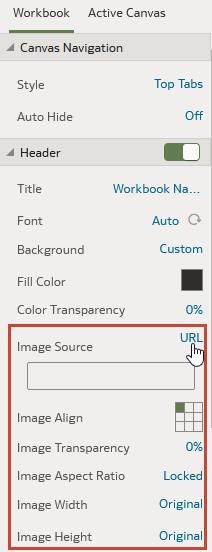
Bild zum Arbeitsmappenheader unter "Präsentieren" hinzufügen
Beim Entwerfen eines Präsentationsflusses können Sie dem Arbeitsmappenheader ein Bild aus einer Datei, einer URL oder geteilten Bildern hinzufügen und angeben, wie das Bild angezeigt werden soll.
Weitere Informationen zu Bildern finden Sie unter Bilder in Arbeitsmappen verwenden.
- Zeigen Sie auf der Homepage mit der Maus auf eine Arbeitsmappe, klicken Sie auf Aktionen, und wählen Sie Öffnen aus.
- Klicken Sie auf Präsentieren.
- Klicken Sie auf der Seite "Präsentieren" auf die Registerkarte Arbeitsmappe.
- Klicken Sie im Abschnitt "Header" auf das Feld Hintergrund, und wählen Sie Benutzerdefiniert aus.
- Klicken Sie in der Zeile Bildquelle auf Kein Wert, und wählen Sie eine Bildquelle aus.
- Datei: Klicken Sie auf das Symbol für den Dateiupload
 , navigieren Sie zur Bilddatei, und wählen Sie sie aus.
 - URL: Fügen Sie die URL der Bildquelle in das Textfeld ein.
- Geteiltes Bild: Klicken Sie auf das Symbol für den Dateiupload , und wählen Sie ein geteiltes Bild aus.
- Datei: Klicken Sie auf das Symbol für den Dateiupload
- Geben Sie im Abschnitt "Header" die Anzeigeeigenschaften des Bildes an, z.B. Bildbreite und -höhe.
- Klicken Sie auf Speichern.