Bevorzugte Zeitzone festlegen (Vorschau)
Wählen Sie Ihre bevorzugte Zeitzoneneinstellung in Ihrem Profil aus, um sie auf alle geöffneten Arbeitsmappen anzuwenden.
Die Option zum Auswählen Ihrer bevorzugten Zeitzone steht zur Vorschau zur Verfügung. Bitten Sie den Administrator, die Option Zeitzone aktivieren in den Systemeinstellungen zu aktivieren. Siehe Vorschauoptionen.
In Arbeitsmappen zeigt Oracle Analytics die Werte für Spalten mit den Datentyp "Datum/Uhrzeit" basierend auf der in Ihren Profileinstellungen konfigurierten Zeitzone an. Dazu gehören alle Filter und Parameter sowie Referenzlinien, die in Visualisierungen verwendet werden.
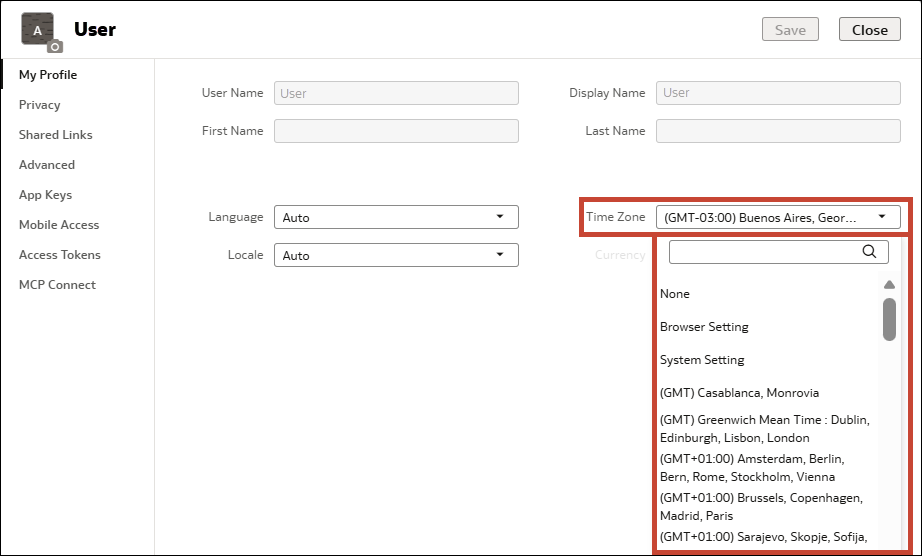
- Kein Wert: Führt keine Zeitzonenkonvertierung aus. Dies ist die Standardeinstellung.
- Browsereinstellung: Verwendet die Standardzeitzone des Browsers.
- Systemeinstellung: Wenn der Administrator eine optionale Standardzeitzone für Benutzer definiert hat, können Sie diese mit dieser Option als Ihre Zeitzone verwenden.
- Spezifische Zeitzone: Verwendet die ausgewählte Zeitzone.
Beispiel: Sie nutzen eine Arbeitsmappe mit derselben Tabellenvisualisierung, in der der Produktumsatz für jedes Auftragsdatum angezeigt wird. Die Arbeitsmappe verwendet ein Dataset, und die Spalte "Order Date" hat den Datentyp "Datum/Uhrzeit". Sie können die Standardzeitzoneneinstellung Kein Wert in Ihrem Profil beibehalten. Das bedeutet, dass keine Zeitzonenumrechnung auf die Werte für das Auftragsdatum angewendet wird. Die Daten werden einfach so angezeigt, wie sie im Dataset gespeichert sind.
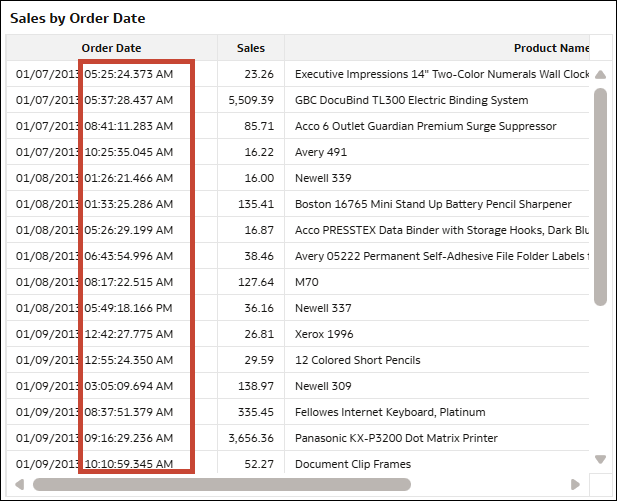
.png
Wenn Sie Ihre Einstellung ändern und (GMT-03:00) Buenos Aires, Georgetown als bevorzugte Zeitzone in Ihrem Profil auswählen, konvertiert Oracle Analytics die Werte für das Auftragsdatum in die Zeit von Buenos Aires. In diesem Beispiel befanden sich die Quelldaten in der Zeitzone von Kairo (GMT+02:00), sodass die Werte nach der Umrechnung jetzt fünf Stunden früher liegen.
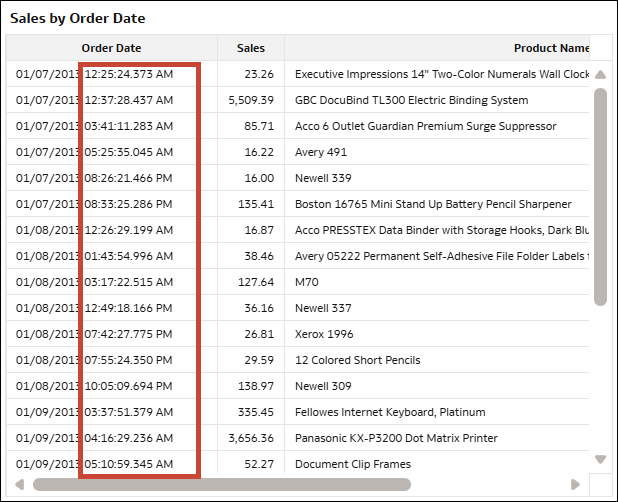
.png
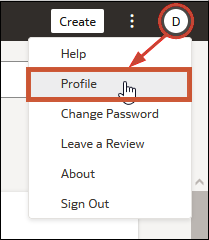
- Klicken Sie auf der Homepage auf Ihren Benutzernamen oder auf das Namensbadge mit Ihren Initialen.
- Klicken Sie unter "Mein Profil" auf Zeitzone, und wählen Sie eine Option aus.