Parameter erstellen und an einen Top/Bottom N-Filter binden
Erstellen und binden Sie Parameter an einen Top/Bottom N-Filter, um zu steuern, wie Nutzer mit dem Filter interagieren sollen.
Wenn Sie einen Top/Bottom N-Filter erstellen und für Nutzer verfügbar machen, haben diese vollständigen Zugriff, um die Eigenschaften "Methode", "Anzahl" und "Nach" anzupassen und den Filtertyp zu ändern.
Wenn Sie den Grad der Interaktivität der Nutzer steuern oder ihnen die Interaktion mit dem Filter erleichtern möchten, können Sie den Filter ausblenden, Parameter erstellen und an die Eigenschaften "Methode" und "Anzahl" binden und die Parameter als Dashboard-Filtersteuerelemente für die Verwendung durch Ihre Nutzer bereitstellen.
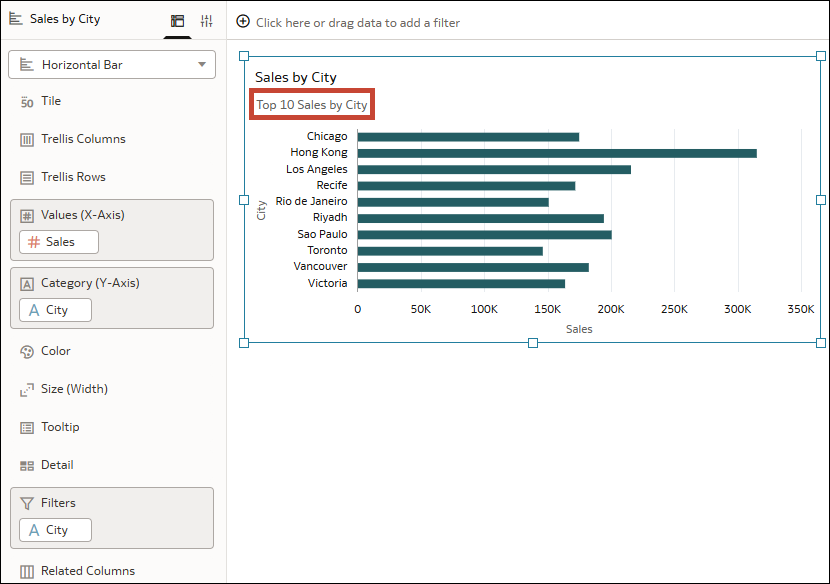
Beispiel: Sie nutzen eine Visualisierung, die den Umsatz nach Ort anzeigt und auf die ein Top/Bottom N-Filter angewendet wurde, um die Top 10 Orte mit dem höchsten Umsatz anzuzeigen.
.png
Die Nutzer sollen in der Lage sein, unterschiedliche Methoden- und Anzahlwerte für den Filter auszuwählen, damit sie verschiedene Teilmengen der oberen und unteren Orte je nach Umsatz explorieren können. Sie sollen nicht in der Lage sein, die Eigenschaft "Nach" zu ändern oder den Filtertyp zu wechseln.
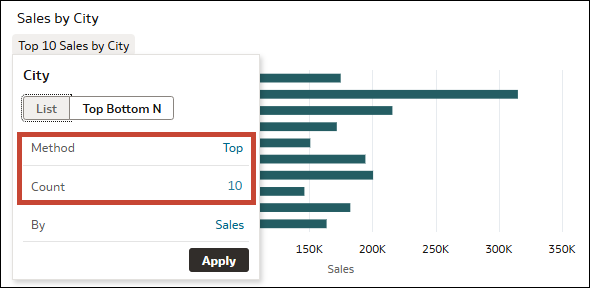
.png
Sie können einen Parameter namens "City - Top/Bottom-Methode" und einen weiteren Parameter namens "City Top/Bottom-Anzahl" erstellen, diese Parameter an die entsprechenden Eigenschaften für den Filter binden und die Parameter dann als Filtersteuerelemente in einem Dashboard-Filter verwenden. So können Ihre Nutzer zwischen Top- und Bottom-Werten wechseln und die Werte innerhalb eines bestimmten Bereichs in der Visualisierung anzeigen.
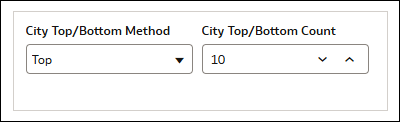
.png
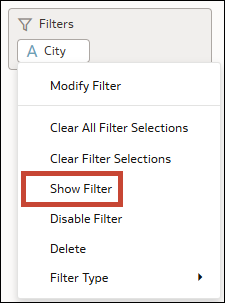
- Klicken Sie auf den Top/Bottom N-Filter, Filter anzeigen, um die Auswahl aufzuheben, sodass er kein Häkchen aufweist und nicht in der Visualisierung sichtbar ist.
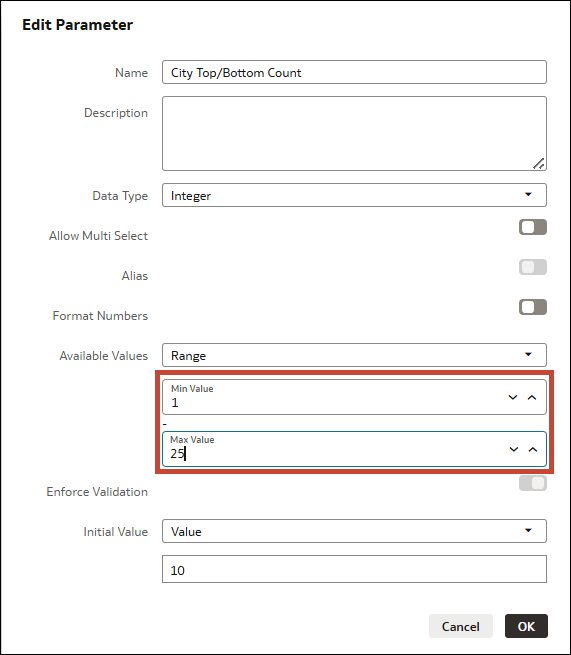
- Ändern Sie unter Verfügbare Werte den Mindestwert und den Höchstwert in den Bereich, den Sie für die Nutzer bereitstellen möchten.
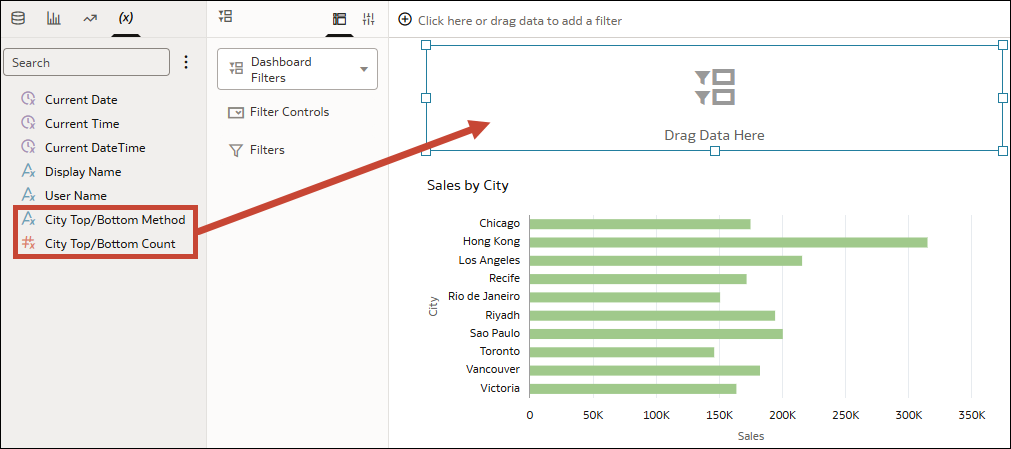
- Klicken Sie im Datenbereich auf Parameter, und ziehen Sie die beiden gerade erstellten Parameter in die Dashboard-Filtervisualisierung.